操作進階郵件信箱檔案
您可以使用本機的控制台對儲存到進階郵件信箱的檔案執行下列操作:
變更檔案名稱
刪除檔案
新增檔案(儲存使用本機掃描的檔案)
1
在控制台上,按下 [首頁] 畫面中的 [存取已儲存檔案]。[首頁] 畫面
選擇儲存空間的畫面隨即顯示。
2
按下 [進階郵件信箱]。
如果顯示進階郵件信箱登入畫面,請輸入登入本機時使用的相同使用者名稱和密碼,然後按下 [確定]。
* 如果選擇 [儲存密碼],下次可以略過登入進階郵件信箱的程序。
3
選擇 [共用空間] 或 [個人空間]。
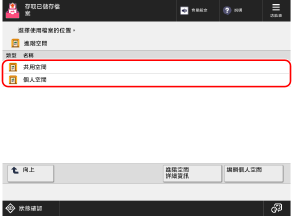
按下 [進階郵件信箱詳細資訊] 確認進階郵件信箱位置 (URL) 和容量。
按下 [編輯個人空間] 可以建立、刪除個人空間或變更個人空間中公共資料夾(網路上的資料夾)的名稱。在進階郵件信箱中建立個人空間
4
顯示包含要操作的檔案的資料夾。
5
操作檔案。
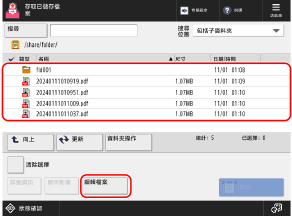
按下 [資料夾操作] 可建立或刪除資料夾,也可變更資料夾名稱。
變更檔案名稱時
選擇要重新命名的檔案,然後按下 [編輯檔案]  [變更檔案名稱]。
輸入檔案名稱,然後按下 [確定] 以變更檔案名稱。
[變更檔案名稱]。輸入檔案名稱,然後按下 [確定] 以變更檔案名稱。
刪除檔案時
選擇要刪除的檔案,然後按下 [編輯檔案] [刪除] [是]。
[刪除] [是]。* 每次最多可選擇並刪除相同資料夾中的 32 個檔案。
新增檔案時(儲存本機掃描的檔案時)
 啟動]。
啟動]。須知
登入進階郵件信箱進行操作時
您完成操作後,務必按下 [斷開連線] 登出。