從電腦存取進階郵件信箱(僅限 Windows)
您可以透過檔案總管從電腦 (Windows) 存取進階郵件信箱。
您可以將電腦上的檔案移動和複製到進階郵件信箱進行儲存,就像操作一般電腦檔案一樣,而且可以將檔案從進階郵件信箱下載到您的電腦
。存取進階郵件信箱的方法因進階郵件信箱對外公開所用的方法而異。
您可以將電腦上的檔案移動和複製到進階郵件信箱進行儲存,就像操作一般電腦檔案一樣,而且可以將檔案從進階郵件信箱下載到您的電腦
。存取進階郵件信箱的方法因進階郵件信箱對外公開所用的方法而異。
須知
如果在將電腦檔案儲存到進階郵件信箱時關閉本機電源,在進階郵件信箱中將保留不完整的檔案。在這種情況下,請重新啟動本機並重複操作。
註釋
直接存取已儲存的檔案
如果設定為在儲存檔案時透過電子郵件傳送通知,您可以按一下通知電子郵件中列出的檔案路徑 (URI) 連結直接存取已儲存的檔案。在儲存檔案時,透過電子郵件傳送通知(適用於 C7100 系列和 C3100 系列)
如果無法按一下 URI 連結存取檔案或 URI 沒有連結,請複製 URI 並在檔案總管貼上以存取檔案。
開啟進階郵件信箱做為 SMB 伺服器時
在檔案總管中直接輸入進階郵件信箱路徑即可存取。
所需的準備
在網路上開啟進階郵件信箱做為 SMB 伺服器。準備使用進階郵件信箱
若要從電腦中儲存、建立或刪除檔案或資料夾,請將 [禁止從外部寫入] 設定為 [關閉]。[禁止從外部寫入]
* 即使設定為 [開啟],擁有管理員權限的管理員也可以在存取期間儲存、建立和刪除檔案和資料夾(僅限共用空間)。
1
以滑鼠右鍵按一下 [ ] (開始),然後按一下 [檔案總管]。
] (開始),然後按一下 [檔案總管]。2
在位址輸入欄位中,輸入進階郵件信箱路徑。
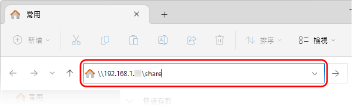
存取共用空間時
輸入下列內容:
\\<本機的主機名稱或 IP 位址>\share |
輸入範例:
\\192.168.1.21\share
\\192.168.1.21\share
* 輸入 IPv6 位址時,使用如下所示的格式。
輸入範例:對於 fe80:2e9e:fcff:fe4e:dbce
\\fe80-2e9e-fcff-fe4e-dbce.ipv6-literal.net\share
輸入範例:對於 fe80:2e9e:fcff:fe4e:dbce
\\fe80-2e9e-fcff-fe4e-dbce.ipv6-literal.net\share
存取個人空間時
輸入下列內容:
\\<本機的主機名稱或 IP 位址>\users |
輸入範例:
\\192.168.1.21\users
\\192.168.1.21\users
* 輸入 IPv6 位址時,使用如下所示的格式。
輸入範例:對於 fe80:2e9e:fcff:fe4e:dbce
\\fe80-2e9e-fcff-fe4e-dbce.ipv6-literal.net\users
輸入範例:對於 fe80:2e9e:fcff:fe4e:dbce
\\fe80-2e9e-fcff-fe4e-dbce.ipv6-literal.net\users
3
按下鍵盤上的 [Enter] 鍵。
進階郵件信箱的內部隨即顯示。
如果顯示進階郵件信箱登入畫面,請輸入登入本機時使用的相同使用者名稱和密碼,然後按下 [確定]。
開啟進階郵件信箱做為 WebDAV 伺服器時
在檔案總管中,將進階郵件信箱指定為要存取的網路磁碟機。
所需的準備
在網路上開啟進階郵件信箱做為 WebDAV 伺服器。準備使用進階郵件信箱
若要從電腦中儲存、建立或刪除檔案或資料夾,請將 禁止從外部寫入 設定為 [關閉]。[禁止從外部寫入]
* 即使設定為 [開啟],擁有管理員權限的管理員也可以在存取期間儲存、建立和刪除檔案和資料夾(僅限共用空間)。
1
以滑鼠右鍵按一下 [] (開始),然後按一下 [檔案總管]。
] (開始),然後按一下 [檔案總管]。2
以滑鼠右鍵按一下 [本機],然後按一下 [連線網路磁碟機]。
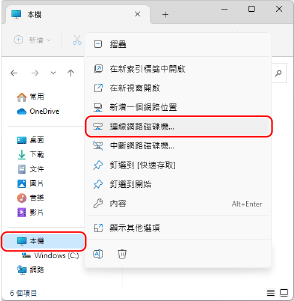
顯示 [連線網路磁碟機] 畫面。
3
在 [磁碟機] 中選擇磁碟機代號。
4
在 [資料夾] 中輸入進階郵件信箱路徑。
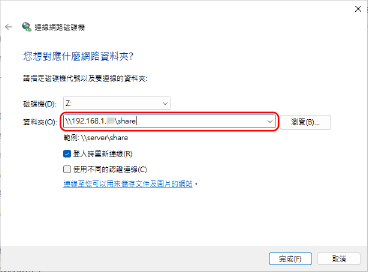
存取共用空間時
輸入下列內容:
\\<本機的主機名稱或 IP 位址>\share |
輸入範例:
\\192.168.1.21\share
\\192.168.1.21\share
* 輸入 IPv6 位址時,使用如下所示的格式。
輸入範例:對於 fe80:2e9e:fcff:fe4e:dbce
\\fe80-2e9e-fcff-fe4e-dbce.ipv6-literal.net\share
輸入範例:對於 fe80:2e9e:fcff:fe4e:dbce
\\fe80-2e9e-fcff-fe4e-dbce.ipv6-literal.net\share
存取個人空間時
輸入下列內容:
\\<本機的主機名稱或 IP 位址>\users |
輸入範例:
\\192.168.1.21\users
\\192.168.1.21\users
* 輸入 IPv6 位址時,使用如下所示的格式。
輸入範例:對於 fe80:2e9e:fcff:fe4e:dbce
\\fe80-2e9e-fcff-fe4e-dbce.ipv6-literal.net\users
輸入範例:對於 fe80:2e9e:fcff:fe4e:dbce
\\fe80-2e9e-fcff-fe4e-dbce.ipv6-literal.net\users
5
按一下 [完成]。
進階郵件信箱的內部隨即顯示。
如果顯示進階郵件信箱登入畫面,請輸入登入本機時使用的相同使用者名稱和密碼,然後按下 [確定]。