新增熱資料夾
您可以新增「熱資料夾」,只需將檔案複製到進階郵件信箱中的共用資料夾即可列印。
指定每個熱資料夾的列印設定,例如雙面列印和份數。將檔案複製到熱資料夾時,將使用這些設定列印檔案。
您最多可以新增 20 個熱資料夾。
指定每個熱資料夾的列印設定,例如雙面列印和份數。將檔案複製到熱資料夾時,將使用這些設定列印檔案。
您最多可以新增 20 個熱資料夾。
使用電腦上的遠端使用者介面新增熱資料夾。您無法使用控制台新增熱資料夾。
需要管理員權限。
需要管理員權限。
須知
在下列情況下無法新增熱資料夾:
從未設定認證資訊的電腦進行操作受限制時 [限制來自遠端裝置未經使用者認證的工作]
啟用 ACCESS MANAGEMENT SYSTEM 時使用 ACCESS MANAGEMENT SYSTEM
1
以管理員身分登入遠端使用者介面。啟動遠端使用者介面
2
在遠端使用者介面的入口網站頁面上,按一下 [設定/註冊]。遠端使用者介面入口網站頁面
3
按一下 [印表機]  [熱資料夾管理]。
[熱資料夾管理]。顯示 [熱資料夾管理] 畫面。
4
按一下 [添加資料夾]。
顯示 [添加資料夾] 畫面。
5
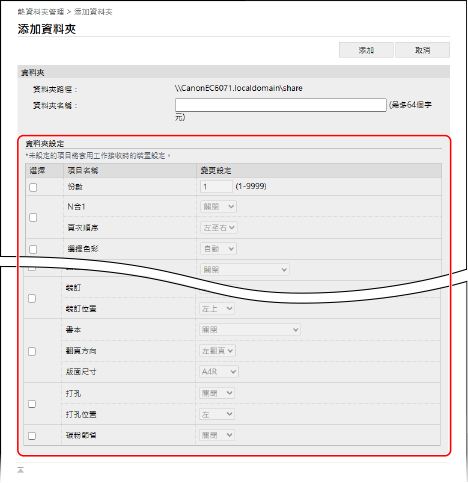
輸入熱資料夾名稱。
您無法使用與共用資料夾中的其他資料夾或熱資料夾相同的名稱。
6
在 [資料夾設定] 中進行列印設定。
7
按一下 [添加]。
將在進階郵件信箱共用資料夾下直接新增熱資料夾,並顯示其路徑。
8
按一下 [確定]。
[熱資料夾管理] 畫面會再次出現。
9
登出遠端使用者介面。
註釋
熱資料夾規格
可複製到熱資料夾的檔案大小上限與進階郵件信箱規格相同。進階郵件信箱
編輯已新增的熱資料夾
若要編輯設定資訊,請在 [熱資料夾管理] 畫面上按一下要編輯的資料夾名稱。
您也可以使用控制台重新命名或刪除資料夾。[進階郵件信箱]、[網路] 和 [記憶介質] 檔案選擇畫面
使用熱資料夾列印資料
如需如何使用熱資料夾列印的詳細資訊,請參閱下列內容:
如果熱資料夾無法正常運作
備份或還原進階郵件信箱時,熱資料夾可能無法正常運作。按一下 [熱資料夾管理] 畫面上的資料夾名稱,檢查設定資訊,並視需要重新進行設定。