準備使用進階郵件信箱
若要使用進階郵件信箱做為電腦中的公用儲存空間,您必須設定在網路上開啟進階郵件信箱成為 SMB 或 WebDAV 伺服器。
SMB
用於在內部網路中的多個裝置之間共用檔案的通訊協定。
WebDAV
從 HTTP 擴充而來的通訊協定,用於在 Web 上傳送和接收資料,並支援管理 Web 伺服器上的檔案和資料夾。
由於 WebDAV 也支援 TLS 加密,因此您可以使用使用者認證來建立即使在網路上也相當安全的檔案共用系統。
由於 WebDAV 也支援 TLS 加密,因此您可以使用使用者認證來建立即使在網路上也相當安全的檔案共用系統。
您也可以設定在使用 WebDAV 時執行使用者認證,並允許建立個人空間,該空間可做為個別使用者的儲存空間。
所需的準備
將進階郵件信箱做為 WebDAV 伺服器開啟並在連線到進階郵件信箱時使用 TLS 加密通訊時,請指定用於 TLS 加密通訊的金鑰和憑證。使用 TLS
1
以管理員身分登入本機。登入本機
2
在控制台上,按下 [首頁] 畫面或其他畫面中的 [ 設定/註冊]。[首頁] 畫面
設定/註冊]。[首頁] 畫面顯示 [設定/註冊] 畫面。
3
按下 [功能設定]  [儲存/存取檔案] [進階郵件信箱設定] [統一的進階郵件信箱設定]。
[儲存/存取檔案] [進階郵件信箱設定] [統一的進階郵件信箱設定]。顯示 [統一的進階郵件信箱設定] 畫面。
4
按下 [下一步]。
顯示 [對外共用] 畫面。
選擇進階郵件信箱的對外公開方法,然後按下 [下一步]。
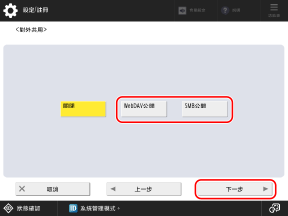
設定進階郵件信箱對外公開的設定,然後按下 [下一步]。
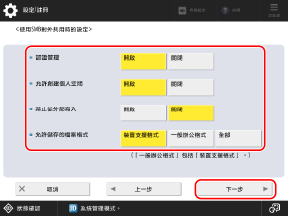
[認證管理]
若要使用進階郵件信箱管理使用者認證,請將此設定為 [開啟]。本機的使用者認證也適用於進階郵件信箱。驗證使用者和管理群組
由於進階郵件信箱設計為在網路上對外公開,因此建議設定為 [開啟] 以要求進行使用者認證。
如果設定為 [關閉],網路上的任何人都可以使用進階郵件信箱,因此務必小心。
由於進階郵件信箱設計為在網路上對外公開,因此建議設定為 [開啟] 以要求進行使用者認證。
如果設定為 [關閉],網路上的任何人都可以使用進階郵件信箱,因此務必小心。
[允許創建個人空間]
若要允許使用者在進階郵件信箱中建立自己的個人空間,請將此設定為 [開啟]。
* 只有將 [認證管理] 設定為 [開啟] 時才可供使用。
[禁止從外部寫入]
若要禁止使用者在從外部(例如從電腦或其他機器)存取進階郵件信箱時儲存、建立或刪除檔案或資料夾,請將此設定為 [開啟]。
* 即使設定為 [開啟],擁有管理員權限的管理員也可以在從外部存取進階郵件信箱(僅限共用空間)時儲存、建立和刪除檔案和資料夾。
[允許儲存的檔案格式]
選擇可用於在進階郵件信箱中儲存資料的檔案格式。
[裝置支援格式]:pdf、jpg、jpe、jpeg、tif、tiff、xps、pptx、oxps
[一般辦公格式]:除了 [裝置支援格式] 中列出的格式之外,doc、xls、csv、ppt、txt 和其他常見的 Office 檔案格式
[全部]:全部檔案格式
根據選擇的方法設定加密和認證設定,將進階郵件信箱對外公開。
開啟進階郵件信箱做為 SMB 伺服器時
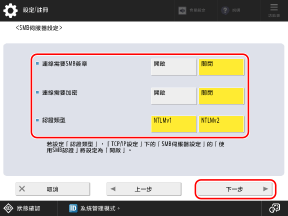
開啟進階郵件信箱做為 WebDAV 伺服器時
選擇連線到進階郵件信箱時是否使用 TLS 加密通訊,然後按下 [下一步]。
按下 [確定]。
9
按下 [ 設定/註冊] [是]。
設定/註冊] [是]。本機重新啟動,然後套用設定。
註釋
設定進階郵件信箱的實用功能
您可以讓本機透過電子郵件傳送通知,告知檔案已儲存在本機的進階郵件信箱中,以及新增「熱資料夾」,以便視需要透過直接複製檔案來進行列印。
建立個人空間
若要使用個人空間,每個使用者必須建立自己的個人空間。在進階郵件信箱中建立個人空間
開啟進階郵件信箱做為 SMB 伺服器時
根據網路環境,您可能需要設定本機的電腦名稱和工作群組名稱。設定電腦名稱和工作群組名稱
視需要指定要在機器(SMB 伺服器)上使用的 SMB 版本。[指定SMB伺服器版本]
* 伺服器和用戶端上的 SMB 版本應相同。如果版本不同,則無法使用 SMB。
個別變更進階郵件信箱設定
您可以使用 [設定/註冊] 功能表變更上述程序中設定的批次設定中出現的個別設定。
[SMB伺服器設定]*1*2
*1您在步驟 5 中選擇 [SMB公開] 時,[SMB伺服器設定] 中的 [使用SMB伺服器] 會連結並啟用。
*2在步驟 7 中設定 [認證類型] 時,[SMB伺服器設定] 中的 [使用SMB認證] 會連結並啟用。
*3您在步驟 5 中選擇 [WebDAV公開] 時,[使用WebDAV伺服器] 會連結並啟用。