Podeu desar destinacions a la llibreta d'adreces i als botons d'accés ràpid mitjançant el tauler de control.
Podeu utilitzar els següents mètodes per desar adreces de correu electrònic, ubicacions d'emmagatzematge de fitxers i números de fax:
Desament de destinacions a la llibreta d'adreces (tauler de control)
Desament de destinacions introduint directament la informació de la destinació
Desament de destinacions mitjançant el registre TX
Desar destinacions cercant la informació dels usuaris gestionada amb un servidor LDAP
NOTA
Si es canvia o s'elimina una ubicació d'emmagatzematge desada com a destinació
Canvieu els detalls desats de la destinació o elimineu la destinació i torneu a desar-la com a destinació nova. Edició i eliminació de destinacions a la llibreta d'adreces (tauler de control)
Desament de destinacions a la llibreta d'adreces
Preparatius necessaris
Si utilitzeu un servidor LDAP, deseu la informació del servidor LDAP a l'equip. Registre de servidors LDAP
1
Inicieu sessió a l'equip, segons sigui necessari. Inici de la sessió a l'equip
Per desar destinacions a una llista d'adreces personals o a una llista d'adreces de grup d'usuaris, primer heu d'iniciar sessió. Tipus de llistes d'adreces
2
A la pantalla [Inici] del tauler de control, premeu [Opcions dest./reenv.]. Pantalla [Inici]
A la pantalla de lectura (Llegir i enviar) o de fax, podeu prémer [Llibreta d'adreces] per desar una destinació des de la pantalla de la llibreta d'adreces.
Desament de destinacions mitjançant el registre TX 
1
A la pantalla [Inici] del tauler de control o d'una altra ubicació, premeu [ Monitor estat]. Pantalla [Inici]
Monitor estat]. Pantalla [Inici]Es mostra la pantalla [Monitor estat].
2
Premeu [Enviar]  [Registre de treballs].
[Registre de treballs].3
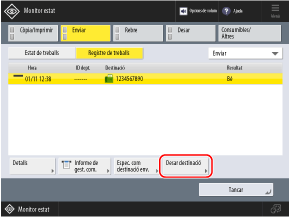
Seleccioneu la destinació que vulgueu desar de la llista d'adreces i premeu [Desar destinacions].
4
Premeu [Llibreta d'adreces] i aneu al pas 6.
Si apareix la pantalla d'entrada del PIN, introduïu el PIN establert per a la llibreta d'adreces i premeu [Bé].
3
Premeu [Desar destinacions].
Si deseu una destinació des de la pantalla de la llibreta d'adreces, aquest pas no és necessari. Aneu al pas 4.
Si apareix la pantalla d'entrada del PIN, introduïu el PIN establert per a la llibreta d'adreces i premeu [Bé].
Premeu [Desar nova destinació].
5
Seleccioneu el tipus de destinació.
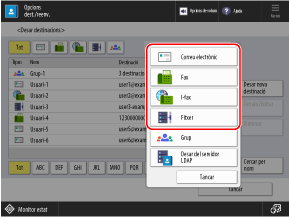
Quan deseu ubicacions d'emmagatzematge de fitxers (carpeta compartida, servidor de fitxers o Espai avançat), seleccioneu [Fitxer].
Quan deseu destinacions de grup, consulteu el següent:
Desament de destinacions mitjançant la informació d'usuari d'un servidor LDAP
1
Premeu [Desar del servidor LDAP].
Per defecte, la cerca s'inicia automàticament segons les condicions desades.
Si apareix la pantalla d'autenticació, introduïu el nom d'usuari i la contrasenya de l'equip registrats al servidor LDAP i premeu [Bé].
2
Cerqueu usuaris per condicions o nom, segons sigui necessari.
Si deseu destinacions seleccionant usuaris que es mostren actualment a la llista, aquest pas no és necessari. Aneu al pas 3.
Si hi ha registrats diversos servidors LDAP, seleccioneu quin servidor LDAP voleu cercar al menú desplegable i cerqueu els usuaris.
Quan feu cerques per condicions
Premeu [Cercar per condicions], especifiqueu les condicions de cerca i premeu [Iniciar cerca].
Exemple d'especificació de condicions de cerca: Quan cerqueu usuaris amb una adreça de correu electrònic que contingui la paraula "example"
Al menú desplegable de condicions de cerca, seleccioneu [Correu electrònic] i [Conté]. Premeu [Establir], introduïu "example", i premeu [Bé].
Al menú desplegable de condicions de cerca, seleccioneu [Correu electrònic] i [Conté]. Premeu [Establir], introduïu "example", i premeu [Bé].
Podeu prémer [Afegir condició de cerca] i especificar diverses condicions de cerca (fins a quatre).
Per cercar els usuaris que compleixin alguna de les condicions especificades, seleccioneu [o].
Per cercar els usuaris que compleixin totes les condicions especificades, seleccioneu [i].
Per cercar els usuaris que compleixin alguna de les condicions especificades, seleccioneu [o].
Per cercar els usuaris que compleixin totes les condicions especificades, seleccioneu [i].
També podeu afegir atributs per a l'objectiu de cerca. [Desar/editar atribut de cerca LDAP]
Quan feu cerques per nom
Premeu [Cercar per nom], introduïu el nom que voleu cercar i premeu [Bé].
De manera predeterminada, l'atribut "cn" s'estableix com a objectiu i la cerca troba noms que comencen per la cadena de cerca. [Opcions per a cercar per nom en usar servidor LDAP]
De manera predeterminada, l'atribut "cn" s'estableix com a objectiu i la cerca troba noms que comencen per la cadena de cerca. [Opcions per a cercar per nom en usar servidor LDAP]
Si la cerca no pot trobar usuaris
Si la cerca no pot trobar cap usuari encara que la informació (nom d'usuari i contrasenya) per autenticar el servidor LDAP sigui correcta, comproveu l'hora establerta per al servidor LDAP i l'equip. La cerca no es pot dur a terme si la configuració de l'hora del servidor LDAP difereix de la configuració de l'hora de l'equip en cinc minuts o més.
No podeu cercar des del tauler de control i des de Remote UI (IU remota) a la vegada.
3
Marqueu les caselles de selecció dels usuaris per desar-los a la llibreta d'adreces.
Podeu marcar caselles de selecció per a diversos usuaris (fins a 256 usuaris) i desar-los tots junts. Per marcar les caselles de selecció de tots els usuaris que es mostren, premeu [Tot (màx. 256)].
Per desar una destinació d'adreça de correu electrònic com a destinació d'I-Fax, premeu el botó [Desar corr. elec. com a I-fax] per seleccionar-lo.
4
Premeu [Següent].
Es recupera la informació del nom, de l'adreça de correu electrònic i del número de fax.
Si heu marcat caselles de selecció per a diversos usuaris al pas 3
Seleccioneu la llista d'adreces en què vulgueu desar les destinacions. Tipus de llistes d'adreces
Si les destinacions es gestionen amb números d'accés, introduïu el número d'accés per mostrar les destinacions que voleu desar.
Premeu [Bé] per desar les destinacions a la llibreta d'adreces.
Si les destinacions es gestionen amb números d'accés, introduïu el número d'accés per mostrar les destinacions que voleu desar.
Premeu [Bé] per desar les destinacions a la llibreta d'adreces.
Si deseu diverses destinacions juntes, podeu ometre els passos restants.
Configureu la informació que no sigui el nom, l'adreça de correu electrònic i el número de fax editant la destinació desada a la llibreta d'adreces. Edició i eliminació de destinacions a la llibreta d'adreces (tauler de control)
Introduïu el nom de la destinació.
Podeu desar una destinació sense introduir un nom. Tanmateix, si introduïu un nom, podeu cercar la destinació per la seva inicial o nom quan especifiqueu les destinacions.
1
Premeu [Nom].
2
Introduïu el nom i premeu [Bé].
7
Seleccioneu la llista d'adreces en què vulgueu desar les destinacions. Tipus de llistes d'adreces
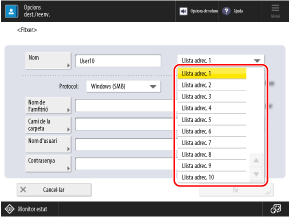
* Els elements que apareixen a la pantalla varien segons el model i les opcions.
8
Establiu la informació de la destinació segons el tipus de destinació.
9
Premeu [Bé].
La destinació ha quedat registrada a la llibreta d'adreces.
Si les destinacions es gestionen amb números d'accés, premeu [Següent], introduïu el número d'accés per mostrar la destinació que voleu desar i premeu [Bé].
Desament de destinacions en un botó d'accés ràpid
Preparatius necessaris
Si utilitzeu un servidor LDAP, deseu la informació del servidor LDAP a l'equip. Registre de servidors LDAP
1
A la pantalla [Inici] del tauler de control, premeu [Opcions dest./reenv.]. Pantalla [Inici]
També podeu desar destinacions als botons d'accés ràpid des de la pantalla de lectura (Llegir i enviar) o de fax.
Per desar una destinació des de la pantalla de lectura, premeu [Accés ràpid] [Desar].
[Desar].Per desar una destinació des de la pantalla de fax, premeu [ ].
].
].Desament de destinacions mitjançant el registre TX
1
A la pantalla [Inici] del tauler de control o d'una altra ubicació, premeu [ Monitor estat]. Pantalla [Inici]
Monitor estat]. Pantalla [Inici]Es mostra la pantalla [Monitor estat].
2
Premeu [Enviar] [Registre de treballs].
[Registre de treballs].3
Seleccioneu la destinació que voleu desar al botó d'accés ràpid i premeu [Desar destinacions].
4
Premeu [Accés ràpid].
Si apareix la pantalla d'entrada del PIN, introduïu el PIN establert per a la llibreta d'adreces i premeu [Bé].
5
Seleccioneu el botó d'accés ràpid al qual voleu desar la destinació.
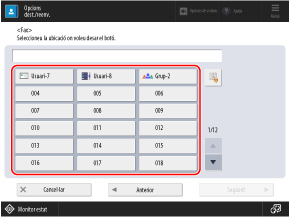
S'assigna un número de tres dígits (de 001 a 200) a cada botó d'accés ràpid. També podeu prémer [ ] i introduir un número de tres dígits per seleccionar un botó.
] i introduir un número de tres dígits per seleccionar un botó.Si seleccioneu un botó amb una destinació que ja està desada, la informació desada se sobreescriu.
6
Premeu [Següent] i aneu al pas 5.
2
Premeu [Desar accés ràpid].
Si deseu una destinació des de la pantalla de lectura o de fax, aquest pas no és necessari. Aneu al pas 3.
Si apareix la pantalla d'entrada del PIN, introduïu el PIN establert per a la llibreta d'adreces i premeu [Bé].
Seleccioneu el botó al qual voleu desar la destinació i premeu [Desar/Editar].
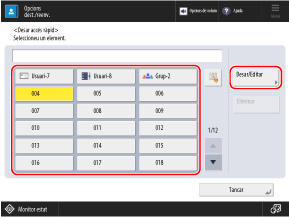
S'assigna un número de tres dígits (de 001 a 200) a cada botó d'accés ràpid. També podeu prémer [] i introduir un número de tres dígits per seleccionar un botó.
] i introduir un número de tres dígits per seleccionar un botó.Quan seleccioneu un botó amb una destinació que ja està desada, la informació desada se sobreescriu.
4
Seleccioneu el tipus de destinació.
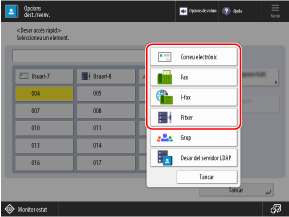
Quan deseu ubicacions d'emmagatzematge de fitxers (carpeta compartida, servidor de fitxers o Espai avançat), seleccioneu [Fitxer].
Quan deseu destinacions de grup, consulteu el següent:
Desament de destinacions mitjançant la informació d'usuari d'un servidor LDAP
1
Premeu [Desar del servidor LDAP].
Per defecte, la cerca s'inicia automàticament segons les condicions desades.
Si apareix la pantalla d'autenticació, introduïu el nom d'usuari i la contrasenya de l'equip registrats al servidor LDAP i premeu [Bé].
2
Cerqueu usuaris per condicions o nom, segons sigui necessari.
Si deseu destinacions seleccionant usuaris que es mostren actualment a la llista, aquest pas no és necessari. Aneu al pas 3.
Si hi ha registrats diversos servidors LDAP, seleccioneu quin servidor LDAP voleu cercar al menú desplegable i cerqueu els usuaris.
Quan feu cerques per condicions
Premeu [Cercar per condicions], especifiqueu les condicions de cerca i premeu [Iniciar cerca].
Exemple d'especificació de condicions de cerca: Quan cerqueu usuaris amb una adreça de correu electrònic que contingui la paraula "example"
Al menú desplegable de condicions de cerca, seleccioneu [Correu electrònic] i [Conté]. Premeu [Establir], introduïu "example", i premeu [Bé].
Al menú desplegable de condicions de cerca, seleccioneu [Correu electrònic] i [Conté]. Premeu [Establir], introduïu "example", i premeu [Bé].
Podeu prémer [Afegir condició de cerca] i especificar diverses condicions de cerca (fins a quatre).
Per cercar els usuaris que compleixin alguna de les condicions especificades, seleccioneu [o].
Per cercar els usuaris que compleixin totes les condicions especificades, seleccioneu [i].
Per cercar els usuaris que compleixin alguna de les condicions especificades, seleccioneu [o].
Per cercar els usuaris que compleixin totes les condicions especificades, seleccioneu [i].
També podeu afegir atributs per a l'objectiu de cerca. [Desar/editar atribut de cerca LDAP]
Quan feu cerques per nom
Premeu [Cercar per nom], introduïu el nom que voleu cercar i premeu [Bé].
De manera predeterminada, l'atribut "cn" s'estableix com a objectiu i la cerca troba noms que comencen per la cadena de cerca. [Opcions per a cercar per nom en usar servidor LDAP]
De manera predeterminada, l'atribut "cn" s'estableix com a objectiu i la cerca troba noms que comencen per la cadena de cerca. [Opcions per a cercar per nom en usar servidor LDAP]
Si la cerca no pot trobar usuaris
Si la cerca no pot trobar cap usuari encara que la informació (nom d'usuari i contrasenya) per autenticar el servidor LDAP sigui correcta, comproveu l'hora establerta per al servidor LDAP i l'equip. La cerca no es pot dur a terme si la configuració de l'hora del servidor LDAP difereix de la configuració de l'hora de l'equip en cinc minuts o més.
No podeu cercar des del tauler de control i des de Remote UI (IU remota) a la vegada.
3
Marqueu la casella de selecció de l'usuari que voleu desar al botó d'accés ràpid.
Per desar una destinació d'adreça de correu electrònic com a destinació d'I-Fax, premeu el botó [Desar corr. elec. com a I-fax] per seleccionar-lo.
4
Premeu [Següent].
Es recupera la informació del nom, de l'adreça de correu electrònic i del número de fax.
Introduïu el nom de la destinació.
Podeu desar una destinació sense introduir un nom. Tanmateix, si introduïu un nom, podeu cercar la destinació per la seva inicial o nom quan especifiqueu destinacions a la llibreta d'adreces.
* Les destinacions desades als botons d'accés ràpid també es desen i es mostren a la llibreta d'adreces (Llista d'adreces d'accés ràpid) i podeu seleccionar-les quan especifiqueu destinacions a la llibreta d'adreces.
1
Premeu [Nom].
2
Introduïu el nom i premeu [Bé].
6
Introduïu el nom del botó.
Podeu desar un botó sense introduir un nom. Tanmateix, si introduïu un nom, es mostrarà al botó d'accés ràpid.
1
Premeu [Nom del botó d'accés ràpid].
2
Introduïu el nom i premeu [Bé].
7
Establiu la informació de la destinació segons el tipus de destinació.
8
Premeu [Bé].
Si l'adreça està desada al botó d'accés ràpid.