Desament de grups a la llibreta d'adreces (Remote UI (IU remota))
Podeu utilitzar Remote UI (IU remota) des d'un ordinador per agrupar diverses destinacions a la mateixa llista d'adreces i desar-les a la llibreta d'adreces o als botons d'accés ràpid.
Podeu desar fins a 256 destinacions per grup.
Podeu desar diferents tipus de destinacions al mateix grup. A més de desar destinacions com a adreces de correu electrònic, podeu desar una bústia de l'equip al grup.
Per exemple, si deseu una destinació d'adreça de correu electrònic i una bústia junts en un grup, podeu especificar aquest grup com a destinació per enviar dades llegides, de manera que les dades enviades per correu electrònic s'emmagatzemen automàticament a la bústia com a còpia de seguretat.
Podeu desar fins a 256 destinacions per grup.
Podeu desar diferents tipus de destinacions al mateix grup. A més de desar destinacions com a adreces de correu electrònic, podeu desar una bústia de l'equip al grup.
Per exemple, si deseu una destinació d'adreça de correu electrònic i una bústia junts en un grup, podeu especificar aquest grup com a destinació per enviar dades llegides, de manera que les dades enviades per correu electrònic s'emmagatzemen automàticament a la bústia com a còpia de seguretat.
Desament de grups a la llibreta d'adreces
Preparatius necessaris
Abans de desar les destinacions a un grup, cal desar totes les destinacions a la llibreta d'adreces de l'equip. Desament de destinacions a la llibreta d'adreces
Quan deseu ubicacions d'emmagatzematge de fitxers (carpeta compartida, servidor de fitxers o l'Espai avançat) en un grup, desactiveu la configuració per mostrar la pantalla de confirmació. Opcions de destinacions de carpeta compartida, de servidor de fitxers o de l'Espai avançat
* Si deseu una destinació que està configurada per mostrar la pantalla de confirmació al grup, no podreu especificar el grup com a destinació i enviar-hi dades.
1
Inicieu la sessió a Remote UI (IU remota). Iniciar Remote UI (IU remota)
Les llistes d'adreces a les quals es poden desar els grups varien en funció de l'usuari d'inici de sessió. Tipus de llistes d'adreces
2
A la pàgina del Portal de Remote UI (IU remota), feu clic a [Address Book]. Pàgina del portal de Remote UI (IU remota)
Es mostra la pantalla [Address Lists].
3
Feu clic a la llista d'adreces en què estan desades les destinacions que vulgueu agrupar.
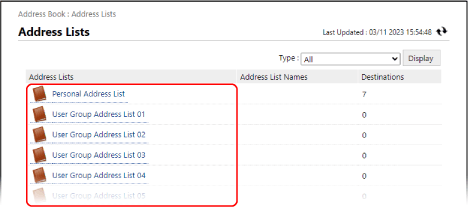
Apareix la pantalla de llista d'adreces.
Només podeu agrupar les destinacions que estiguin desades a la llista d'adreces a la qual heu fet clic.
El grup creat es desarà a la llista d'adreces a la qual hagueu fet clic.
Si apareix la pantalla d'entrada del PIN, introduïu el PIN establert per a la llibreta d'adreces i premeu [OK].
4
Feu clic a [Register New Group].
Es mostra la pantalla [Register New Destination: Group].
5
A [Group Name], introduïu el nom del grup.
Podeu desar un grup sense introduir un nom. Tanmateix, si introduïu un nom, podeu cercar el grup per la seva inicial o nom quan especifiqueu les destinacions.
Quan es gestionen les destinacions amb números d'accés
A [Access Number], introduïu el número d'accés per mostrar el grup que vulgueu desar.
* Si no s'estableix cap número d'accés per al grup que vulgueu desar, deixeu [Access Number] en blanc.
6
Especifiqueu les destinacions que voleu desar en el grup.
1
A [Member List] en [Member Settings], feu clic a [Select Destination].
2
Seleccioneu les caselles de les destinacions que desitgeu desar en el grup i feu clic a [OK].
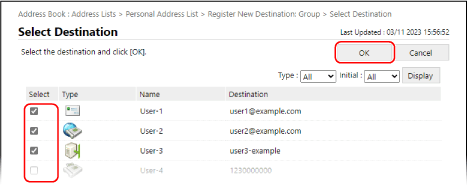
Les destinacions s'afegeixen a [Member List] a la pantalla [Register New Destination: Group].
Podeu filtrar les destinacions que es mostren a la llista seleccionant el tipus de destinació a [Type] o la inicial del nom a [Initial] a la part superior dreta de la pantalla i després fent clic a [Display].
Per mostrar les destinacions configurades amb un número d'accés, introduïu el número a [Access Number] a la part superior dreta de la pantalla i, a continuació, feu clic a [Display].
Podeu seleccionar les caselles de més d'una destinació alhora.
Desament d'una bústia en un grup
A [Member Settings], seleccioneu la casella [Store in Mail Box] i seleccioneu el número de la bústia de correu que voleu desar al grup.
Només es pot desar una bústia per grup.
Només es pot desar una bústia per grup.
* No podeu desar una bústia a un grup d'una llista d'adreces personals o d'una llista d'adreces de grup d'usuaris.
7
Feu clic a [OK].
El grup ha quedat registrat a la llibreta d'adreces.
8
Tanqueu la sessió de Remote UI (IU remota).
Desament de grups en botons d'accés ràpid
Preparatius necessaris
Abans de desar les destinacions a un grup, cal desar totes les destinacions als botons d'accés ràpid de l'equip. Desament de destinacions en un botó d'accés ràpid
Quan deseu ubicacions d'emmagatzematge de fitxers (carpeta compartida, servidor de fitxers o l'Espai avançat) en un grup, desactiveu la configuració per mostrar la pantalla de confirmació. Opcions de destinacions de carpeta compartida, de servidor de fitxers o de l'Espai avançat
* Si deseu una destinació que està configurada per mostrar la pantalla de confirmació al grup, no podreu especificar el grup com a destinació i enviar-hi dades.
1
Inicieu la sessió a Remote UI (IU remota). Iniciar Remote UI (IU remota)
2
A la pàgina del Portal de Remote UI (IU remota), feu clic a [Address Book]. Pàgina del portal de Remote UI (IU remota)
Es mostra la pantalla [Address Lists].
3
Feu clic a [Address List One-Touch].
Apareix la pantalla de llista d'adreces.
Si apareix la pantalla d'entrada del PIN, introduïu el PIN establert per a la llibreta d'adreces i premeu [OK].
4
Feu clic a un nom (o número) que es mostri com a [Not Registered].
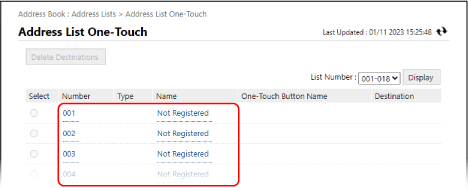
Es mostra la pantalla [Register New Destination: E-Mail].
S'assigna un número de tres dígits (de 001 a 200) a cada botó d'accés ràpid. A la part superior dreta de la pantalla, seleccioneu l'interval de números a [List Number] i feu clic a [Display] per canviar els números que es mostren a la llista.
5
A [Type], seleccioneu [Group] i feu clic a [Set].
Es mostra la pantalla [Register New Destination: Group].
6
A [Group Name], introduïu el nom del grup.
Podeu desar un grup sense introduir un nom. Tanmateix, si introduïu un nom, podeu cercar el grup per la seva inicial o nom quan especifiqueu destinacions a la llibreta d'adreces.
* Els grups desats als botons d'accés ràpid també es desen i es mostren a la llibreta d'adreces (llista d'adreces d'accés ràpid) i podeu seleccionar-los quan especifiqueu destinacions a la llibreta d'adreces.
7
A [One-Touch Button Name], introduïu el nom del botó.
Podeu desar un botó sense introduir un nom. Tanmateix, si introduïu un nom, es mostrarà al botó d'accés ràpid.
8
Especifiqueu les destinacions que voleu desar en el grup.
1
A [Member List] en [Member Settings], feu clic a [Select Destination].
2
Seleccioneu les caselles de les destinacions que desitgeu desar en el grup i feu clic a [OK].
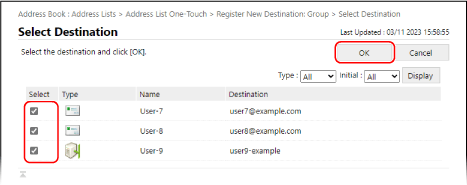
Les destinacions s'afegeixen a [Member List] a la pantalla [Register New Destination: Group].
Podeu filtrar les destinacions que es mostren a la llista seleccionant el tipus de destinació a [Type] o la inicial del nom a [Initial] a la part superior dreta de la pantalla i després fent clic a [Display].
Podeu seleccionar les caselles de més d'una destinació alhora.
Desament d'una bústia en un grup
A [Member Settings], seleccioneu la casella [Store in Mail Box] i seleccioneu el número de la bústia de correu que voleu desar al grup.
Només es pot desar una bústia per grup.
Només es pot desar una bústia per grup.
9
Feu clic a [OK].
El grup està desat al botó d'accés ràpid.
10
Tanqueu la sessió de Remote UI (IU remota).