Opcions de mida, escala i orientació
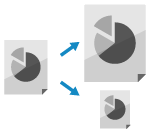
Establiu la mida, l'escala i l'orientació de l'original segons l'original col·locat.
Configuració de la mida de l'original
Quan es col·loca un original de mida estàndard, la mida de l'original es detecta automàticament per defecte.
* Per obtenir més informació sobre les mides de l'original que es poden detectar automàticament, consulteu el següent:
Estableix manualment la mida de l'original col·locat en els casos següents:
Quan no es pot detectar automàticament la mida de l'original col·locat
Quan es detecta una mida diferent de l'original col·locat
Quan falta part de la imatge a la vora de l'original després de la lectura
1
A la pantalla de lectura, premeu el botó d'opció de la mida de l'original. Pantalla Llegir
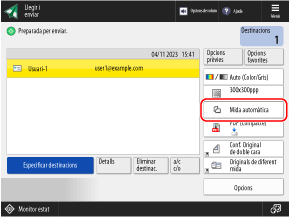

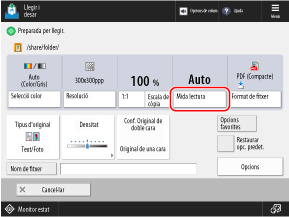
La pantalla [Mida lectura] es mostra a la pantalla.
2
Seleccioneu la mida de l'original col·locat.
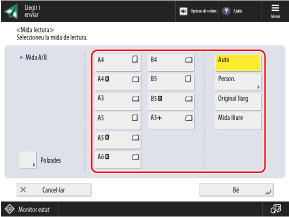
Depenent de la configuració, la ubicació on col·locar l'original es pot limitar al vidre o a l'alimentador. Si l'original es col·loca en una ubicació diferent, col·loqueu-lo a la ubicació indicada. Col·locació dels originals
Quan col·loqueu un original de mida personalitzada
Introduïu la mida (longitud dels costats) de l'original que voleu configurar.
* No podeu configurar la mida quan deseu les dades llegides a la bústia.
1
Premeu [Person.].
2
Introduïu la longitud dels costats per a [X] i [Y] i premeu [Bé].
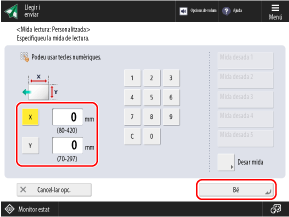
Premeu [X] i [Y] per seleccionar-los i introduïu els valors.
Quan es desen mides no estàndards d'ús freqüent, podeu escollir-les prement [Mida desada 1] a [Mida desada 5].
Desament de la mida d'un original
Seguiu el procediment següent per desar mides quan utilitzeu amb freqüència originals de mida no estàndard específics. Podeu recuperar la mida a la pantalla d'entrada de mida i així no haureu d'introduir la mida cada vegada.
Podeu desar fins a cinc mides per a un original.
Podeu desar fins a cinc mides per a un original.
|
Premeu [Desar mida]
 seleccioneu el botó al qual voleu desar la mida premeu [Desar/Editar] introduïu longituds per al costat [X] i el costat [Y] premeu [Bé] [Tancar] seleccioneu el botó al qual voleu desar la mida premeu [Desar/Editar] introduïu longituds per al costat [X] i el costat [Y] premeu [Bé] [Tancar] |
* A la pantalla de desament de mida, podeu seleccionar un botó i prémer [Canviar nom] per canviar el nom del botó.
Quan col·loqueu un original de mida lliure
Si no coneixeu la mida (longitud dels costats) de l'original col·locat, seleccioneu [Mida lliure].
* No podeu configurar la mida quan deseu les dades llegides a la bústia.
* Si s'estableix en [Mida lliure], l'original només es pot col·locar a l'alimentador. A més, la ràtio es fixa en 1:1 (100 %).
* Segons el model, apareix la pantalla següent quan seleccioneu [Mida lliure]. Seleccioneu l'orientació de l'original carregat i, a continuació, premeu [OK].
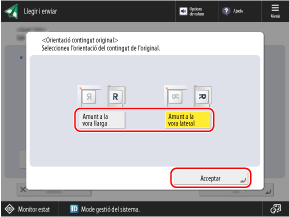
Seleccioneu [Amunt a la vora llarga] quan el text de la targeta de visita estigui escrit horitzontalment.
Seleccioneu [Amunt a la vora lateral] quan el text de la targeta de visita estigui escrit verticalment.
Quan col·loqueu un original llarg
Seleccioneu [Original llarg].
* Si s'estableix en [Original llarg], l'original només es pot col·locar a l'alimentador. A més, la ràtio es fixa en 1:1 (100 %).
*Per conèixer la mida dels originals que poden col·locar-se a l'alimentador, consulteu les especificacions de l'alimentador. Especificacions de l'alimentador Single Pass a doble cara
* No podeu utilitzar aquesta configuració quan llegiu des de [Llegir i desar].
Per evitar que es perdi part de la imatge d'un original de mida A3 o 11" x 17"
Seleccioneu [A3+] o [11x17+].
* Si s'estableix com a [A3+] o [11x17+], l'original només es pot col·locar al vidre.
* És possible que [A3+] o [11x17+] no es mostrin segons el país, la regió o el model.
Quan llegiu originals d'una mida especial, com ara OFICIO 

Premeu [Altra mida] i seleccioneu la mida de paper.
3
Premeu [Bé].
Tornarà a aparèixer la pantalla de lectura.
Configuració de la ràtio
Ajusteu la ràtio per ampliar o reduir les còpies.
1
A la pantalla de lectura, premeu [Escala de còpia] o [Opcions] [Escala de còpia]. Pantalla Llegir
[Escala de còpia]. Pantalla LlegirLa pantalla [Escala de còpia] es mostra a la pantalla.
2
Establiu la ràtio.
Quan s'estableix l'escala segons la mida d'impressió de les dades
Premeu [Auto] i seleccioneu la mida d'impressió de les dades (mida del paper de les dades llegides).
* Si s'estableix [Auto], la resolució es limita a [300x300 ppp] o [600x600 ppp].
Quan s'estableix manualment l'escala
Seleccioneu una escala fixa de la llista o introduïu una escala personalitzada.
Introduïu l'escala del 50 % al 200 % en increments de l'1 %.
Introduïu l'escala del 50 % al 200 % en increments de l'1 %.
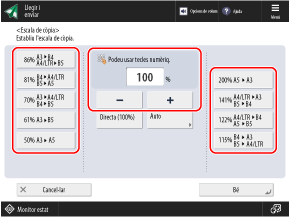
* Podeu establir l'escala del 25 % al 400 % quan deseu les dades llegides a una bústia.
Quan s'estableix l'escala especificant la longitud (només quan es desa a la bústia)
Premeu [Especificar per mida]. Seleccioneu [Igual escala per a XY] o [XY independents], especifiqueu la mida de l'original i la mida d'impressió de les dades (mida de paper de les dades llegides) en increments d'1 mm (1/16") i premeu [Bé].
[Igual escala per a XY]
El document s'amplia o es redueix amb la mateixa ràtio vertical i horitzontal.
Introduïu la longitud vertical o horitzontal a [Mida d'original] i [Mida d'impressió]. Per exemple, quan introduïu la longitud vertical a [Mida d'original], introduïu la longitud vertical a [Mida d'impressió].
Introduïu la longitud vertical o horitzontal a [Mida d'original] i [Mida d'impressió]. Per exemple, quan introduïu la longitud vertical a [Mida d'original], introduïu la longitud vertical a [Mida d'impressió].
[XY independents]
El document s'amplia o es redueix utilitzant una ràtio vertical i horitzontal separades.
Quan s'amplia o es redueix especificant la relació vertical i horitzontal (només quan es desa a la bústia)
Premeu [Escala XY]. Introduïu la ràtio de [X] i [Y] del 25 % al 400 % en increments de l'1 % i premeu [Bé].
3
Premeu [Bé] o [Bé] [Tancar].
[Tancar].Tornarà a aparèixer la pantalla de lectura.
Establiment de l'orientació de l'original
Establiu l'orientació de l'original col·locat de manera que la part superior i inferior de les dades llegides es mostrin correctament.
* No podeu establir aquesta opció quan deseu les dades llegides a la bústia.
1
Premeu [Opcions] [Orient. conting. original]. Pantalla Llegir
[Orient. conting. original]. Pantalla LlegirLa pantalla [Orient. conting. original] es mostra a la pantalla.
2
Seleccioneu [Amunt a la vora llarga] o [Amunt a la vora lateral] segons l'original que hàgiu col·locat.
3
Premeu [Bé] [Tancar].
[Tancar].Tornarà a aparèixer la pantalla de lectura.