Elementer, der kan konfigureres til modtagere
Når du registrerer modtagere i adressebogen eller hurtigkaldstasterne eller når du redigerer registrerede modtagere, varierer de elementer, der kan konfigureres, afhængigt af modtagertypen.
Indstillinger for e-mailmodtagere
Når du registrerer en e-mailmodtager i adressebogen eller en hurtigkaldstast, skal du konfigurere de elementer, der beskrives nedenfor.
I dette afsnit henviser beskrivelserne til de skærmbilleder og elementnavne, der vises, når du registrerer destinationer ved hjælp af kontrolpanelet.
Når du registrerer destinationer ved hjælp af Remote UI (Brugerinterface til fjernbetjening) fra en computer, er de indstillinger, der kan konfigureres, de samme, men skærmkonfigurationen og elementnavnene er forskellige.
Når du registrerer destinationer ved hjælp af Remote UI (Brugerinterface til fjernbetjening) fra en computer, er de indstillinger, der kan konfigureres, de samme, men skærmkonfigurationen og elementnavnene er forskellige.
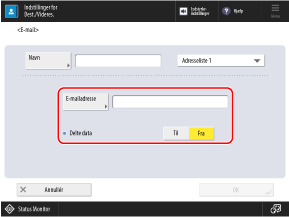
[E-mailadresse]
Angiv mailadressen.
* Du kan indstille ofte brugte domænenavne (delen efter "@" i e-mailadressen) som registrerede tegn på kontrolpanelets tastatur, og kalde dem frem, når du indtaster e-mailadresser. [Registrerede tegn for tastatur]
* Hvis du registrerer et domænenavn, der automatisk tilføjes ved afsendelse, kan du registrere e-mailadresser uden at skulle indtaste "@" og domænenavnet. [Auto tilføjelse af angivet domæne til dest. u/domæne]
[Delte data]
Hvis størrelsen af de data, der sendes, overstiger den øvre grænse, opdeles overførslen og sendes i flere dele. I dette tilfælde skal du angive, om dataene skal opdeles ved afsendelse.
Hvis du vælger [Til], opdeles dataene i mindre størrelser, der ikke overstiger grænsen, og afsendes i flere omgange. Modtagerens e-mailsoftware skal kunne kombinere de opdelte data.
Hvis du vælge [Fra], reduceres antallet af sider, der sendes på én gang, og siderne sendes i flere overførsler. Men hvis du sender data, der ikke kan adskilles i sider, som f.eks. en JPEG-fil, opstår der en sendefejl.
* Du kan ændre den øvre grænse for datastørrelsen. [Største datamængde til afs.]
Indstillinger for I-faxmodtager
Når du registrerer en I-faxmodtager i adressebogen eller en hurtigkaldstast, skal du konfigurere de elementer, der beskrives nedenfor.
I dette afsnit henviser beskrivelserne til de skærmbilleder og elementnavne, der vises, når du registrerer destinationer ved hjælp af kontrolpanelet.
Når du registrerer destinationer ved hjælp af Remote UI (Brugerinterface til fjernbetjening) fra en computer, er de indstillinger, der kan konfigureres, de samme, men skærmkonfigurationen og elementnavnene er forskellige.
Når du registrerer destinationer ved hjælp af Remote UI (Brugerinterface til fjernbetjening) fra en computer, er de indstillinger, der kan konfigureres, de samme, men skærmkonfigurationen og elementnavnene er forskellige.
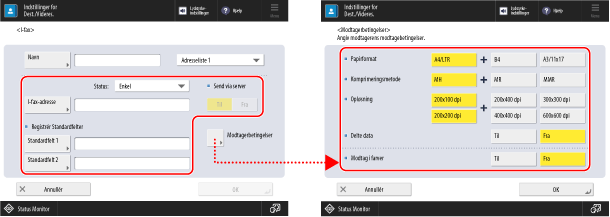
* De elementer, der vises på skærmen, varierer afhængigt af model og muligheder.
[Status]
Vælg Sendetilstand i overensstemmelse med den type I-faxafsendelsesresultat, du vil kontrollere.
Kontrol af, om en I-fax er leveret til en e-mailserver
Vælg [Enkel].
Når du sender en I-Fax ved hjælp af Simpel tilstand, vises afsendelsesresultaterne som følger.
Afsendelse lykkedes/Kommunikation ikke bekræftet: [--]
Afsendelse mislykkedes: [Fejl]
Kontrol af, om en I-fax er leveret til destinationsmaskinen
Vælg [Fuld].
Når du sender en I-fax med fuld tilstand, vises afsendelsesresultaterne som følger.
Afsendelse lykkedes: [OK]
Afsendelse mislykkedes: [Fejl]
Kommunikation ikke bekræftet: [--]
Når du sender en I-fax med fuld tilstand, bestemmes afsendelsesresultaterne desuden ved at modtage MDN'en (e-mailnotifikationen med afsendelsesresultat) fra destinationsmaskinen.
Da MDN ikke modtages, hvis du sender en I-fax med fuld tilstand til en maskine, der ikke understøtter fuld tilstand, vises [Venter på resultat...] for behandlingsstatus, indtil timeout opstår, selv efter afsendelse er fuldført. [Fuldstatusafsend. Timeout]
Da MDN ikke modtages, hvis du sender en I-fax med fuld tilstand til en maskine, der ikke understøtter fuld tilstand, vises [Venter på resultat...] for behandlingsstatus, indtil timeout opstår, selv efter afsendelse er fuldført. [Fuldstatusafsend. Timeout]
*Kontrollér afsendelsesstatus og log på [ Status Monitor] for behandlingsstatus og afsendelsesresultater. Kontrol af afsendelse- eller lagringsstatus og log over scannede data
Status Monitor] for behandlingsstatus og afsendelsesresultater. Kontrol af afsendelse- eller lagringsstatus og log over scannede data[I-fax-adresse]
Angiv mailadressen.
Når destinationen er en maskine på det samme netværk
Indtast IP-adressen i følgende format:
|
<Destinationsmaskinenavn>@[<Destinations-IP-adresse>]
|
Eksempel:
adv01@[192.168.11.100]
adv01@[192.168.11.100]
* Du kan indstille ofte brugte domænenavne (delen efter "@" i e-mailadressen) som registrerede tegn på kontrolpanelets tastatur, og kalde dem frem, når du indtaster e-mailadresser. [Registrerede tegn for tastatur]
* Hvis du registrerer et domænenavn, der automatisk tilføjes ved afsendelse, kan du registrere e-mailadresser uden at skulle indtaste "@" og domænenavnet. [Auto tilføjelse af angivet domæne til dest. u/domæne]
[Registrér Standardfelter]
Konfigurer denne indstilling, når du bruger en tjeneste som f.eks. en internetfaxtjeneste. Du kan få flere informationer hos din internettjenesteleverandør.
[Send via server]
Angiv, om der skal sendes I-faxer via e-mailserveren, når destinationen er en maskine på det samme netværk.
Ved at vælge [Fra] kan du sende direkte til destinationsmaskinen og reducere byrden på e-mailserveren.
Når dette element er indstillet til [Fra], og du vil sende til en destination, der ikke er angivet i IP-adresseformat, skal indstillinger såsom en MX (Mail eXchange)-post konfigureres på DNS-serveren. Kontakt netværksadministratoren for yderligere detaljer.
Hvis [Status] er indstillet til [Fuld], sendes og modtages MDN via e-mailserveren, selv når du indstiller det element til [Fra].
*Som standard kan du ikke ændre indstillingen for dette element. [Brug Send via server]
[Modtagerbetingelser]
Angiv destinationsbetingelserne ifølge specifikationerne på destinationsmaskine. Der kan opstå en fejl i afsendelsen, hvis du angiver betingelser, som destinationsmaskinen ikke understøtter.
[Papirformat]
Indstil en papirstørrelse, som destinationsmaskinen understøtter.
Hvis du indstiller flere papirstørrelser, vælger maskinen automatisk den papirstørrelse, der er tættest på originalstørrelsen af de scannede data, når den sendes. Hvis du indstiller en papirstørrelse, der er større end de størrelser, der kan bruges af destinationsmaskinen, kan billedet blive klippet eller afskåret.
Hvis originalstørrelsen af de scannede data er mindre end den indstillede papirstørrelse, sendes billedet i samme størrelse som originalen med tomme margener.
Hvis originalstørrelsen af de scannede data er større end den indstillede papirstørrelse, sendes billedet i en reduceret størrelse.
[Komprimeringsmetode]
Indstil en komprimeringsmetode, som destinationsmaskinen understøtter.
MMR har den højeste kompressionshastighed og korteste overførselstid efterfulgt af MR og derefter MH.
MMR har den højeste kompressionshastighed og korteste overførselstid efterfulgt af MR og derefter MH.
[Opløsning]
Indstil en opløsning, som destinationsmaskinen understøtter.
En højere værdi øger opløsningen og billedkvaliteten. Men en højere opløsning hæver overførselstiden.
En højere værdi øger opløsningen og billedkvaliteten. Men en højere opløsning hæver overførselstiden.
[Delte data]
Hvis størrelsen af de data, der sendes med I-Fax, overstiger den øvre grænse, skal du vælge, om dataene skal opdeles, når de sendes.
Hvis du vælger [Til], opdeles dataene i mindre størrelser, der ikke overstiger grænsen, og afsendes i flere omgange. Destinationsmaskinen skal kunne samle de opdelte data.
Vælges [Fra], og datastørrelsen overskrider grænsen, opstår der en afsendelsesfejl.
Indstilles [Send via server] til [Fra], sendes dataene uden at blive opdelt, også selvom maksimumgrænsen overskrides og uanset denne indstilling.
* Du kan ændre den øvre grænse for datastørrelsen. [Største datamængde til afs.]
[Modtag i farver]
Indstil om destinationsmaskinen kan modtage i farver.
Indstilles det til [Til], tryk på [Næste] og indstil en papirstørrelse og opløsning, som destinationsmaskinen understøtter, når den modtager i farver.
Indstilles det til [Til], tryk på [Næste] og indstil en papirstørrelse og opløsning, som destinationsmaskinen understøtter, når den modtager i farver.
Indstillinger for delt mappe, filserver og Avanceret område destination
Når du registrerer en delt mappe, filserver eller Avanceret område destination i adressebogen eller på en hurtigkaldstast, skal elementerne beskrevet nedenunder konfigureres.
I dette afsnit henviser beskrivelserne til de skærmbilleder og elementnavne, der vises, når du registrerer destinationer ved hjælp af kontrolpanelet.
Når du registrerer destinationer ved hjælp af Remote UI (Brugerinterface til fjernbetjening) fra en computer, er de indstillinger, der kan konfigureres, de samme, men skærmkonfigurationen og elementnavnene er forskellige.
Når du registrerer destinationer ved hjælp af Remote UI (Brugerinterface til fjernbetjening) fra en computer, er de indstillinger, der kan konfigureres, de samme, men skærmkonfigurationen og elementnavnene er forskellige.
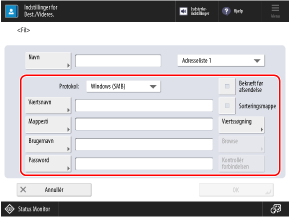
[Protokol]
Vælg sendeprotokol.
For en delt mappe skal man vælge [Windows (SMB)].
For en filserver skal man vælges protokol i henhold til destinationsserveren.
For Avanceret område vælg [Windows (SMB)] eller [WebDAV] i henhold til hvilken metode, der blev brugt til at udgive det.
[Værtsnavn]
Angiv destinationens hostnavn eller IP-adresse.
For en delt mappe indtast navn eller IP-adresse på computeren med den delte mappe.
Ved indtastning af en IPv6-adresse skal IP-adressen være i firkantet parentes [ ].
Når [Windows (SMB)] er valgt for [Protokol]
Tilføj "\\" før IP-adressen.
Eksempler:
\\192.168.100.50
\\[fe80:2e9e:fcff:fe4e:dbce]
\\192.168.100.50
\\[fe80:2e9e:fcff:fe4e:dbce]
* Man kan også bruge [Værtssøgning] eller [Browse] til at angive hostnavnet.
Som standard kan man ikke bruge [Browse]. Det kan kun bruges, hvis SMB v1.0 er aktiveret i SMB-versionsindstillingen. [Angiv SMB-klientversion]
Når [FTP] er valgt for [Protokol]
Tilføj "ftp://" foran IP-adressen. Er TLS aktiveret, skal der tilføjes "ftps://" i stedet for "ftp://" foran IP-adressen.
Indtast "sftp://" i starten for at angive en SFTP-server.
Eksempler:
ftp://192.168.100.50
ftps://[fe80:2e9e:fcff:fe4e:dbce]
ftp://192.168.100.50
ftps://[fe80:2e9e:fcff:fe4e:dbce]
sftp://192.168.100.50
* Du kan angive, om der skal foretages godkendelse på den modtagende SFTP-server. Godkend destinations-SFTP-serveren
Når [WebDAV] er valgt for [Protokol]
Tilføj "http://" foran IP-adressen. Er TLS aktiveret, skal der tilføjes "https://" i stedet for "http://" foran IP-adressen.
Eksempler:
http://192.168.100.50
https://[fe80:2e9e:fcff:fe4e:dbce]
http://192.168.100.50
https://[fe80:2e9e:fcff:fe4e:dbce]
Hvis destinationen er maskinens Avanceret område
Angives en loopback-adresse i stedet for maskinens hostnavn eller IP-adresse, kan du bruge følgende funktioner.
Du kan sende en e-mail-meddelelse, når en fil gemmes. Sender TX-resultat via e-mail
Du kan sende og gemme filer, selv når brugere ikke har tilladelse til at gemme filer over netværket. [Forbyd skrivning fra eksterne]
Angiv loopback-adressen som vist herunder.
|
Protokol
|
Til hostnavn
|
Til IPv4-adresse
|
Til IPv6-adresse
|
|
SMB
|
\\localhost
|
\\127.0.0.1
|
\\[::1]
|
|
WebDAV
|
http://localhost
|
http://127.0.0.1
|
http://[::1]
|
|
WebDAV
(når TLS er aktiveret) |
https://localhost
|
https://127.0.0.1
|
https://[::1]
|
[Mappesti]
Angiv stien til den mappe, hvor filen gemmes.
Når [Windows (SMB)] eller [FTP] er valgt for [Protokol]
Hvis du vælger [Windows (SMB)], skal du bruge "\" som separator.
Hvis du vælger [FTP], skal du bruge "/" som separator.
Hvis du vælger [FTP], skal du bruge "/" som separator.
Når [Windows (SMB)] er valgt, [Kontrollér forbindelsen] kan du kun kontrollere op til det første niveau af den angivne mappesti.
Hvis mappen ikke findes på den indtastede sti, oprettes en mappe med det indtastede navn, når en fil gemmes første gang.
*Men hvis den overordnede mappe ikke eksisterer, eller hvis du ikke har skrivetilladelse til den overordnede mappe, opstår der en afsendelsesfejl, uden at der er oprettet en mappe.
Når [WebDAV] er valgt for [Protokol]
Brug "/" som separator.
Når destinationen er
Avanceret område
Mappen på øverste niveau er "del" for det delte rum og "brugere" for det personlige rum.
Eksempler:
Når en mappe med navnet "scandata" er i det delte rum
\del\scandata
/del/scandata
\del\scandata
/del/scandata
Når en mappe med navnet "scandata" er i det personlige rum
\brugere\scandata
/brugere/scandata
\brugere\scandata
/brugere/scandata
[Brugernavn]
Indtast brugernavnet til at logge på denne destination.
*Du kan kun bruge UPN, når du loger på en computer, der tilhører et domæne styret af Active Directory.
[Password]
Indtast adgangskoden til at logge på denne destination.
[Bekræft før afsendelse]
Markér dette afkrydsningsfelt for at få vist et skærmbillede til bekræftelse af brugernavn og adgangskode, før du sender en fil til denne destination.
Da denne indstilling giver dig mulighed for at indtaste brugernavnet og adgangskoden på bekræftelsesskærmen, når du sender en fil, kan du registrere en destination uden at angive brugernavnet og adgangskoden.
Da denne indstilling giver dig mulighed for at indtaste brugernavnet og adgangskoden på bekræftelsesskærmen, når du sender en fil, kan du registrere en destination uden at angive brugernavnet og adgangskoden.
Fjern markeringen i afkrydsningsfeltet, hvis du registrerer denne destination i en gruppe. Hvis du registrerer denne destination med afkrydningsfeltet markeret, vil du ikke være i stand til at angive gruppen som en modtager og sende data til den.
Hvis du bruger denne modtager som en destination for faxvideresendelse, vises bekræftelsesskærmen ikke, når en fax videresendes, selvom afkrydsningsfeltet er markeret.
[Sorteringsmappe]
Når dette afkrydsningsfelt er markeret, oprettes der en ny mappe i den mappe, der er angivet i [Mappesti], hver gang du sender en fil, og filen gemmes i denne mappe.
Når du sender en fil, kan du oprette en ny mappe og gemme filen i den mappe på samme tid.
Når du sender en fil, kan du oprette en ny mappe og gemme filen i den mappe på samme tid.
* Dette punkt vises kun, når [Windows (SMB)] eller [FTP] er valgt i [Protokol].
Når afkrydsningsfeltet er markeret
Tryk på [ Start] på sendeskærmen for at få vist følgende skærm.
Start] på sendeskærmen for at få vist følgende skærm.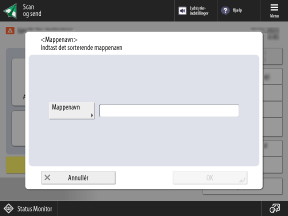
Tryk på [Mappenavn], indtast navnet på den mappe, du vil oprette, og tryk på [OK]  [OK].
[OK].
[OK].Hvis du angiver flere destinationer, opstår der en sendefejl.
Hvis den indtastede mappe allerede findes, gemmes filen i denne mappe.
[Kontrollér forbindelsen]
Kontrollér, om maskinen kan oprette forbindelse til destinationen ved hjælp af de konfigurerede oplysninger.
*Når du indstiller [Protokol] til [WebDAV], bruges HEAD-metoden for HTTP til at kontrollere forbindelsen. Selv når oplysningerne er konfigureret korrekt, kan der forekomme en fejl på grund af indstillingerne, der er konfigureret på serveren.
Når [WebDAV] er valgt for [Protokol]
HEAD-metoden for HTTP bruges til at kontrollere forbindelsen.
Hvis adgang via HEAD-metoden er forbudt, opstår der en fejl i forbindelseskontrollen, selv når destinationsoplysningerne er konfigureret korrekt. Forbindelsen etableres dog korrekt under den faktiske afsendelse.
Hvis adgang via HEAD-metoden er forbudt, opstår der en fejl i forbindelseskontrollen, selv når destinationsoplysningerne er konfigureret korrekt. Forbindelsen etableres dog korrekt under den faktiske afsendelse.
*Eksempler på hvornår adgang via HEAD-metoden er forbudt
IIS 7: Adgang kan ikke udføres via HEAD-metoden, medmindre afkrydsningsfeltet Kilde er markeret i adgangstilladelserne for WebDAV-redigeringsreglerne for målmappen.
Apache: Adgang via HEAD-metoden kan ikke udføres, medmindre HEAD er beskrevet ved hjælp af Limit-direktivet i httpd.conf.
Avanceret område: Når den bruges som WebDAV-server, er adgang via HEAD-metoden altid forbudt.
BEMÆRK!
Ændring af den godkendelsesmetode, der bruges, når du logger på destinationen
I stedet for at indstille brugernavn og adgangskode kan du konfigurere indstillingerne til at bruge godkendelsesoplysningerne til at logge på maskinen eller godkendelsesoplysningerne, der er registreret for hver bruger. [Anvendt info til filafsendelse/browsinggodkendelse]
Indstillinger for faxmodtager
Når du registrerer en faxmodtager i adressebogen eller en hurtigkaldstast, skal du konfigurere de elementer, der er beskrevet nedenfor.
I dette afsnit henviser beskrivelserne til de skærmbilleder og elementnavne, der vises, når du registrerer destinationer ved hjælp af kontrolpanelet.
Når du registrerer destinationer ved hjælp af Remote UI (Brugerinterface til fjernbetjening) fra en computer, er de indstillinger, der kan konfigureres, de samme, men skærmkonfigurationen og elementnavnene er forskellige.
Når du registrerer destinationer ved hjælp af Remote UI (Brugerinterface til fjernbetjening) fra en computer, er de indstillinger, der kan konfigureres, de samme, men skærmkonfigurationen og elementnavnene er forskellige.
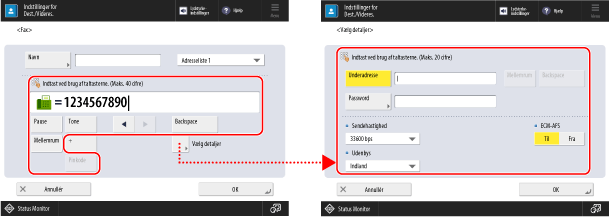
Feltet Faxnummer
Indtast faxnummeret med taltasterne.
Hvis der kræves et eksternt linjenummer, skal du tilføje det før faxnummeret.
Når du sender en fax til en international modtager, skal du først indtaste det internationale adgangsnummer efterfulgt af landekoden og derefter faxnummeret.
Brug knapperne beskrevet nedenfor ifølge destinationen eller tjenesten, du bruger.
Hvis der kræves et eksternt linjenummer, skal du tilføje det før faxnummeret.
Når du sender en fax til en international modtager, skal du først indtaste det internationale adgangsnummer efterfulgt af landekoden og derefter faxnummeret.
Brug knapperne beskrevet nedenfor ifølge destinationen eller tjenesten, du bruger.
*Du kan ikke indtaste "P" (pause) i starten af nummeret.
[Pause]
Indsæt tegnet "P."
Hvis du ikke kan oprette forbindelse korrekt, når du sender til en international modtager, skal du indsætte "P" mellem tallene for at tilføje en pause. Du kan ændre pausetiden. [Vælg pauselængde]
Hvis du ikke kan oprette forbindelse korrekt, når du sender til en international modtager, skal du indsætte "P" mellem tallene for at tilføje en pause. Du kan ændre pausetiden. [Vælg pauselængde]
[Tone]
Indsæt tegnet "T".
Selv hvis du bruger en pulsopkaldslinje, vil et toneopkaldssignal blive brugt til numrene efter "T." Indtast "T" i situationer som når du bruger en faxinformationstjeneste.
Selv hvis du bruger en pulsopkaldslinje, vil et toneopkaldssignal blive brugt til numrene efter "T." Indtast "T" i situationer som når du bruger en faxinformationstjeneste.
[Pinkode]
Tryk for at indtaste en PIN-kode (personligt identifikationsnummer). [PIN-kodeadgang] [Nordamerika]
* Dette element vises muligvis ikke afhængigt af landet eller området.
Tasten [R]
Hvis maskinen er sluttet til en PBX (Private Branch Exchange), skal du trykke på denne knap, inden modtageren indtastes. Hvis denne knap ikke er tilgængelig, skal du registrere indstillingerne for R-tasten. [Indstillinger for R-tasten] [Europa][Asien/Oceanien][Amerika] (kun 230 V maskine)
* Dette element vises muligvis ikke afhængigt af landet eller området.
[Vælg detaljer]
Indstil faxafsendelsesoplysningerne efter behov.
[Underadresse] og [Password]
Konfigurer disse indstillinger til at bruge en underadresse og forbedre kommunikationens fortrolighed.
*Maskinen understøtter brugen af underadresser med standarden ITU-T (International Telecommunication Union-Telecommunication Standardization Sector). Hvis destinationsmaskinen understøtter underadressekommunikation (fortrolig kommunikation), kan du forbedre fortroligheden af sendte dokumenter ved at indstille en underadresse og adgangskode til afsendelse.
[Sendehastighed]
Afhængigt af modtageren eller linjens status, kan der opstå afsendelsesfejl, der skyldes kommunikationshastigheden. Hvis der ofte opstår afsendelsesfejl, skal du indstille en langsommere kommunikationshastighed for dette element.
[Udenbys]
Hvis der opstår en afsendelsesfejl for en international modtager, skal du vælge [Udenbys (1)]. Hvis fejlen ikke forbedres, skal du vælge [Udenbys (2)] efterfulgt af [Udenbys (3)].
[Vælg linje]
Hvis der er flere linjer, kan du vælge den linje, der skal bruges til afsendelse.
[ECM-AFS]
Hvis der opstår en fejl ved afsendelse af et billede, kontrollerer og retter funktionen Fejlkorrektionstilstand (ECM) billedet for ikke at sende et forvrænget billede. Angiv, om ECM-funktionen skal bruges.
Når ECM-overførslen er aktiveret, kontrollerer funktionen for fejl på afsendelses- og modtagelsessiden under kommunikation. Derfor skal ECM-funktionen også være aktiveret på destinationsmaskinen.
Med ECM-transmission kan kommunikation tage længere tid end normalt, fordi funktionen kontrollerer for fejl under kommunikation. Selv når ECM-overførsel er aktiveret, kan der desuden nogle gange opstå fejl på grund af linjens status.