Kontrol af afsendelse- eller lagringsstatus og log over scannede data
Du kan kontrollere afsendelses- eller lagringsstatus og loggen over data, der er scannet med maskinen.
Processer, der håndteres af maskinen, inklusive afsendelse og lagring af scannede data, administreres som job. Ved at tjekke status og log for jobs kan man afgøre, om et job blev sendt eller gemt korrekt samt årsagen til fejl, der opstod.
Afhængigt af maskinens indstillinger kan du også genafsende et job, der havde en afsendelsesfejl.
Processer, der håndteres af maskinen, inklusive afsendelse og lagring af scannede data, administreres som job. Ved at tjekke status og log for jobs kan man afgøre, om et job blev sendt eller gemt korrekt samt årsagen til fejl, der opstod.
Afhængigt af maskinens indstillinger kan du også genafsende et job, der havde en afsendelsesfejl.
* Man kan ikke kontrollere lagringsstatus og log, når man gemmer i mailboksen på maskinen. Kontroller, at de scannede data er gemt i mailboksen. Sådan bruger du maskinens midlertidige lagerplads (mailboks)
* Hvis loggen er indstillet til ikke at blive vist, kan du kun kontrollere status for afsendelse og lagring. [Vis Joblog]
* Hvis loggen er indstillet til ikke at blive vist, kan du kun kontrollere status for afsendelse og lagring. [Vis Joblog]
BEMÆRK!
Du kan begrænse andre brugere fra at udføre handlinger på login-brugeres job. [Begræns adgang til andre brugerjob]
Kontrollerer afsendelses- og lagringsstatus
Dette afsnit beskriver, hvordan du tjekker status på kontrolpanelet.
Du kan også bruge Remote UI (Brugerinterface til fjernbetjening) fra en computer til at se status. Kontrol af brug og logfiler ved hjælp af Remote UI (brugerinterface til fjernbetjening)
Du kan også bruge Remote UI (Brugerinterface til fjernbetjening) fra en computer til at se status. Kontrol af brug og logfiler ved hjælp af Remote UI (brugerinterface til fjernbetjening)
1
På kontrolpanelet skal du trykke på [ Status Monitor] på skærmen [Hjem] eller en anden skærm. [Hjem]-skærmbilledet
Status Monitor] på skærmen [Hjem] eller en anden skærm. [Hjem]-skærmbilledetSkærmbilledet [Status Monitor] vises.
2
Tryk på [Send] eller [Gem], og tryk derefter på [Jobstatus].
3
Tjek jobbet, der er ved blive behandlet eller venter på at blive behandlet.
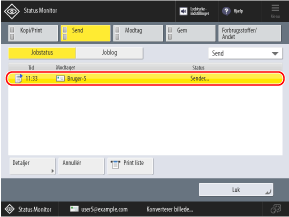
Når afsendelsesstatusser vises, kan du trykke på [Print liste] for at udskrive listen for afsendelsesstatusser.
4
Vælg et job med de detaljerede, du vil kontrollere, og tryk på [Detaljer].
Jobdetaljerne vises.
Tjek sideantal og filnavn.
Ved genafsendelse af et job med afsendelsesfejl
* Som standard er job med afsendelsesfejl indstillet til at blive slettet automatisk og kan ikke sendes igen. [Slet fejlsendte job]
Tryk på [Send igen].
Er der angivet flere destinationer af samme type, tryk på [Rundsendingsliste], vælg en destination og tryk [Send igen].
For at genafsende til en anden destination, tryk på [Skift modtager], skift destinationen og tryk på [Send igen].
BEMÆRK!
Ændring af destination for et job med forsinket afsendelse
Mens maskinen venter på at sende (indtil det angivne tidspunkt), kan du trykke på [Skift modtager] i trin 5 for at ændre destinationen.
Destinationen kan dog ikke ændres i følgende tilfælde:
Destinationen kan dog ikke ændres i følgende tilfælde:
Når der er angivet flere destinationer
Når de destinationer, der kan angives under afsendelse, er begrænset til registrerede destinationer Sender kun til registrerede destinationer
Kontrol af loggen
Dette afsnit beskriver, hvordan man tjekker loggen med kontrolpanelet.
Du kan også bruge Remote UI (Brugerinterface til fjernbetjening) fra en computer til at kontrollere loggen. Kontrol af brug og logfiler ved hjælp af Remote UI (brugerinterface til fjernbetjening)
Du kan også bruge Remote UI (Brugerinterface til fjernbetjening) fra en computer til at kontrollere loggen. Kontrol af brug og logfiler ved hjælp af Remote UI (brugerinterface til fjernbetjening)
1
På kontrolpanelet skal du trykke på [Status Monitor] på skærmen [Hjem] eller en anden skærm. [Hjem]-skærmbilledet
Status Monitor] på skærmen [Hjem] eller en anden skærm. [Hjem]-skærmbilledetSkærmbilledet [Status Monitor] vises.
2
Tryk på [Send] eller [Gem], og tryk derefter på [Joblog].
Kontrollér de job, der blev sendt eller gemt.
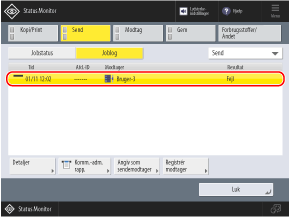
Når TX-loggen vises, skal du trykke på [Kommunikationsadministrationsrapport] for at udskrive TX-loglisten.
Når butiksloggen vises, skal du trykke på [Print liste] for at udskrive butiksloglisten.
4
Vælg et job for at se dets nærmere oplysninger, og tryk på [Detaljer].
Jobdetaljerne vises.
5
Tjek sideantal og filnavn.
Hvis [Fejl] vises for [Resultat]
Afsendelse eller lagring blev annulleret, eller der opstod en fejl.
Hvis et trecifret tal, der starter med "#" vises i [Fejlkode], kan du kontrollere årsagen og løsningen ved hjælp af fejlkoden. Der vises en fejlkode (#xxx)
Hvis et trecifret tal, der starter med "#" vises i [Fejlkode], kan du kontrollere årsagen og løsningen ved hjælp af fejlkoden. Der vises en fejlkode (#xxx)
BEMÆRK!
Antal sider i job er indstillet til at springe tomme originaler over
[Originalsider] vist i joboplysningerne viser antallet af sider inklusive tomme sider.
Du kan kontrollere antallet af sider efter at have sprunget tomme sider over i [Send sider] eller [Gemte sider], der vises i joboplysningerne.
Angivelse og registrering af destinationer fra TX-loggen
Du kan vælge et job i trin 3 og trykke på [Angiv som sendemodtager] eller [Registrér modtagere] for at angive den samme destination som TX-loggen eller registrere en destination i adressebogen.