Kopieringen blev annulleret, eller der opstod en fejl.
Vises et trecifret tal med "#" foran som [Fejlkode], kan du kontrollere årsagen og løsningen ved at bruge fejlkoden. Der vises en fejlkode (#xxx)
Sådan kontrollerer du kopieringsstatus og -log
Processer, der håndteres af maskinen, herunder kopiering, administreres som job. Ved at kontrollere status og log over job kan du bestemme, om et kopieringsjob blev udført korrekt, og årsagen til fejl, der opstår.
*Hvis loggen er indstillet til ikke at blive vist, kan du kun kontrollere kopieringsstatus. [Vis Joblog]
BEMÆRK!
Du kan begrænse andre brugere fra at udføre handlinger på login-brugeres job. [Begræns adgang til andre brugerjob]
Sådan kontrolleres kopieringsstatus
Dette afsnit beskriver, hvordan du kontrollerer kopieringsstatus på betjeningspanelet.
Du kan også bruge Remote UI (Brugerinterface til fjernbetjening) fra en computer til at kontrollere status. Kontrol af brug og logfiler ved hjælp af Remote UI (brugerinterface til fjernbetjening)
Du kan også bruge Remote UI (Brugerinterface til fjernbetjening) fra en computer til at kontrollere status. Kontrol af brug og logfiler ved hjælp af Remote UI (brugerinterface til fjernbetjening)
1
På kontrolpanelet skal du trykke på [ Status Monitor] på skærmen [Hjem] eller en anden skærm. [Hjem]-skærmbilledet
Status Monitor] på skærmen [Hjem] eller en anden skærm. [Hjem]-skærmbilledetSkærmbilledet [Status Monitor] vises.
2
Tryk på [Kopi/Print]  [Jobstatus].
[Jobstatus].Kontroller, at job er i gang med at blive behandlet eller venter på at blive behandlet.
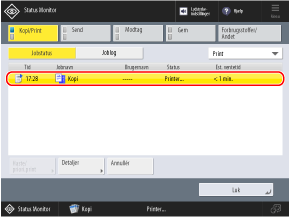
Ved at vælge [Kopi] i rullemenuen øverst til højre på skærmen kan du filtrere listen, så der kun vises kopijob.
4
Vælg et job med de detaljerede, du vil kontrollere, og tryk på [Detaljer].
Jobdetaljerne vises.
5
Kontrollér antallet af ark, antallet af kopier og andre oplysninger.
BEMÆRK!
Udførelse af et ventende job
I trin 3 kan du vælge et job og trykke på [Haste/priori.print] for at afbryde de job, der behandles eller venter på at blive behandlet, og udføre det valgte job. Sådan afbryder du med et reserveret kopieringsjob
Kontrol af loggen
Dette afsnit beskriver, hvordan man tjekker loggen med kontrolpanelet.
Du kan også bruge Remote UI (Brugerinterface til fjernbetjening) fra en computer til at kontrollere loggen. Kontrol af brug og logfiler ved hjælp af Remote UI (brugerinterface til fjernbetjening)
Du kan også bruge Remote UI (Brugerinterface til fjernbetjening) fra en computer til at kontrollere loggen. Kontrol af brug og logfiler ved hjælp af Remote UI (brugerinterface til fjernbetjening)
1
På kontrolpanelet skal du trykke på [Status Monitor] på skærmen [Hjem] eller en anden skærm. [Hjem]-skærmbilledet
Status Monitor] på skærmen [Hjem] eller en anden skærm. [Hjem]-skærmbilledetSkærmbilledet [Status Monitor] vises.
2
Tryk på [Kopi/Print] [Joblog].
[Joblog].3
Fra rullemenuen øverst til højre på skærmen skal du vælge [Kopi].
4
Kontrollér de udførte kopijob.
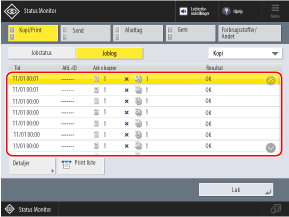
Du kan trykke på [Print liste] for at udskrive kopiloglisten.
5
Vælg et job med de detaljerede, du vil kontrollere, og tryk på [Detaljer].
Jobdetaljerne vises.
6
Kontrollér antallet af udskrevne sider, antal kopier og andre oplysninger.
Hvis [Fejl] vises for [Resultat]
BEMÆRK!
Antal sider i job indstillet til at springe tomme sider over
I joboplysningerne viser [Originalsider] antallet af sider, inklusive tomme sider.
Du skal kontrollere [Leverede sider], der vises i joboplysningerne, for at kontrollere antallet af sider efter at have sprunget tomme sider over.