Sådan opdeler du forstørrede kopier i flere papirark (plakat)
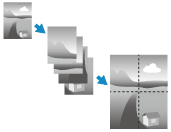
Du kan forstørre en original og opdele kopien i flere papirark. Du kan derefter slå arkene sammen for at skabe en stor plakat.
For at lave en delt kopi kan du enten angive originalens kopiforhold eller angive papiret og antallet af ark, der skal bruges.
For at lave en delt kopi kan du enten angive originalens kopiforhold eller angive papiret og antallet af ark, der skal bruges.
*Du kan kun lave én opdelt kopi ad gangen.
Papir, der ikke kan bruges til opdelt kopiering
Følgende papirtyper kan ikke bruges til opdelt kopiering:
Papir i brugerdefineret format
Kuvert
Transparent
Faneark
*Se følgende for oplysninger om papir, der kan bruges med maskinen:
Estimeret kopiforhold, papirstørrelse og antal ark
Følgende tabel viser det estimerede kopiforhold, papirstørrelse og antal ark, der skal bruges til plakater ifølge den færdige størrelse.
Se denne tabel, når du angiver kopiforhold, papirstørrelse og antal ark for en opdelt kopi.
Se denne tabel, når du angiver kopiforhold, papirstørrelse og antal ark for en opdelt kopi.
Du kan lave opdelte kopier med ethvert originalformat eller kopiforhold, selvom det ikke vises i denne tabel. Det maksimale anvendelige originalformat er A3 eller 11" x 17", og det maksimale kopiforhold er 400 %.
Da kopien er opdelt i det optimale antal ark, kan kopien indeholde færre ark end det angivne antal.
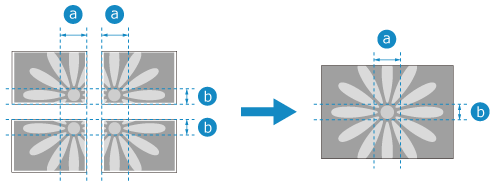
Da "limmargenerne" på arkene i den opdelte kopi overlapper hinanden, når arkene sættes sammen, vil plakaten være lidt mindre end den færdige størrelse, der er angivet i tabellen.
Når den originale og færdige plakat er i liggende retning
|
Endelig størrelse
|
Originalformat
|
Kopiforhold
|
Optimal papirstørrelse/antal ark
|
|
A0 x 2
  |
A3
|
400%
|
B4/25 ark
|
|
B0
|
A3
|
346%
|
A3/16 ark
|
|
B4
|
400%
|
||
|
A0
|
A3
|
282%
|
A3/9 ark
|
|
B4
|
326%
|
||
|
A0
 |
A3
|
282%
|
A3/9 ark
|
|
B1
|
A3
|
244%
|
B4/9 ark
|
|
B4
|
282%
|
||
|
A1
|
A3
|
200%
|
B4/9 ark
|
|
B4
|
230%
|
||
|
B2
|
A3
|
173%
|
A3/4 ark
|
|
B4
|
200%
|
||
|
A2
|
A3
|
141%
|
B4/4 ark
|
|
B4
|
163%
|
||
|
B3
|
A3
|
122%
|
A4R/4 ark
|
|
B4
|
141%
|
Når originalen og den færdige plakat er i stående retning
|
Endelig størrelse
|
Originalformat
|
Kopiforhold
|
Optimal papirstørrelse/antal ark
|
|
A0
|
A4
|
400%
|
B4/15 ark
|
|
B1
|
A4
|
346%
|
A3/8 ark
|
|
A1
|
A4
|
282%
|
A3/6 ark
|
|
B2
|
A4
|
244%
|
B4/6 ark
|
|
A2
|
A4
|
200%
|
A3/3 ark
|
|
B3
|
A4
|
173%
|
A3/2 ark
|
|
22" x 34"
|
11" x 17"
|
200%
|
11" x 17" / 9 ark
|
|
LTR/15 ark
|
|||
|
LTRR/12 ark
|
|||
|
33" x 51"
|
11" x 17"
|
300%
|
11" x 17" / 16 ark
|
|
LTR/28 ark
|
|||
|
LTRR/25 ark
|
|||
|
44" x 68"
|
11" x 17"
|
400%
|
11" x 17" / 25 ark
|
|
LTR/45 ark
|
|||
|
LTRR/42 ark
|
Sådan opdeler du kopien i flere ark
* For de grundlæggende kopieringshandlinger, se følgende:
1
Anbring originalen på glaspladen. Placering af originaler
Anbring originalen på glaspladen for at lave en opdelt kopi. Du kan ikke lave en opdelt kopi for en original, der er placeret i fremføreren.
2
På kopiskærmen skal du trykke på [Kopiforhold]. Kopieringsskærmen
Skærmbilledet [Kopiforhold] vises.
3
Tryk på [Plakat].
Skærmbilledet [Plakat: Vælg metode] vises.
4
Konfigurer indstillingerne for opdelt kopi.
Når du angiver kopiforholdet for originalen
Kopien laves med den optimale papirstørrelse og det optimale antal ark ifølge originalstørrelsen og kopiforholdet.
1
Vælg [Kopiforhold], og tryk på [Næste].
2
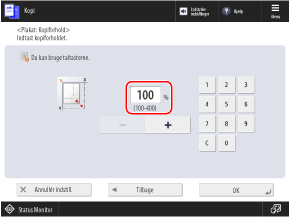
Indtast et kopiforhold.
Når du angiver det papir, der skal bruges, og antallet af ark
Kopiforholdet indstilles ifølge den angivne papirstørrelse og antallet af ark.
1
Vælg [Antal outputark], og tryk på [Næste].
2
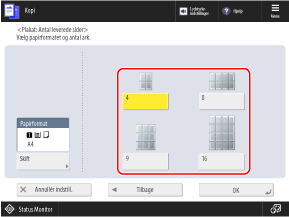
Vælg hvilket papir, der skal bruges.
Tryk på [Skift] under [Papirformat], vælg det papir, der skal anvendes, og tryk på [OK].
På skærmen til valg af papir kan du trykke på [ ] for at kontrollere detaljerne for det valgte papir.
] for at kontrollere detaljerne for det valgte papir.Når brugen af en papirkilde er begrænset, kan du ikke vælge det papir, der er lagt i den papirkilde. [Begræns papirkilde] (kun C7100-serie)
3
Vælg det antal papirark, der skal bruges.
5
Tryk på [OK].
Kopiskærmen vises igen.
BEMÆRK!
Hvis du valgte [Auto (Farve/Sort/hvid)] i [Vælg farve], ændres indstillingen [Vælg farve] automatisk til [Fuldfarve]. Sådan vælger du farvekopiering eller sort-hvid kopiering
*Du kan ikke vælge [Auto (Farve/Sort/hvid)], når indstillingerne for opdelt kopi er konfigureret.
Samling af arkene i den opdelte kopi
Billederne på arkene i den opdelte kopi har nogle områder, der overlapper hinanden, som vist i  og
og  nedenfor. Klip disse områder til den passende bredde, og brug dem som "limmargener", når du samler arkene.
og nedenfor. Klip disse områder til den passende bredde, og brug dem som "limmargener", når du samler arkene.*Bredden af de overlappende områder i billedet varierer afhængigt af kopiforhold og papirstørrelse.