Sådan udskriver du et dokument, der er sikret med en PIN-kode (sikker udskrivning)
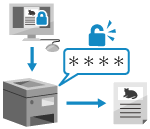
Med Sikker udskrivning kan du indstille en PIN-kode til et dokument på computeren og sende dokumentet til maskinen for at blive udskrevet. Udskrivning udføres, efter at PIN-koden er indtastet på maskinen.
Sikker udskrivning kan forhindre udskrevne dokumenter i at blive efterladt uden opsyn eller stjålet.
Sikker udskrivning kan forhindre udskrevne dokumenter i at blive efterladt uden opsyn eller stjålet.
Printdataene, der sendes med en PIN-kode (sikre data), gemmes midlertidigt i maskinens hukommelse. Hvis udskrivning ikke udføres efter et bestemt tidsrum, slettes de sikre data automatisk fra hukommelsen, og du kan ikke længere udskrive dataene.
BEMÆRK!
Du kan ændre opbevaringsperioden for de sikre data. Ændring af opbevaringsperioden for tilbageholdte dokumenter
Trin 1: Afsendelse af sikre data fra en computer
Du kan indstille funktionen Sikker udskrivning i driverens printindstillinger og sende de sikre data til maskinen.
Ved brug af Windows
Dette afsnit beskriver, hvordan du sender almindelige sikre data.
*Når du bruger Windows, kan du også kryptere og sende sikre data (ved hjælp af Krypteret sikker udskrivning). Ved at kryptere sikre data kan du reducere risikoen for dataaflytning og manipulation under kommunikation.
Ved Krypteret sikker udskrivning krypteres data med en alfanumerisk adgangskode i stedet for en PIN-kode.
Se driverens manual på webstedet med onlinemanualen for oplysninger om afsendelse af sikre data ved hjælp af funktionen Krypteret sikker udskrivning.
1
Viser skærmen [Udskriftsindstillinger] for printerdriveren. Print
2
For [Outputmetode], vælg [Sikret udskrivning].
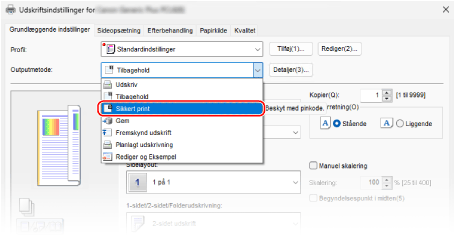
Skærmbilledet [Oplysninger] vises.
3
Klik på [Ja].
Skærmbilledet [Detaljer om sikret udskrift] vises.
4
Indtast brugernavnet og PIN-koden, og klik på [OK].
Skærmbilledet [Udskriftsindstillinger] vises igen.
5
Konfigurer de andre udskriftsindstillinger efter behov.
Du kan justere billedkvaliteten og konfigurere 2-sidet udskrivning og andre indstillinger, så de passer til dit dokument og formål. For detaljer, klik på [Hjælp] på [Udskriftsindstillinger]-skærmen for at få vist hjælp.
6
Klik på [OK], og klik på [Udskriv] eller [OK].
De sikre data sendes til maskinen.
Når afsendelsen er afsluttet, skal du fortsætte til trin 2. Trin 2: Udskrivning af sikre data ved at indtaste en PIN-kode eller adgangskode
Når afsendelsen er afsluttet, skal du fortsætte til trin 2. Trin 2: Udskrivning af sikre data ved at indtaste en PIN-kode eller adgangskode
Ved brug af macOS
Påkrævede forberedelser
Aktivering af printerdriverens sikkerhedsudskrivningsfunktion. Trin 4: Aktivering af printerdriverens sikkerhedsudskrivningsfunktion
1
Vis udskrivningsdialogboksen, og vælg maskinens printerdriver. Print
2
Klik på [Printer Options]  [Special Features].
[Special Features].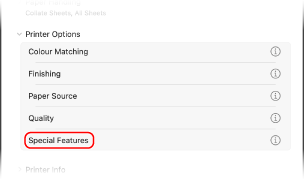
3
Gå til [Job Processing], vælg [Secured Print], og klik på [OK].
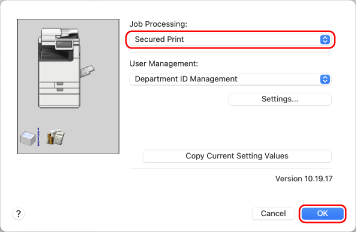
Dialogboksen til udskrivning vises.
4
Konfigurer de andre udskriftsindstillinger efter behov.
Du kan justere billedkvaliteten og konfigurere 2-sidet udskrivning og andre indstillinger, så de passer til dit dokument og formål. For mere information, klik på [ ] i udskrivningsdialogboksen for at få vist hjælp.
] i udskrivningsdialogboksen for at få vist hjælp.5
Klik på [Print].
Skærmbilledet [Secured Print] vises.
6
Indtast dokumentnavnet, brugernavnet og PIN-koden, og klik på [OK].
De sikre data sendes til maskinen.
Når afsendelsen er afsluttet, skal du fortsætte til trin 2. Trin 2: Udskrivning af sikre data ved at indtaste en PIN-kode eller adgangskode
Når afsendelsen er afsluttet, skal du fortsætte til trin 2. Trin 2: Udskrivning af sikre data ved at indtaste en PIN-kode eller adgangskode
Trin 2: Udskrivning af sikre data ved at indtaste en PIN-kode eller adgangskode
Udskriv de sikre data, der er sendt til maskinen. Du kan også kontrollere det sikre dataindhold eller ændre printindstillingerne, når du udfører udskrivning.
1
På kontrolpanelet skal du trykke på [Print] på skærmbilledet [Hjem]. [Hjem]-skærmbilledet
Skærmbilledet print vises.
Vælg de sikre data, der skal udskrives.
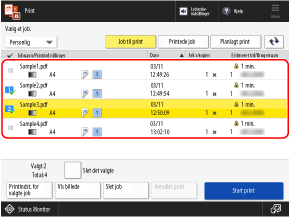
Du kan vælge og printe op til 100 sikre datafiler ad gangen med samme PIN-kode eller adgangskode.
*Er der valgt flere sikre datafiler, udskrives de i den rækkefølge, de blev valgt (rækkefølge i afkrydsningsfeltets nummer).
På printskærmen kan du også kontrollere det sikre dataindhold eller ændre printindstillingerne, når du udfører udskrivning. Skærmbilledet Print
3
Tryk på [Start print].
4
Indtast PIN-koden eller adgangskoden, og tryk på [OK].
Printing starter.
Når du vælger flere sikre datafiler i trin 2 ovenfor, udskrives kun dem, der matcher den indtastede PIN-kode eller adgangskode.
Hvis du vil annullere udskrivning, skal du annullere den fra kontrolpanelet. Når du annullerer udskrivning med betjeningspanelet.
Brug [ Status Monitor] til at se udskriftsjobstatus og log. Visning af printjobstatus og log
Status Monitor] til at se udskriftsjobstatus og log. Visning af printjobstatus og log