Brug af flere Canon-multifunktionsmaskiner med samme indstillinger (synkronisering af personaliserede data)
Du kan synkronisere personaliserede data fra flere Canon-multifunktionsprintere på et netværk. Det gør det muligt for login-brugeren at bruge de samme indstillinger problemfrit på alle multifunktionsmaskiner. For eksempel kan en bruger bruge en adressebog eller en personlig knap, der er registreret på én multifunktionsmaskine på de andre maskiner. Indstillinger der kan tilpasses
Blandt de multifunktionsmaskiner, der skal synkroniseres, gemmer servermaskinen de data, du vil synkronisere. De andre maskiner er klientmaskinerne.
Op til 10 maskiner kan synkroniseres, inklusive servermaskinen. Personaliserede data for maksimalt 1.000 brugere kan administreres på servermaskinen.
Op til 10 maskiner kan synkroniseres, inklusive servermaskinen. Personaliserede data for maksimalt 1.000 brugere kan administreres på servermaskinen.
Servermaskine
Servermaskinen administrerer centralt klientmaskinens indstillinger. Da disse indstillinger administreres separat fra servermaskinens indstillinger, afspejles de ikke på servermaskinen, hvis klientfunktionen ikke er startet på servermaskinen. Vil du også synkronisere servermaskinens indstillinger, skal du aktivere både serverfunktionen og klientfunktionen.
Klientmaskine
Indstillingerne, der administreres på servermaskinen, overføres til klientmaskinerne. Samme bruger kan bruge sine egne indstillinger på en hvilken som helst klientmaskiner efter at logge ind.
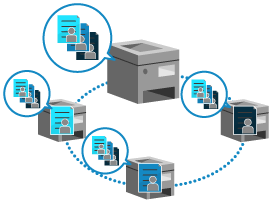
Synkroniserede data og begrænsende handlinger
Synkronisering kan kun udføres for multifunktionsmaskiner med samme brugergodkendelse og gruppestyringsindstillinger. Når man administrerer grupper med afdelings-id-administration, skal man bruge samme afdelings-id på alle multifunktionsmaskiner.
Data der skal synkroniseres
Når de data, der skal synkroniseres, både findes på servermaskinen og på klientmaskinerne, slettes dataene på klientmaskinerne og overskrives med dataene på servermaskinen.
For at bruge dataene på klientmaskinerne skal de relevante data slettes fra servermaskinen, før synkroniseringen påbegyndes. (Dataene slettes, når synkronisering er aktiveret på servermaskinen.)
For at bruge dataene på klientmaskinerne skal de relevante data slettes fra servermaskinen, før synkroniseringen påbegyndes. (Dataene slettes, når synkronisering er aktiveret på servermaskinen.)
Findes en brugers data på flere klientmaskiner men ikke på servermaskinen, registreres dataene for den klientmaskine, der forbindes med servermaskinen først.
Eksempel på data registreret på servermaskinen
Findes data for bruger1 både på klientmaskine A og klientmaskine B, og klientmaskine A forbindes med servermaskinen først, vil dataene på klientmaskine A blive registreret på servermaskinen.
Registreringsdata på klientmaskine A (den klientmaskine, der først blev forbundet med servermaskinen)

 : Data for bruger 1
 : Data for bruger 2
Registreringsdata på klientmaskine B

 : Forskellige data for bruger 1
 : Data for bruger 3
Data, der er registreret på servermaskinen
 : Data for bruger 1 på klientmaskine A: Data for bruger 2 på klientmaskine A: Data for bruger 3 på klientmaskine B
For korrekt at bruge oplysninger, der er relateret til Avanceret område, eller en filserver på en anden maskine på netværket inkluderet i nøgleringen, skal rækkefølgen, som forbindelsesdestinationerne registreres i, være den samme på alle maskiner. Forberedelser til brug af en anden maskine eller server på netværket
Andre indstillinger end personlige data, der kan synkroniseres
Følgende indstillinger kan ikke tilpasses, men indstillingerne kan deles mellem flere Canon-multifunktionsmaskiner ved hjælp af den personlige datasynkroniseringsfunktion:
Indstillinger for offentlig visning for brugergruppeadresselister Konfiguration af den offentlige destination for en brugergruppeadresseliste
[Hjem] skærmindstilling for brugere, der ikke er logget på Tilpasning af skærmen [Hjem]
Begrænsede handlinger og indstillinger
Når du starter datasynkronisering med en klientmaskine, kan du ikke længere importere eller eksportere data til synkronisering inklusive adressebogen. Det anbefales at eksportere data til synkronisering, før synkronisering påbegyndes.
Når det maksimale antal brugere, der bruger personaliseringsfunktionen, er nået, slettes de ældste brugerindstillinger.
*[Handling, når maks. antal brugere er overskredet] er indstillet til [Slet ældste brugerindstillinger] og kan ikke længere ændres. [Handling, når maks. antal brugere er overskredet]
Hvis én eller flere klientmaskiner kører, går servermaskinen ikke i dvaletilstand. Selvom kun servermaskinen er i drift, når klientfunktionen "localhost" er forbundet via en proxyserver, vil servermaskinen ikke gå i dvaletilstand.
VIGTIGT!
Afhængigt af multifunktionsmaskinens muligheder og enhedskonfiguration, afspejles synkroniserede data muligvis ikke.
Hvis versionen af multifunktionsmaskinens firmware er gammel, er de registrerede genveje og nøglering muligvis ikke synkroniseret.
Hvis servermaskinen eller en klientmaskine har fejlet under synkroniseringen, kan data, hvis delingsinterval er indstillet til [Device-Specific (Not Shared)] på funktionsfejlen, kan multifunktionsmaskinen ikke gendannes og vil blive nulstillet til standardindstillingen.
Synkroniseringsprocedure
Følg nedenstående procedure for at synkronisere personlige data:
|
Trin 1
|
Kontrollér, at de multifunktionsmaskiner, der skal synkroniseres, er korrekt forbundet til netværket.
Det anbefales, at du eksporterer personlige data for at sikkerhedskopiere dem.
|

|
Trin 2
|
Aktivér synkroniseringsfunktionen på servermaskinen, og konfigurer de data, der skal synkroniseres.
|
|
Trin 3
|
På hver klientmaskine skal du aktivere synkroniseringsfunktionen, konfigurere indstillingerne for at oprette forbindelse til servermaskinen og starte synkroniseringen.
|
|
Trin 4
|
Kontrollér synkroniseringsstatus på servermaskinen.
|
BEMÆRK!
Regelmæssig replikering og sikkerhedskopiering af data på servermaskinen
Du kan gemme replikerede data på en anden maskine og sikkerhedskopiere de seneste data til opbevaringspladsen på servermaskinen eller en SMB-server. Replikering og sikkerhedskopiering af data på servermaskinen
Ændring af Canons multifunktionsmaskiner til synkronisering
Du kan erstatte eller ændre server- og klientmaskinerne efter start af synkronisering. Ændring af Canons multifunktionsmaskiner til synkronisering