Een digitale handtekening toevoegen aan gescande gegevens
Door een digitale handtekening toe te voegen aan gescande gegevens wanneer u deze als PDF- of XPS-bestand verstuurt, kunt u de auteur van het bestand garanderen en bewijzen dat er niet met het document is geknoeid.
Om een digitale handtekening aan gescande gegevens toe te voegen, moet u vooraf een sleutel en een certificaat genereren en registreren volgens het type digitale handtekening.
Om een digitale handtekening aan gescande gegevens toe te voegen, moet u vooraf een sleutel en een certificaat genereren en registreren volgens het type digitale handtekening.
N.B.
Een digitale handtekening toevoegen wanneer u daadwerkelijk scant
Voor meer informatie over het toevoegen van een digitale handtekening tijdens het scannen, raadpleegt u het volgende:
Verifiëren van een digitale handtekening aan de kant van de kijker
Raadpleeg de handleiding van de toepassingen die gebruikt worden om gescande gegevens te bekijken voor meer informatie over het verifiëren van een certificaat en het registreren ervan op een lijst met vertrouwde certificaten.
Typen digitale handtekening
U kunt kiezen uit een apparaathandtekening of gebruikershandtekening wanneer u de machine een digitale handtekening laat toevoegen aan een bestand.
*Een gebruikershandtekening kan niet worden toegevoegd bij het doorsturen van een ontvangen I-Fax van de machine.
Apparaathandtekening
Voegt een handtekening toe met behulp van een sleutel en een certificaat om de kijker te bewijzen welk apparaat is gebruikt om de gescande gegevens te maken. De kijker kan bevestigen of er met het document geknoeid is.
Om een apparaathandtekening toe te voegen, moet u een sleutel en certificaat (apparaatcertificaat) voor de apparaathandtekening vooraf op de machine genereren en registreren. Een handtekeningsleutel en certificaat voor het apparaat aanmaken en registreren
Om een apparaathandtekening toe te voegen, moet u een sleutel en certificaat (apparaatcertificaat) voor de apparaathandtekening vooraf op de machine genereren en registreren. Een handtekeningsleutel en certificaat voor het apparaat aanmaken en registreren
Gebruikershandtekening
Voegt een handtekening toe na het uitvoeren van de gebruikersauthenticatie om de kijker te bewijzen wie de gescande gegevens heeft gemaakt. Op dezelfde manier als een apparaathandtekening stelt een gebruikershandtekening de kijker in staat om te bevestigen of er met het document geknoeid is nadat het is ondertekend.
Om een gebruikershandtekening toe te voegen, moet u vooraf een sleutel en certificaat (gebruikerscertificaat) genereren en deze registreren op de machine.
Om een gebruikershandtekening toe te voegen, moet u vooraf een sleutel en certificaat (gebruikerscertificaat) genereren en deze registreren op de machine.
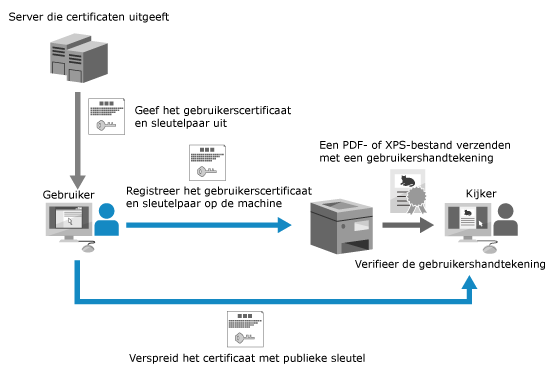
Het gebruikerscertificaat heeft een vervaldatum. Als een gebruikershandtekening is toegevoegd vóór de vervaldatum en de kijker probeert de handtekening te verifiëren nadat het certificaat is verlopen, dan is de gebruikershandtekening niet langer geldig. Het wordt aanbevolen om een nieuw gebruikerscertificaat uit te geven terwijl u overweegt wanneer handtekeningverificatie zal worden uitgevoerd.
N.B.
Een digitale handtekening weergeven (Zichtbare handtekeningen) (alleen PDF-bestanden)
Door een zichtbare handtekening in te stellen bij het toevoegen van een digitale handtekening, kunt u de handtekeninginformatie op de eerste pagina weergeven, zodat u gemakkelijk kunt zien dat er een digitale handtekening aan het PDF-bestand is toegevoegd. Een digitale handtekening toevoegen aan gescande gegevens
Bij het toevoegen van meerdere handtekeningen
Een apparaathandtekening en gebruikershandtekening worden in die volgorde toegevoegd.
Alleen de als laatste toegevoegde handtekening is geldig voor verificatie. Alle andere handtekeningen worden behandeld als gewijzigd wanneer een andere handtekening wordt toegevoegd.
Een handtekeningsleutel en certificaat voor het apparaat aanmaken en registreren
U kunt de sleutel en het certificaat (apparaatcertificaat) voor een apparaathandtekening genereren en registreren bij de machine. Nadat u een apparaatcertificaat hebt geregistreerd, kunt u de machinenaam als handtekening toevoegen aan een gescand document.
*U kunt slechts één sleutel en certificaat registreren voor apparaathandtekening.
In dit gedeelte wordt beschreven hoe u een certificaat kunt aanmaken en registreren met Remote UI (UI op afstand) vanaf een computer.
Op het bedieningspaneel selecteert u [ Instellingen/Registratie] in het scherm [Home] of een ander scherm en selecteer vervolgens [Beheerinstellingen] om een certificaat te genereren en te registreren. [Certificaatinstellingen]
Beheerdersrechten zijn vereist.
Op het bedieningspaneel selecteert u [
Instellingen/Registratie] in het scherm [Home] of een ander scherm en selecteer vervolgens [Beheerinstellingen] om een certificaat te genereren en te registreren. [Certificaatinstellingen]Beheerdersrechten zijn vereist.
1
Meld u aan Remote UI (UI op afstand) als beheerder. De Remote UI (UI op afstand) starten
2
Klik op de Portal-pagina van Remote UI (UI op afstand) op [Settings/Registration]. Remote UI (UI op afstand)-portaalpagina
3
Klik op [Device Management]  [Key and Certificate Settings].
[Key and Certificate Settings].Het scherm [Key and Certificate Settings] wordt weergegeven.
4
Klik op [Generate Key] [Device Signature].
[Device Signature].Het scherm [Device Signature] wordt weergegeven.
5
Klik op [Generate/Update] [OK].
[OK].De gegenereerde sleutel en het certificaat worden geregistreerd met de naam "Apparaathandtekeninsleutel" in de lijst met sleutels en certificaten op het scherm [Key and Certificate Settings].
6
Uitloggen van Remote UI (UI op afstand).
N.B.
Als het pictogram van de Apparaathandtekeningsleutel wordt weergegeven als [ ]
]
]De toets is onjuist of ongeldig. Herhaal de bovenstaande procedure om de sleutel en het certificaat bij te werken.
Een gegenereerd certificaat bevestigen en verifiëren
Klik op de sleutelnaam (of het certificaatpictogram) in de lijst met sleutels en certificaten op het scherm [Key and Certificate Settings] om de details van het certificaat weer te geven.
*U kunt [Certificate Thumbprint] gebruiken op het scherm met certificaatdetails om de afzenderinformatie te bevestigen. De kijker van het bestand kan deze informatie gebruiken om de betrouwbaarheid van het certificaat te bevestigen door deze te vergelijken met het SHA-1-berichtdigestnummer.
U kunt op [Verify Certificate] klikken op het scherm met certificaatdetails om de geldigheid van het certificaat te verifiëren.
Altijd een apparaathandtekening toevoegen bij het verzenden
U kunt de instellingen zo configureren dat er altijd een apparaathandtekening wordt toegevoegd wanneer gescande gegevens als PDF- of XPS-bestand worden verzonden, ongeacht de instellingen die bij het scannen zijn gebruikt. Door beperkingen in te stellen zodat alleen PDF- of XPS-bestanden verzonden kunnen worden, kunt u er bovendien voor zorgen dat bestanden zonder apparaathandtekening niet verzonden kunnen worden. [Altijd app. handtekening toevoegen aan verz.]
Een gebruikerssleutel en certificaat registreren
U kunt de sleutel en het certificaat (gebruikerscertificaat) die u voor de gebruikershandtekening wilt gebruiken op de machine registreren en het certificaat met de openbare sleutel naar de kijker sturen. Nadat u de sleutel en het certificaat hebt geregistreerd, kunt u de gebruikersnaam als handtekening toevoegen aan een gescand document.
Een certificaat registreren met Remote UI (UI op afstand) vanaf een computer. U kunt het configuratiescherm niet gebruiken om een certificaat te registreren.
Vereiste voorbereidingen
Controleer de condities van de sleutel en het certificaat dat met de machine kan worden gebruikt.Specificaties van beveiliging en beheerfunctie
Bereid de sleutel en het certificaatbestand voor de gebruikershandtekening voor.
Als u een digitale handtekening wilt toevoegen die alleen kan worden gebruikt voor bewijs binnen een beperkt bereik (zoals binnen een bedrijf), kunt u de sleutel en het certificaat voor de gebruikershandtekening genereren door de Internet Information Services (IIS)-module van een Windows Server op de computer te installeren.
* Deze digitale handtekening kan niet worden gebruikt als bewijs voor een kijker buiten het bereik.
Controleer het wachtwoord van de privésleutel in het sleutel- en certificaatbestand.
1
Log in op Remote UI (UI op afstand). De Remote UI (UI op afstand) starten
2
Klik op de Portal-pagina van Remote UI (UI op afstand) op [Settings/Registration]. Remote UI (UI op afstand)-portaalpagina
3
Klik op [Device Management] [User Key and Certificate Settings].
[User Key and Certificate Settings].Het scherm [User Key and Certificate Settings] wordt weergegeven.
4
Klik op [Install].
Het scherm [Install User Key and Certificate] wordt weergegeven.
5
Klik op [Kies bestand] en geef het te installeren bestand op.
6
Voer het wachtwoord voor de privésleutel in en klik op [Start Installation].
De geïnstalleerde sleutel en het geïnstalleerde certificaat worden geregistreerd in de lijst met sleutels en certificaten op het scherm [User Key and Certificate Settings].
7
Uitloggen van Remote UI (UI op afstand).
8
Stuur een publiekesleutelcertificaat naar de kijker.
Een publiek sleutelcertificaat dat kan worden gebruikt om een gebruikershandtekening te verifiëren die aan gescande gegevens is toegevoegd, kan vooraf naar de kijker worden gestuurd.
N.B.
Gedetailleerde informatie van een geregistreerd certificaat bekijken en verifiëren
U kunt de details van een certificaat controleren door op de aanmeldingsnaam (of het certificaatpictogram) in de lijst met sleutels en certificaten op het scherm [User Key and Certificate Settings] te klikken.
*Als de gebruiker is aangemeld als beheerder, worden alle sleutels en certificaten voor gebruikershandtekeningen weergegeven die op de machine zijn geregistreerd. Als de gebruiker niet is aangemeld als beheerder, worden alleen de sleutels en certificaten voor de aangemelde gebruiker weergegeven.
In het scherm met de certificaatgegevens kunt u op [Verify Certificate] klikken om te verifiëren of het certificaat geldig is.