Preparação para digitalizar dados de um computador (Windows)
Pode usar o controlador do scanner "Color Network ScanGear 2" fornecido para digitalizar a partir de um software de processamento de imagem, software de criação de documentos ou outra aplicação*1 que suporte TWAIN*2 ou WIA*3.
Faça os seguintes preparativos para cada computador no qual deseja guardar os dados digitalizados.
Faça os seguintes preparativos para cada computador no qual deseja guardar os dados digitalizados.
*1Consulte o manual da aplicação que está a utilizar para saber se suporta TWAIN ou WIA.
*2TWAIN é uma norma utilizada para ligar um scanner ou outro dispositivo de entrada de imagem a um computador.
*3WIA é uma função padrão do Windows.
NOTA
Também pode digitalizar sem instalar um controlador do scanner. Usando Mopria® para imprimir e digitalizar
Passo 1: Instalar o controlador no computador
Instale Color Network ScanGear 2 no computador onde os dados digitalizados são guardados. Instalar software e controladores no computador
Passo 2: Registar a máquina num computador
Registe a máquina com o computador que irá guardar os dados digitalizados.
1
Clique em [ ] (Iniciar)
  [Todas as aplicações] [Color Network ScanGear 2] [Color Network ScanGear 2 Tool].
] (Iniciar) [Todas as aplicações] [Color Network ScanGear 2] [Color Network ScanGear 2 Tool].Color Network ScanGear 2 Tool inicia e a janela [Select Scanner] é exibida.
2
Especifique a máquina.
Especificar a máquina ao inserir o endereço IP ou o nome do anfitrião
Selecione [Specify Address] e introduza o endereço IP ou o nome do anfitrião da máquina.
Ao pesquisar e especificar a máquina
1
Selecione [Search for Scanners on the Network].
2
Em [Address Displayed in Search Result], selecione [IP Address] ou [IP Address or Host Name] e clique em [Discover].
3
Selecione a máquina na lista [Search Results].
3
Clique em [OK].
Aparece o ecrã [Color Network ScanGear 2 Tool].
4
Verifique se esta máquina está selecionada e clique em [Exit].
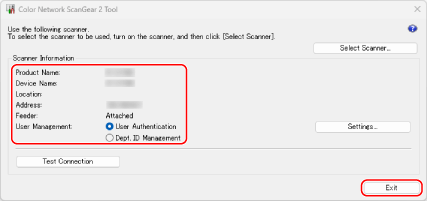
Quando as funções de gestão de utilizador estiverem ativadas, selecione [User Authentication] ou [Dept. ID Management] e clique em [Settings] para configurar as informações de gestão de utilizador. Configurar informações de gestão de utilizadores num computador
Pode clicar em [Test Connection] para verificar a ligação à máquina.