原稿の一部をコピーする - エリア指定
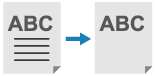
写真のトリミングや新聞の切り抜きのように、原稿の一部分のみを抜き出してコピーすることができます。プレビュー画面を見ながらコピーする範囲を指定するので、原稿を切り取る必要がありません。
複数の範囲を指定したり、指定した範囲以外をコピーしたりすることもできます。
複数の範囲を指定したり、指定した範囲以外をコピーしたりすることもできます。
※コピーするときの基本的な操作手順は、以下を参照してください。
1
原稿台ガラスに原稿をセットする 原稿のセット方法
エリア指定する場合は、原稿は原稿台ガラスにセットします。フィーダーにセットした原稿は、エリア指定できません。
2
コピーの画面で、[その他の機能] [エリア指定]を押す コピーの画面
[エリア指定]を押す コピーの画面[エリア指定]画面が表示されます。
[タッチ入力]を押す
[エリア指定 : タッチ入力]画面が表示されます。
4
[読込開始]を押す
原稿がスキャンされ、プレビュー画像が表示されます。
プレビュー画像上で、範囲を指定する
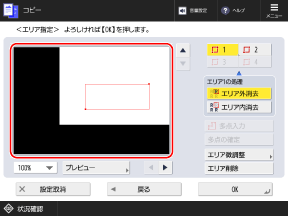
2 点( )を押すと、それらの点を対角とした四角形(
 )が表示されます。コピーの対象または対象外とする部分がこの四角形に収まるように、範囲を指定します。
)を押すと、それらの点を対角とした四角形()が表示されます。コピーの対象または対象外とする部分がこの四角形に収まるように、範囲を指定します。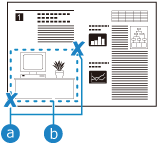
範囲指定中に指定した点を取り消す場合は、[ポイント削除]を押します。指定した範囲を取り消す場合は、[エリア削除]を押します。
範囲を指定しづらい場合
[100%]を押して、プレビュー画像の表示倍率を[200%]または[400%]に変更します。
[ ]/[
]/[ ]/[
]/[ ]/[
]/[ ]を押して、プレビュー画像の表示位置を移動します。
]/[]/[]/[]を押して、プレビュー画像の表示位置を移動します。[エリア微調整]を押して、範囲を微調整できます。[ポイント選択]で四隅いずれかの点を選択したあと、[ポイント移動]で点の位置を少しずつ動かします。
複数の範囲を指定する場合
複数の範囲を指定できるボタンが表示されている場合は、最大 4 つの範囲を指定できます。
1 つ目の範囲を指定したあと、[ ]/[
]/[ ]/[
]/[ ]を順に押して 2 つ目以降の範囲を指定します。
1 つ目の範囲を指定したあと、[
]/[]/[]を順に押して 2 つ目以降の範囲を指定します。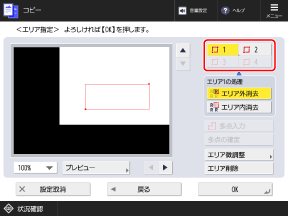
指定した範囲の処理方法を選択し、[プレビュー]を押す
処理後のプレビュー画面が表示されます。
[エリア外消去]
指定した範囲の内側がコピーされます。
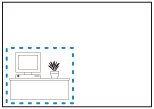
[エリア内消去]
指定した範囲の外側がコピーされます。
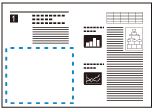
※複数の範囲を指定した場合は、範囲ごとに処理方法を選択します。範囲が重なっている場合に、それぞれの範囲の処理方法が異なるときは、あとから指定した範囲の処理方法が優先されます。
7
正しく範囲が指定されていることを確認し、[OK]を押す
[エリア指定 : タッチ入力]画面に戻ります。
範囲を指定しなおしたい場合は、[エリア指定 : タッチ入力]画面で[エリア削除]を押し、手順5から操作しなおします。
8
[次へ]を押し、指定した範囲を中央に移動するかどうかを選択する
[センター移動する]
指定した範囲を用紙の中央に移動してコピーします。
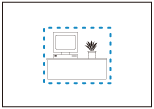
[センター移動しない]
原稿と同じ位置のままコピーします。
[OK][閉じる]を押す
[閉じる]を押すコピーの画面に戻ります。
10
[ スタート]を押す
スタート]を押す指定した範囲の内側または外側がコピーされます。
メモ
複雑な形状の範囲を指定する
以下のような範囲を指定することもできます。手順5で[多点入力]を押し、プレビュー画像上で 4 点 ~ 10 点を押して範囲を指定します。最後の点を押したあと、[多点の確定]を押して範囲を確定します。
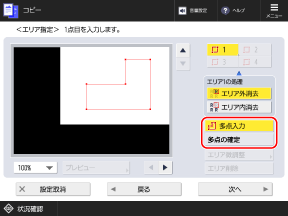
※この方法で指定した場合は、複数の範囲を指定することはできません。
※手順5の画面に[多点入力]が表示されない場合は、この方法で指定することはできません。
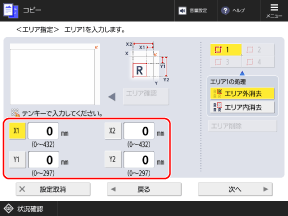
数値で範囲を指定する
数値を入力して範囲を厳密に指定することもできます。手順3で[テンキー入力]を押し、原稿の右上を基点に[X1]~[Y2]の数値をテンキーで入力して範囲を指定します。
指定した範囲を 1 枚の用紙に繰り返し配置してコピーする
1 枚の用紙に同じ原稿を繰り返し配置する[イメージリピート]を設定し、[エリア外消去]で原稿の一部分のみを抜き出すと、指定した範囲を 1 枚の用紙に繰り返し配置してコピーすることができます。原稿を繰り返し配置する - イメージリピート