[ホーム]画面のタイムライン表示/操作性を設定する
[ホーム]画面にタイムラインを表示するかどうかや、[ホーム]画面で一般ユーザーがカスタマイズできる項目などを設定します。
タイムラインの表示/非表示を切り替える
[ホーム]画面の右側に、タイムライン(設定履歴やプリント待機情報)を表示するかどうかを設定します。
※タイムラインの詳細については、以下を参照してください。
この設定は、操作パネルを使用して行います。パソコンからリモートUIを使用して設定することはできません。
管理者権限が必要です。
管理者権限が必要です。
1
本機に管理者ユーザーでログインする ログイン方法
2
 メニュー]
メニュー] [ホームの管理設定]を押す
 [ホームの管理設定]画面が表示されます。
3
タイムラインの表示設定をする
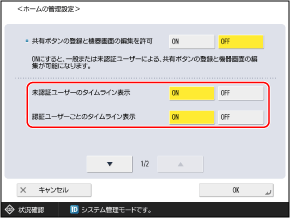
[未認証ユーザーのタイムライン表示]
本機にログインしていない場合やゲストユーザーの場合に、未認証ユーザー共通のタイムラインを表示するときは、[ON]に設定します。
※高速起動の設定を無効にして本機の電源を切った場合、または高速起動できなかった場合は、この項目の設定にかかわらず、未認証ユーザー共通のタイムラインは表示されません。[主電源ON時の高速起動]
[認証ユーザーごとのタイムライン表示]
本機にログインしている場合に、ログインユーザーごとのタイムラインを表示するときは、[ON]に設定します。
4
[OK]を押す
設定が反映されます。
ユーザーに許可する操作や画面の表示を設定する
各ユーザーが[ホーム]画面でカスタマイズできる項目や、[ホーム]画面に機能や設定のボタンを表示するかどうかなどを設定します。
この設定は、操作パネルを使用して行います。パソコンからリモートUIを使用して設定することはできません。
管理者権限が必要です。
管理者権限が必要です。
1
本機に管理者ユーザーでログインする ログイン方法
2
[ホームの管理設定]画面が表示されます。
3
ユーザーに許可する操作や画面の表示を設定する
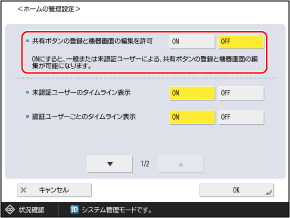

[共有ボタンの登録と機器画面の編集を許可]
管理者ユーザー以外による共有ボタンの追加と[機器画面]の変更を許可する場合は、[ON]に設定します。
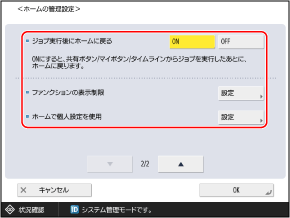
[ジョブ実行後にホームに戻る]
マイボタン/共有ボタンやタイムラインを使用して操作したあと、[ホーム]画面に戻るようにする場合は、[ON]に設定します。
[ファンクションの表示制限]
画面の中央に表示される機能や設定のボタンを非表示にする場合は、[設定]を押し、非表示にする機能や設定を選択して、[OK]を押します。
[ホームで個人設定を使用]
各ユーザーが[ホーム]画面でカスタマイズできる項目を制限する場合は、[設定]を押し、制限する項目を[OFF]に設定して、[OK]を押します。
パーソナライズ機能が有効な場合にのみ設定できます。パーソナライズ機能を有効/無効にする
[マイボタンの登録/編集を許可]を[OFF]に設定した場合、追加済みのマイボタンは表示されなくなります。
[個人画面の「ボタンの移動」を許可]を[OFF]に設定した場合、移動済みのボタンの並び順は保持されます。
[個人画面の「ボタンサイズと個数の設定」を許可]や[個人画面の「背景の設定」を許可]を[OFF]に設定した場合、設定済みの個人設定は保持されません。([機器画面]の設定内容が適用されます。)
4
[OK]を押す
設定が反映されます。