SMSの画面
リモートUIにAdministrator権限を持つ管理者ユーザーでログインし、[Service Management Service]をクリックすると、SMSの画面が表示されます。
この画面では、MEAPアプリケーションのインストールや管理をしたり、MEAPのシステムを管理したりできます。
この画面では、MEAPアプリケーションのインストールや管理をしたり、MEAPのシステムを管理したりできます。
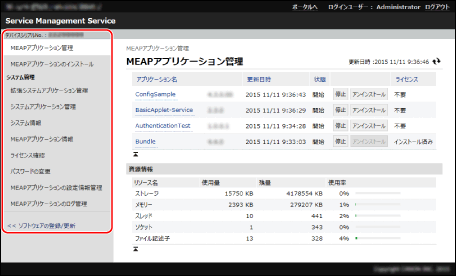
[デバイスシリアルNo.]
本機のシリアルナンバーが表示されます。
[MEAPアプリケーション管理]
インストールされているMEAPアプリケーションを管理することができます。[MEAPアプリケーション管理]画面
[MEAPアプリケーションのインストール]
MEAPアプリケーションのインストールやバージョンアップを行うことができます。Step 2:MEAPアプリケーションをインストールする
[システム管理]
項目をクリックすると、MEAPのシステムに関連する情報/管理画面が表示されます。
[拡張システムアプリケーション管理]
拡張可能なシステムアプリケーションをインストール/アンインストールしたり、管理したりできます。
[システムアプリケーション管理]
インストールされているシステムアプリケーションの使用を開始/停止することができます。
[システム情報]
システムアプリケーションのバージョンや稼働状態を確認できます。
[MEAPアプリケーション情報]
現在インストールされているアプリケーション(システムアプリケーションを除く)と、アンインストールされたアプリケーションの一覧を確認できます。
[ライセンス確認]
インストールする前のライセンスファイルの詳細情報を確認できます。
[パスワードの変更]
SMS専用のログインパスワードを変更できます。
通常は変更する必要はありません。
おもにログインサービスにDepartmentID Authenticationを使用する場合に操作する項目です。
おもにログインサービスにDepartmentID Authenticationを使用する場合に操作する項目です。
変更する場合、パスワードは 8 文字 ~ 32 文字の半角英数字で入力します。
[MEAPアプリケーションの設定情報管理]
MEAPアプリケーションの設定に関する情報を確認/削除できます。
[MEAPアプリケーションのログ管理]
MEAPアプリケーションの使用履歴などのログをダウンロード/削除できます。
[<< ソフトウェアの登録/更新]
システムオプションをインストールできます。システムオプションをインストールする
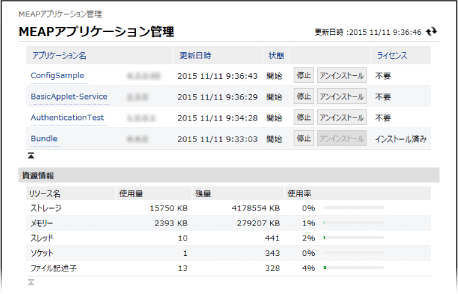
[MEAPアプリケーション管理]画面
MEAPアプリケーションの一覧
インストールされているMEAPアプリケーションが一覧で表示され、アプリケーションとそのライセンスの状態を確認できます。
アプリケーションの使用を開始/停止したり、アンインストールしたりすることもできます。MEAPアプリケーションを管理する
アプリケーションの使用を開始/停止したり、アンインストールしたりすることもできます。MEAPアプリケーションを管理する
[アプリケーション名]
MEAPアプリケーションの名前が表示されます。
各アプリケーション名をクリックすると、アプリケーションの詳細情報を確認したり、ライセンスファイルを管理したりできます。ライセンスファイルを管理する
各アプリケーション名をクリックすると、アプリケーションの詳細情報を確認したり、ライセンスファイルを管理したりできます。ライセンスファイルを管理する
[状態]
MEAPアプリケーションの状態が表示されます。
[インストール済み]:インストールされているが、使用できる状態になっていない*1
[開始]:使用できる状態
[停止]:使用できない状態
[開始中]:使用できる状態に切り替え中
[停止中]:使用できない状態に切り替え中
*1MEAPアプリケーションの使用を停止し、本機を再起動した場合も、[インストール済み]と表示されます。
[ライセンス]
ライセンスの状態が表示されます。
MEAPアプリケーションによっては、ライセンスファイルに有効期限が設定されていたり、プリントやスキャンできる回数(カウンター)の上限が決められていたりします。
MEAPアプリケーションによっては、ライセンスファイルに有効期限が設定されていたり、プリントやスキャンできる回数(カウンター)の上限が決められていたりします。
[インストール済み]:有効なライセンスファイルがインストールされている
[未インストール]:ライセンスファイルがインストールされていない、または無効になっている
[超過]:一部のカウンターが上限を超えている*1
[失効]:ライセンスファイルの有効期限が切れている、またはすべてのカウンターが上限を超えている*1
[不要]:ライセンスファイルが不要
*1ライセンスファイルを追加することで、有効期限を延長したり、カウンターの上限を増やしたりできます。ライセンスファイルを管理する
[資源情報]
アプリケーション全体*1で使用しているストレージなどの使用量/残量/使用率を確認できます。
*1インストールされているすべてのMEAPアプリケーションとシステムアプリケーションの合計