クラウドサービスに本機を登録する
クラウドベースの認証/管理サービス「Microsoft Entra ID」に本機を登録し、本機を使用するメンバーやグループを設定します。
Step 1:Microsoft Entra IDに本機を登録する
ここでは、パソコンからリモートUIを使用して登録する方法を説明します。
操作パネルでは、[ホーム]画面などの[ 設定/登録]
 [環境設定]から設定します。ただし、操作パネルでできるのは、Universal Printを使用するかどうかの設定と、登録状況の確認のみです。[Universal Printの設定]
Administrator権限またはNetworkAdmin権限が必要です。
操作パネルでは、[ホーム]画面などの[
設定/登録][環境設定]から設定します。ただし、操作パネルでできるのは、Universal Printを使用するかどうかの設定と、登録状況の確認のみです。[Universal Printの設定]Administrator権限またはNetworkAdmin権限が必要です。
1
リモートUIに管理者ユーザーでログインする リモートUIを起動する
2
リモートUIのポータル画面で、[設定/登録]をクリックする リモートUIのポータル画面
3
[ネットワーク][Universal Printの設定]をクリックする
[Universal Printの設定]をクリックする[Universal Printの設定]画面が表示されます。
4
[基本設定]の[編集]をクリックする
[基本設定の編集]画面が表示されます。
5
[Universal Printを使用する]にチェックマークを付ける
6
サーバーとのTLS暗号化通信時に、証明書を検証するかどうかを設定する
証明書を検証する場合は、[サーバー証明書を検証する]にチェックマークを付けます。
検証項目にCN(Common Name)を追加する場合は、[CNを検証項目に追加する]にもチェックマークを付けます。
7
プリンター名を入力する
[プリンター名]に、本機を識別するための名前を半角英数字で入力します。
8
使用環境に合わせて、アプリケーションIDやMicrosoft Entra IDのURLを変更する
[アプリケーションID]/[Microsoft Entra ID認証URL]/[Microsoft Entra ID登録URL]は、通常は変更する必要はありません。特定のクラウド環境を使用する場合のみ変更する必要があります。
[アプリケーションID]/[Microsoft Entra ID認証URL]/[Microsoft Entra ID登録URL]を初期値に戻したい場合は、各項目の[初期値に戻す]をクリックするか、手動で以下の初期値を入力します。
[アプリケーションID]:f9fc375c-c7ba-4e5c-b213-23affd792cc1
[Microsoft Entra ID認証URL]:https://login.microsoftonline.com/organizations/oauth2/v2.0
[Microsoft Entra ID登録URL]:https://register.print.microsoft.com/api/v1.0/register
9
[OK]をクリックする
[Universal Printの設定]画面に戻ります。
10
[登録状況]の[登録][OK]をクリックする
[OK]をクリックする[登録用情報]画面が表示されます。
11
数秒待ってから、[ ]をクリックする
]をクリックする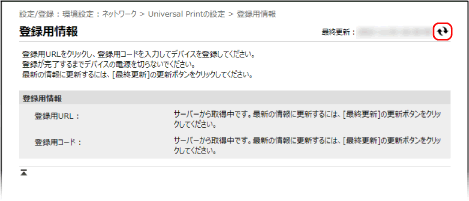
12
[登録用URL]に表示されているリンクをクリックし、画面の指示に従って本機を登録する
13
登録が完了したら、リモートUIの画面上部の[Universal Printの設定]をクリックする
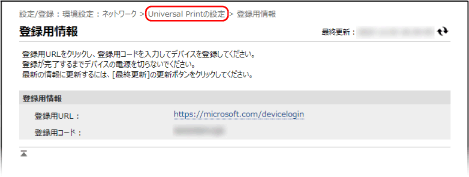
[Universal Printの設定]画面が表示されます。
14
数分待ってから、[]をクリックする
]をクリックする15
[登録状況]に[登録済み]と表示されていることを確認する
16
リモートUIからログアウトする
メモ
登録を解除する
[Universal Printの設定]画面で、[登録状況]の[登録解除][OK]をクリックします。
[OK]をクリックします。登録を解除したら、WebブラウザーでMicrosoft Entra IDのデバイス管理画面を表示し、本機を選択して[削除]をクリックします。
Step 2:本機を使用するメンバーやグループを設定する
1
パソコンのWebブラウザーで、Microsoft Entra IDのUniversal Print管理画面を表示する
2
本機を選択し、[プリンターの共有]をクリックする
パソコンに表示する本機の名前を変更したい場合は、[プリンター共有名]を変更します。
3
[メンバー][追加]をクリックする
[追加]をクリックする4
本機を使用するメンバーやグループをリストから選択する