本機で文書を確認してからプリントする - ホールド(6100シリーズ/8100シリーズのみ)
ホールドとは、パソコンから本機に送信した文書(プリントデータ)を、すぐにプリントせずに、本機のメモリーに一時保存する機能です。
ホールドされた文書は、操作パネルで文書の内容を確認したり、試しプリントで仕上がりを確認したりしてからプリントを実行することができるので、ミスプリントの防止に役立ちます。
プリントが実行されずに一定時間経過すると、ホールドされた文書はメモリーから自動的に削除されてプリントできなくなります。
メモ
ホールド機能の保存領域はユーザーボックスと共有しています。保存できる容量については、ユーザーボックスの仕様を参照してください。
ユーザーボックスStep 1:パソコンから文書を送信してホールドする
ドライバーのプリント設定でホールド機能を設定し、ホールド文書として本機に送信します。
Windowsの場合
1
プリンタードライバーの[印刷設定]画面を表示する
プリントする2
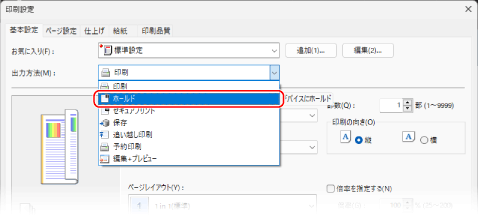
[出力方法]で[ホールド]を選択する
[情報]画面が表示されます。
3
[はい]をクリックする
[ホールド詳細]画面が表示されます。
4
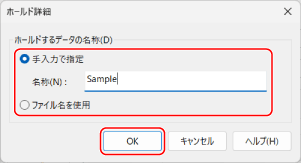
ホールド文書の名称を設定し、[OK]をクリックする
[印刷設定]画面に戻ります。
パソコン上のファイル名と同じにする場合は、[ファイル名を使用]を選択します。
ファイル名から変更する場合は、[手入力で指定]を選択し、名称を入力します。
5
必要に応じて、その他のプリント設定をする
両面プリントや画質調整など、文書や目的に応じた設定ができます。詳しくは、[印刷設定]画面の[ヘルプ]をクリックしてヘルプを参照してください。
6
[OK]をクリックし、[印刷]または[OK]をクリックする
macOSの場合
1
プリントダイアログを表示し、本機のプリンタードライバーを選択する
プリントする2
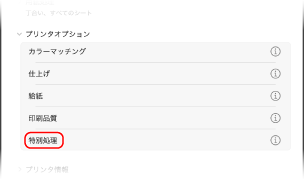
[プリンタオプション]

[特別処理]をクリックする
3
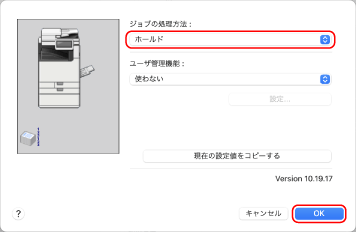
[ジョブの処理方法]で[ホールド]を選択し、[OK]をクリックする
プリントダイアログに戻ります。
4
必要に応じて、その他のプリント設定をする
両面プリントや画質調整など、文書や目的に応じた設定ができます。詳しくは、プリントダイアログの[

]をクリックしてヘルプを参照してください。
5
[プリント]をクリックする
[名称の設定]画面が表示されます。
6
ホールド文書の名称を入力し、[OK]をクリックする
Step 2:ホールドされた文書を確認/プリントする
ホールドされた文書の内容を確認したり、試しプリントで仕上がりを確認したりしてからプリントを実行します。不要になったホールド文書を削除することもできます。
1
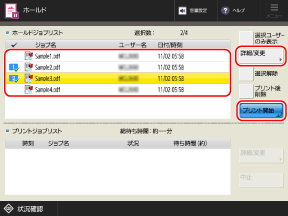
操作パネルの[ホーム]画面で、[ホールド]を押す
[ホーム]画面ホールドの画面が表示されます。
2
文書の内容を確認する場合

1
確認する文書を選択し、[詳細/変更]
[画像表示]を押す
プレビュー画面が表示されます。
2
文書の内容を確認したら、[OK]を押す
文書を試しプリントする場合
1
試しプリントする文書を選択し、[詳細/変更]
[試しプリント]を押す
2
必要に応じて、試しプリントする部数やページ範囲を設定する
文書によっては、ページ範囲を設定できない場合があります。
3
[プリント開始]を押す
試しプリントが開始され、[プリントジョブリスト]画面が表示されます。
4
[閉じる]を押す
文書をプリントする場合
1
プリントする文書を選択する
一度に 100 文書まで選択してプリントできます。
※複数の文書を選択した場合は、文書を選択した順(チェックマークの番号順)にプリントされます。
2
プリント後に文書を削除するかどうかを設定する
プリントした文書を自動的に本機から削除する場合は、[プリント後削除]を押して、選択した状態にします。
3
[プリント開始]を押す
プリントが開始され、[プリントジョブリスト]画面が表示されます。
※プリント状況は[プリントジョブリスト]画面でも確認できます。
4
[閉じる]を押す
文書を削除する場合
削除する文書を選択し、[詳細/変更]
[削除]
[はい]を押します。
※一度に 100 文書まで選択して削除できます。
 状況確認]からプリント状況や履歴を確認できます。プリント状況や履歴を確認する