部門ID/暗証番号を登録する
部門別ID管理の対象となる部門IDを登録します。管理対象となる部門IDをすべて登録したら、本機に登録されているユーザーに部門IDを設定します。部門IDを一括登録/設定することもできます。
重要
オプションのコピーカードリーダーで部門別ID管理をしている場合は、各カードに割り当てられた部門IDを使用します。そのため、部門IDの登録はできません。
メモ
使用しなくなった部門IDを自動で削除する
認証機能の[その他の設定]の[ユーザーの削除時に部門IDを自動的に削除する]で、ユーザーを削除することで使用されなくなる部門IDを、ユーザーと一緒に削除するように設定できます。[基本設定の編集]画面
部門IDを登録する
部門IDを 1 件ずつ登録します。
ここでは、パソコンからリモートUIを使用して登録する方法を説明します。
操作パネルでは、[ホーム]画面などの[ 設定/登録]
 [管理設定]から登録します。[部門別ID管理]
Administrator権限が必要です。
操作パネルでは、[ホーム]画面などの[
設定/登録][管理設定]から登録します。[部門別ID管理]Administrator権限が必要です。
1
リモートUIに管理者ユーザーでログインする リモートUIを起動する
2
リモートUIのポータル画面で、[設定/登録]をクリックする リモートUIのポータル画面
[ユーザー管理][部門別ID管理][新規部門の登録]をクリックする
[部門別ID管理][新規部門の登録]をクリックする[新規部門の登録]画面が表示されます。
4
部門ID/暗証番号を設定する
暗証番号を設定する場合は、[暗証番号]と[確認入力]の両方に同じ暗証番号を入力します。暗証番号を設定しない場合は、空欄のままにしておきます。
5
必要に応じて、[制限面数]を設定する
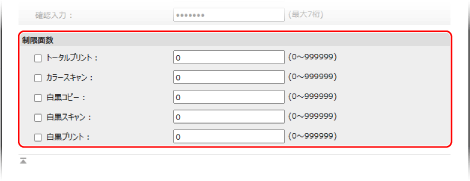
プリント/スキャン/コピーできるページ数を制限する場合は、対象の項目にチェックマークを付け、上限となるページ数を入力します。
6
[OK]をクリックする
部門IDが登録されます。
7
リモートUIからログアウトする
ユーザーに部門IDを設定する
ユーザー情報を編集して、部門IDを設定します。設定時に部門IDを登録することもできます。
ここでは、パソコンからリモートUIを使用して設定する方法を説明します。
操作パネルでは、[ホーム]画面などの[ 設定/登録][管理設定]から設定します。[認証ユーザーの登録/編集]
Administrator権限が必要です。
操作パネルでは、[ホーム]画面などの[
設定/登録][管理設定]から設定します。[認証ユーザーの登録/編集]Administrator権限が必要です。
1
リモートUIに管理者ユーザーでログインする リモートUIを起動する
2
リモートUIのポータル画面で、[設定/登録]をクリックする リモートUIのポータル画面
3
[ユーザー管理][認証管理]をクリックする
[認証管理]をクリックする[ユーザー管理]画面が表示されます。
4
設定するユーザーの[編集]をクリックする
[ユーザー情報の編集]画面が表示されます。
5
[部門IDの設定]をクリックする
[部門IDの設定]画面が表示されます。
6
部門IDを設定する
登録済みの部門IDを設定する場合
部門IDの一覧から、ユーザーに設定する部門IDを選択します。
部門IDを新規登録して設定する場合
1
[新規部門の登録]をクリックする
[新規部門の登録]画面が表示されます。
2
部門ID/暗証番号を設定する
暗証番号を設定する場合は、[暗証番号]と[確認入力]の両方に同じ暗証番号を入力します。暗証番号を設定しない場合は、空欄のままにしておきます。
3
[追加]をクリックする
[部門IDの設定]画面の部門IDの一覧に、部門IDが追加されます。
4
部門IDの一覧から、追加された部門IDを選択する
7
[OK][更新]をクリックする
[更新]をクリックする設定が反映されます。
8
リモートUIからログアウトする
任意の部門IDを一括設定する
ユーザー情報が保存されたCSVファイルに部門IDを記述し、それをインポートすることで、ユーザーに部門IDを設定します。未登録の部門IDをユーザーに設定し、あとからそれらの部門IDを登録することもできます。
任意の部門IDを一括設定するには、Administrator権限が必要です。
1
ユーザー情報が保存されたCSVファイルをエクスポートする ユーザー情報をエクスポートする
2
CSVファイルに部門IDを記述する CSVファイルを使用したユーザー情報の編集
部門IDは「dept_id」カラムに、暗証番号は「dept_pin」カラムに記述します。
3
部門IDを記述したCSVファイルをインポートする ユーザー情報を手動でインポートする
4
本機に未登録の部門IDを確認/登録する
リモートUIのポータル画面で[設定/登録]をクリックし、[ユーザー管理][認証管理][未登録部門IDの確認]をクリックします。ユーザー情報として登録されている部門IDと本機に登録されている部門IDの照合が行われ、本機に登録されていない部門IDを確認/登録することができます。
[認証管理][未登録部門IDの確認]をクリックします。ユーザー情報として登録されている部門IDと本機に登録されている部門IDの照合が行われ、本機に登録されていない部門IDを確認/登録することができます。連番の部門IDを一括登録/設定する
部門IDを一括登録し、本機に登録済みのユーザーに設定します。
ユーザー名が 7 桁以下の数字の場合は、同じ番号が部門IDとして登録/設定されます。そのユーザーに 7 桁以下の数字でパスワードが設定されている場合は、部門IDの暗証番号として設定されます。
上記以外の場合は、「0000001」から始まる連番の部門IDが登録/設定されます。暗証番号は設定されません。
部門IDの一括登録/設定は、パソコンからリモートUIを使用して行います。操作パネルを使用して登録/設定することはできません。
Administrator権限が必要です。
Administrator権限が必要です。
1
リモートUIに管理者ユーザーでログインする リモートUIを起動する
2
リモートUIのポータル画面で、[設定/登録]をクリックする リモートUIのポータル画面
3
[ユーザー管理][認証管理]をクリックする
[認証管理]をクリックする[ユーザー管理]画面が表示されます。
4
[部門IDの一括設定]をクリックする
[部門IDの一括設定]画面が表示されます。
5
[設定方法]で、一括設定の対象となるユーザーを選択する
部門IDが未設定のユーザーのみを対象とする場合は、[未設定のユーザーのみ]を選択します。
すでに部門IDが設定されているユーザーも含めてすべてのユーザーを対象とする場合は、[すべてのユーザー]を選択します。
6
[設定]をクリックする
連番の部門IDが一括登録/設定されます。
7
[戻る]をクリックする
[ユーザー管理]画面に戻ります。
8
リモートUIからログアウトする
メモ
リモートUIからのユーザー登録時に部門IDを自動登録/設定する
認証機能の[その他の設定]の[ユーザーの登録時に部門IDを自動的に設定する]で、リモートUIからユーザーを登録/編集したときに、自動で部門IDを登録してユーザーに設定するようにできます。[基本設定の編集]画面
部門IDと同名のユーザーを一括登録/設定する
登録済みの部門IDと同名のユーザーを本機に一括登録します。部門IDに暗証番号が設定されている場合は、ユーザーのパスワード/暗証番号として設定されます。
同名ユーザーの一括登録/設定は、パソコンからリモートUIを使用して行います。操作パネルを使用して登録/設定することはできません。
Administrator権限が必要です。
Administrator権限が必要です。
1
リモートUIに管理者ユーザーでログインする リモートUIを起動する
2
リモートUIのポータル画面で、[設定/登録]をクリックする リモートUIのポータル画面
3
[ユーザー管理][認証管理]をクリックする
[認証管理]をクリックする[ユーザー管理]画面が表示されます。
4
[部門IDと同名ユーザーの登録]をクリックする
[部門IDと同名ユーザーの登録]画面が表示されます。
5
[登録]をクリックする
部門IDと同名のユーザーが一括登録/設定されます。
6
[戻る]をクリックする
[ユーザー管理]画面に戻ります。
7
リモートUIからログアウトする