同期の準備/状況確認をする(サーバー機)
サーバー機で同期を開始したあとは、リモートUIのポータル画面で[カスタム設定の同期 (サーバー)]をクリックし、同期の準備をしたり、クライアント機との同期状況を確認したりします。
サーバー機のパーソナライズデータを削除する
ユーザーやユーザーグループの情報を検索し、削除します。
サーバー機とクライアント機の両方に同期対象のデータがある場合、クライアント機のデータは削除され、サーバー機のデータで上書きされます。
クライアント機のデータを使用したい場合は、同期を開始する前に、サーバー機から該当のデータを削除します。
サーバー機とクライアント機の両方に同期対象のデータがある場合、クライアント機のデータは削除され、サーバー機のデータで上書きされます。
クライアント機のデータを使用したい場合は、同期を開始する前に、サーバー機から該当のデータを削除します。
パーソナライズデータは、パソコンからリモートUIを使用して削除します。操作パネルを使用して削除することはできません。
Administrator権限が必要です。
Administrator権限が必要です。
1
リモートUIに管理者ユーザーでログインする リモートUIを起動する
2
リモートUIのポータル画面で、[カスタム設定の同期 (サーバー)]をクリックする リモートUIのポータル画面
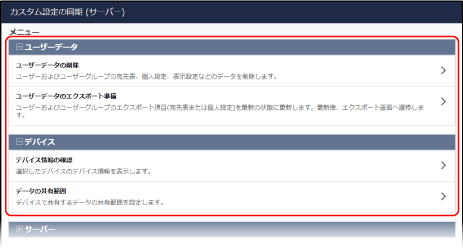
[カスタム設定の同期 (サーバー)]画面が表示されます。
3
[ユーザーデータ]の[ユーザーデータの削除]をクリックする
[ユーザーデータの削除]画面が表示されます。
4
削除するユーザー名またはグループIDを入力し、[検索]をクリックする
何も入力せずに空欄のまま[検索]をクリックすると、登録されているすべてのユーザーとユーザーグループが表示されます。
5
削除するユーザーやユーザーグループにチェックマークを付ける
6
[削除] [はい]をクリックする
[はい]をクリックするユーザーやユーザーグループが削除されます。
7
リモートUIからログアウトする
同期対象のデータを設定する
パーソナライズデータの一部の項目は、すべてのクライアント機で同期するか、機器固有の情報とするかを設定できます。
※同期中に設定を変更する場合は、すべてのクライアント機の同期をいったん終了し、設定変更後に再度クライアント機の同期を開始させます。同期を開始/終了する(クライアント機)
この設定は、パソコンからリモートUIを使用して行います。操作パネルを使用して設定することはできません。
Administrator権限が必要です。
Administrator権限が必要です。
1
リモートUIに管理者ユーザーでログインする リモートUIを起動する
2
リモートUIのポータル画面で、[カスタム設定の同期 (サーバー)]をクリックする リモートUIのポータル画面
[カスタム設定の同期 (サーバー)]画面が表示されます。
3
[デバイス]の[データの共有範囲]をクリックする
[データの共有範囲]画面が表示されます。
4
各項目を同期するかどうかを選択する
同期する場合は[すべてのデバイスで共有]を選択します。同期せず、機器固有にする場合は[デバイス固有]を選択します。
同期中に[デバイス固有]から[すべてのデバイスで共有]に設定変更した場合は、共有ボタンおよびクライアント機の固有のデータはすべて初期化されたうえで同期されます。
サーバー機に登録済みユーザーの[デフォルト設定]と[設定の履歴]は、[すべてのデバイスで共有]から[デバイス固有]に変更した場合、それぞれ初期化されます。
[データの共有範囲]に設定がない項目は、すべて同期対象となります。パーソナライズできる項目一覧
5
[OK][はい]をクリックする
[はい]をクリックする設定が反映されます。
6
リモートUIからログアウトする
クライアント機の情報を確認する
同期しているクライアント機の名称やシリアルナンバーなどの情報を確認します。サーバー機からクライアント機の同期を解除することもできます。
これらの操作は、パソコンからリモートUIを使用して行います。操作パネルを使用して操作することはできません。
Administrator権限が必要です。
Administrator権限が必要です。
1
リモートUIに管理者ユーザーでログインする リモートUIを起動する
2
リモートUIのポータル画面で、[カスタム設定の同期 (サーバー)]をクリックする リモートUIのポータル画面
[カスタム設定の同期 (サーバー)]画面が表示されます。
3
[デバイス]の[デバイス情報の確認]をクリックする
[デバイス情報の確認]画面が表示されます。
4
クライアント機の情報を確認する
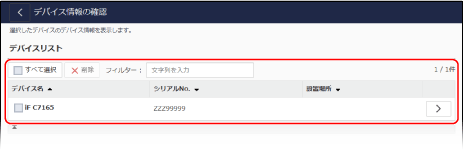
[フィルター]に文字を入力し、一覧に表示されるクライアント機を部分一致で絞り込むことができます。
クライアント機の[ ]をクリックすると、詳細情報を確認できます。
]をクリックすると、詳細情報を確認できます。クライアント機の同期を解除する場合は、クライアント機にチェックマークを付け、[削除][はい]をクリックします。
[はい]をクリックします。5
リモートUIからログアウトする
クライアント機のパーソナライズデータ更新の準備をする
クライアント機は、同期中にログインしたユーザー情報のみを保存しています。同期を終了するとサーバー機の情報を受け取れなくなり、保存されていないユーザーではログインできなくなります。
同期を終了したクライアント機でサーバー機のユーザー情報が必要な場合は、サーバー機からパーソナライズデータをエクスポートし、インポートします。ここでは、その準備として、サーバー機で管理しているパーソナライズデータをエクスポートします。
同期を終了したクライアント機でサーバー機のユーザー情報が必要な場合は、サーバー機からパーソナライズデータをエクスポートし、インポートします。ここでは、その準備として、サーバー機で管理しているパーソナライズデータをエクスポートします。
※クライアント機能を有効にしているサーバー機で、[接続先サーバーのアドレス]が「localhost:8443」に設定されている場合にのみ、本機能を使用できます。
本機能を使用すると、同期中でもパーソナライズデータを 15 分間のみエクスポートすることができます。
※本機能を使用する場合は、エクスポート処理が完了するまで、ユーザーがログインしないようにしてください。
本機能を使用すると、同期中でもパーソナライズデータを 15 分間のみエクスポートすることができます。
※本機能を使用する場合は、エクスポート処理が完了するまで、ユーザーがログインしないようにしてください。
エクスポートは、パソコンからリモートUIを使用して行います。操作パネルを使用してエクスポートすることはできません。
Administrator権限が必要です。
Administrator権限が必要です。
1
リモートUIに管理者ユーザーでログインする リモートUIを起動する
2
リモートUIのポータル画面で、[カスタム設定の同期 (サーバー)]をクリックする リモートUIのポータル画面
[カスタム設定の同期 (サーバー)]画面が表示されます。
3
[ユーザーデータ]の[ユーザーデータのエクスポート準備]をクリックする
[ユーザーデータのエクスポート準備]画面が表示されます。
4
エクスポートするユーザー名またはグループIDを入力し、[検索]をクリックする
何も入力せずに空欄のまま[検索]をクリックすると、登録されているすべてのユーザーとユーザーグループが表示されます。
5
エクスポートするユーザーやユーザーグループにチェックマークを付ける
選択できるユーザー数/グループ数は、500 ユーザー/50 グループまでです。
6
[更新してエクスポート][はい]をクリックする
[はい]をクリックする7
[[宛先表のエクスポート]へ]または[[エクスポート]へ]をクリックする
個人宛先表/ユーザーグループ宛先表を個別のファイルでエクスポートする場合は、[[宛先表のエクスポート]へ]をクリックします。
パーソナライズデータを 1 つのファイルにまとめて一括エクスポートする場合は、[[エクスポート]へ]をクリックします。
エクスポートの画面が表示されます。
8
15 分以内にエクスポートする
宛先表の個別エクスポートの場合は、[宛先表]で[個人宛先表(すべて)]/[ユーザーグループ宛先表(すべて)]を選択し、エクスポートします。個別にエクスポートする
パーソナライズデータの一括エクスポートの場合は、[エクスポートする項目の選択]で[個人設定情報]/[ユーザーグループ宛先表]を選択し、エクスポートします。一括エクスポートする
9
リモートUIからログアウトする