A gradação pode ser calibrada de duas maneiras: Ajuste Rápido ou Ajuste Completo.
Primeiro, tente o Ajuste Rápido para uma calibração simples. Se não houver melhora, faça o Ajuste Completo para calibrar com mais precisão.
Calibrando a gradação
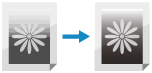
Gradação é a mudança gradual de profundidade e brilho da cor. Se a gradação não for reproduzida corretamente e os dados impressos forem muito diferentes dos dados de origem ou do original, calibre a gradação (calibração).
Você não pode fazer a calibração de gradação enquanto está imprimindo ou digitalizando ou quando não há toner suficiente.
Você não pode fazer a calibração de gradação enquanto está imprimindo ou digitalizando ou quando não há toner suficiente.
IMPORTANTE
O toner é usado durante a calibração.
A execução frequente de calibração pode afetar a vida útil do toner.
Se os problemas não melhorarem, mesmo depois da calibração, a quantidade restante de toner pode ser baixa. Recomenda-se verificar a quantidade restante de toner e trocar os cartuchos, se necessário.
O Ajuste Completo não pode ser executado em ambientes operacionais de baixa temperatura. Neste caso, execute o Ajuste Rápido em todos os tipos de papel.
Calibração simples (Ajuste rápido)
Esta seção descreve como executar a calibração (Ajuste Rápid) usando o painel de controle.
Você também pode executar a calibração (Ajuste Rápido) usando a UI Remota em um computador. Gerenciando a máquina a partir de um computador (UI Remota)
Você também pode executar a calibração (Ajuste Rápido) usando a UI Remota em um computador. Gerenciando a máquina a partir de um computador (UI Remota)
Para Série 8100 e Série 6100
1
No painel de controle, pressione [ Settings/Registration] na tela [Home] ou outra tela. Tela [Home]
Settings/Registration] na tela [Home] ou outra tela. Tela [Home]A tela [Settings/Registration] é exibida.
Pressione [Adjustment/Maintenance]  [Adjust Image Quality] [Auto Adjust Gradation].
[Adjust Image Quality] [Auto Adjust Gradation].A tela [Auto Adjust Gradation] é exibida.
Selecione o tipo de papel a ser calibrado.
Pressione [Quick Adjust].
A tela [Quick Adjust] é exibida.
5
Pressione [Start].
A calibração é executada.
Quando a calibração for concluída, aparece a mensagem [Adjustment is complete.].
Se o resultado após o Ajuste Rápido não for satisfatório, execute o Ajuste completo. Calibrando com mais precisão (Ajuste completo)
Quando a calibração for concluída, aparece a mensagem [Adjustment is complete.].
Se o resultado após o Ajuste Rápido não for satisfatório, execute o Ajuste completo. Calibrando com mais precisão (Ajuste completo)
NOTA
Você pode definir as configurações para executar o Ajuste Rápido automaticamente. [Time Settings for Auto Adjust Gradation]
Para Série 6100, você pode usar [Adjustment Level] na tela na etapa 2 para definir o intervalo para aplicar o Ajuste rápido. Por padrão, [By Paper Type Group] é definido, e você pode fazer calibrações para cada tipo de papel selecionado na Etapa 3. Quando você seleciona [Simple], a calibragem é aplicada a todos os tipos de papel e a precisão da calibragem diminui, mas o tempo necessário para a calibragem fica mais curto. São necessários privilégios de administrador ou DeviceAdmin para definir a configuração.
Calibrando com mais precisão (Ajuste completo)
Digitalize a página de teste impressa com a máquina no alimentador ou vidro de exposição para calibrar a gradação com mais precisão.
O resultado calibrado aqui é usado até que o Ajuste Completo seja executado na próxima vez.
O resultado calibrado aqui é usado até que o Ajuste Completo seja executado na próxima vez.
Tamanhos e tipos de papel utilizáveis para calibração
O tamanho e tipo de papel usado para calibração depende do modelo.
Para Série 6100
Tamanho: A3, A4, 11" x 17", LTR, 8K
Tipo: comum 1 a 3, rígido 1 a 7
Para Série 8100
Tamanho: A3, A4, 11" x 17", LTR
Tipo: comum 1 a 3, rígido 1 a 7
Use o painel de controle para executar a calibração (Ajuste Completo). Você não pode fazer isso usando a UI Remota em um computador.
1
No painel de controle, pressione [ Settings/Registration] na tela [Home] ou outra tela. Tela [Home]
Settings/Registration] na tela [Home] ou outra tela. Tela [Home]A tela [Settings/Registration] é exibida.
Pressione [Adjustment/Maintenance] [Adjust Image Quality] [Auto Adjust Gradation].
[Adjust Image Quality] [Auto Adjust Gradation].A tela [Auto Adjust Gradation] é exibida.
3
Defina as configurações de calibração.
Se não selecionar [Use Feeder When Performing Full Adjust], digitalize a página de teste impressa usando o vidro de exposição.
Dependendo do modelo, [Use Feeder When Performing Full Adjust] não é exibido. Digitalize a página de teste usando a placa de vidro.
Se você selecionar [On] para [Initialize When Using Full Adjust], os dados do Ajuste Completo anterior são inicializados e calibrados.
Selecione o tipo de papel a ser calibrado.
Pressione [Full Adjust].
A tela [Select Paper] é exibida. Você pode verificar os tamanhos de papel utilizáveis e o tipo de papel selecionado atualmente.
6
Selecione a fonte de papel com o papel utilizável inserido e pressione [OK].
7
Pressione [Start Printing].
Uma página de teste é impressa.
8
Digitalize a página de teste executar a calibração.
Se a página de teste foi impressa em papel rígido 6 ou 7, use o vidro de exposição para digitalizar.
Usando o alimentador para digitalizar
1
Siga as instruções na tela para carregar a página de teste no alimentador.
2
Pressione [Start Scanning].
3
Pressione [Start Printing].
4
Siga as instruções na tela para carregar a página de teste no alimentador.
5
Pressione [Start Scanning].
A página de teste é digitalizada e o ajuste é realizado.
Quando a calibração é concluída, aparece a mensagem [Adjustment is complete.].
Quando a calibração é concluída, aparece a mensagem [Adjustment is complete.].
Usando o vidro de exposição para digitalizar
1
Abra o alimentador.
2
Siga as instruções na tela para colocar a página de teste no vidro de exposição.
3
Feche o alimentador com cuidado.
4
Pressione [Start Scanning].
A página de teste é digitalizada e a calibração é executada.
Quando a calibração é concluída, aparece a mensagem [Adjustment is complete.].
Quando a calibração é concluída, aparece a mensagem [Adjustment is complete.].
5
Remova a página de teste do vidro de exposição.