Digitalizando a página de teste e a folha de guia para ajustar a posição da impressão
Imprima e digitalize a página de teste para ajustar a posição de impressão.
Se a posição da impressão estiver deslocada na frente e no verso do papel quando se faz a impressão ou cópia frente e verso, digitalize a folha de guia e a página de teste para ajustar a posição da impressão (apenas para Série 8100).
Se a posição da impressão estiver deslocada na frente e no verso do papel quando se faz a impressão ou cópia frente e verso, digitalize a folha de guia e a página de teste para ajustar a posição da impressão (apenas para Série 8100).
* Você não pode ajustar a imagem impressa no papel de folha comprida. Além disso, pode não ser possível ajustar as imagens corretamente em papel texturizado ou colorido. Nesse caso, meça o deslocamento ao redor da imagem e ajuste a posição da impressão. Ajustando a posição da impressão mediante a inserção de valores medidos
Etapa 1: registrando o tipo de papel
Registre o tipo de papel para o qual deseja ajustar a posição de impressão como um tipo de papel personalizado. Registrando tipos de papel usados com frequência
* Você pode ignorar esta etapa se o papel já estiver registrado. Continue na Etapa 2.
Etapa 2: digitalizando a página de teste e a folha de guia para ajustar a posição da impressão
Use o painel de controle para esses ajustes. Você não pode fazer isso usando a UI Remota de um computador.
Requer privilégios de administrador ou de administrador de dispositivo.
Requer privilégios de administrador ou de administrador de dispositivo.
Preparativos necessários
Carregue o papel a ser ajustado.
* Use até 10 folhas de papel para imprimir a página de teste.
* Use até 10 folhas de papel para imprimir a página de teste.
Para a folha de guia, carregue um papel que cumpra as condições abaixo (para Série 8100).
Tamanho do papel: A3 ou 11" x 17"
Acabamento: não revestido, revestido de 1 lado ou revestido dos 2 lados
Tipo: nenhum (normal)
Gramagem: papel com gramagem de 80 g/m2 (bond de 21 lb) ou mais, que possa ser impresso em frente e verso (recomenda-se usar papel com gramagem de 200 g/m2 (capa de 74 lb))
1
Faça login na máquina como administrador. Fazendo login na máquina
2
No painel de controle, pressione [ Settings/Registration] na tela [Home] ou outra tela. Tela [Home]
Settings/Registration] na tela [Home] ou outra tela. Tela [Home]A tela [Settings/Registration] é exibida.
3
Pressione [Preferences]  [Paper Settings] [Paper Type Management Settings].
[Paper Settings] [Paper Type Management Settings].A tela [Paper Type Management Settings] é exibida.
4
Selecione o papel personalizado a ser ajustado e pressione [Details/Edit].
A tela [Details/Edit] é exibida.
5
Pressione [Change] para [Adjust Image Position].
A tela para selecionar o método de ajuste é exibida.
6
Pressione [Use Scanner].
7
Execute o ajuste da posição de impressão.
Ao digitalizar a página de teste do alimentador para ajustar a posição de impressão (para Série 6100)
1
Defina o número de folhas de páginas de teste a serem impressas e pressione [Next].
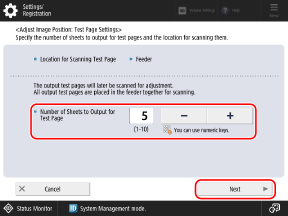
A digitalização de várias folhas de páginas de teste para ajuste pode aumentar a precisão da calibração.
2
Selecione a fonte de papel carregada com o papel personalizado a ser ajustado e pressione [Start Printing].
A página de teste é impressa.
3
Siga as instruções na tela para colocar a página de teste no alimentador.
4
Pressione [Start Scanning].
A página de teste é digitalizada e o ajuste é realizado.
Quando o ajuste da posição da impressão é concluído, aparece a mensagem [Adjustment is complete.].
Quando o ajuste da posição da impressão é concluído, aparece a mensagem [Adjustment is complete.].
Ao digitalizar a página de teste do alimentador para ajustar a posição de impressão (para Série 8100)
1
Selecione [Feeder] para [Location for Scanning Test Page], defina o número de folhas a serem impressas e pressione [Next].
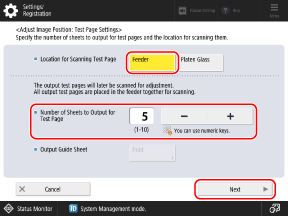
A digitalização de várias folhas de páginas de teste para ajuste pode aumentar a precisão da calibração.
2
Selecione a fonte de papel carregada com o papel personalizado a ser ajustado e pressione [Start Printing].
A folha guia é impressa.
3
Siga as instruções na tela para colocar a página de teste no alimentador.
4
Pressione [Start Scanning].
A página de teste é digitalizada e o ajuste é realizado.
Quando o ajuste da posição da impressão é concluído, aparece a mensagem [Adjustment is complete.].
Quando o ajuste da posição da impressão é concluído, aparece a mensagem [Adjustment is complete.].
Quando o ajuste de posição de impressão falha
Dependendo do papel ou ambiente de uso, o ajuste da posição de impressão pode falhar. Se isso ocorrer, verifique o seguinte:
O ajuste pode não ser executado corretamente se você estiver usando papel enrolado para a página de teste. Alise as bordas da página de teste para remover a ondulação.
Se o ajuste de posição de impressão falhar ao usar papel comum, use a folha de guia para ajustar a posição de impressão.
Ao digitalizar a folha de guia da placa de vidro para ajustar a posição da impressão (para Série 8100)
1
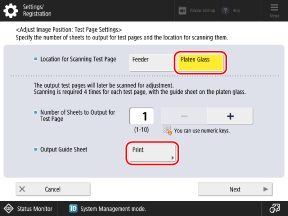
Selecione [Platen Glass] para [Location for Scanning Test Page] e pressione [Print] para [Output Guide Sheet].
2
Selecione a fonte de papel carregada com o papel personalizado a ser usado como folha de guia e pressione [Start Printing].
A folha de guia é impressa.
3
Insira o número de cópias da página de teste que deseja imprimir e pressione [Next].
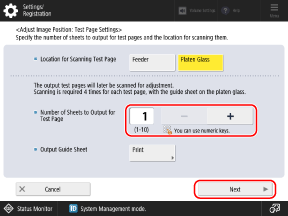
A digitalização de várias folhas de páginas de teste para ajuste pode aumentar a precisão da calibração.
4
Selecione a fonte de papel carregada com o papel personalizado a ser ajustado e pressione [Start Printing].
As páginas de teste são impressas.
5
Posicione a folha de guia na placa de vidro.
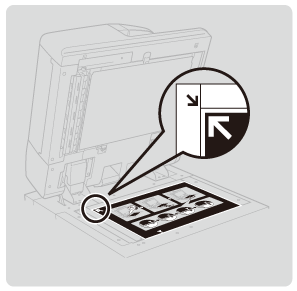
Coloque a folha de guia de modo que a seta da folha esteja alinhada com a seta do vidro de exposição.
6
Coloque a página de teste de modo que a marca  esteja alinhada com a marca na folha de guia, e feche o alimentador com cuidado.
esteja alinhada com a marca na folha de guia, e feche o alimentador com cuidado.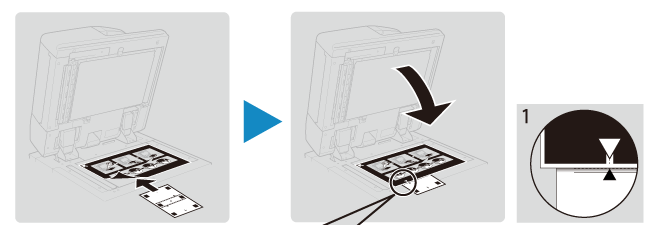
Certifique-se de que a folha de guia não saia do lugar ao fechar o alimentador.
7
Pressione [Start Scanning].
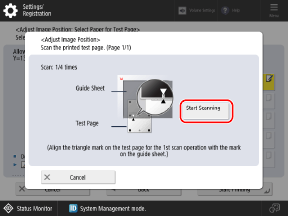
Se a mensagem [Correctly place the test page on the platen glass.] aparecer, as bordas da página de teste podem estar indevidamente dobradas ou pode ter ocorrido um defeito de transferência.
8
Repita as Etapas 6 e 7 para as marcas  ,
,  e
e  , nessa ordem.
, e , nessa ordem.Vire a página de teste ou gire-a, dependendo de onde a marca está localizada.
9
Repita as etapas 6 a 8 para o número de páginas de teste impressas na etapa 3.
8
Pressione [Close] [OK].
[OK].NOTA
Você também pode ajustar a posição da imagem com mais precisão depois de fazer o ajuste descrito acima. Ajustando a posição da impressão mediante a inserção de valores medidos