Configuração de cores
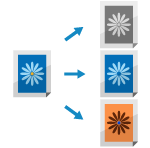
Você pode configurar a cor da digitalização ou remover as cores específicas do original ao digitalizar.
Ao salvar dados digitalizados na Caixa de correio, você também pode definir as configurações para inverter a cor e a gradação de todo o original.
Ao salvar dados digitalizados na Caixa de correio, você também pode definir as configurações para inverter a cor e a gradação de todo o original.
Selecionando uma cor
Selecione uma cor ao digitalizar.
* A cor que pode ser selecionada é restrita com base na configuração de formato de arquivo.
Arquivos TIFF são restritos a [Black & White].
Arquivos JPEG e OOXML são restritos a [Auto (Color/Gray)], [Full Color] e [Grayscale].
1
Na tela de digitalização, pressione o botão de configuração para selecionar a cor. Tela de digitalização
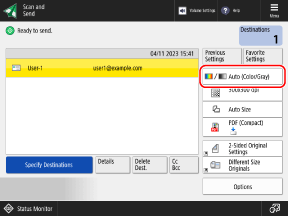

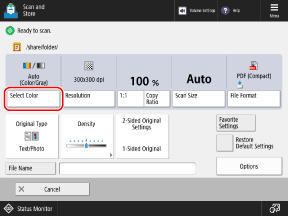
A tela [Select Color] é exibida.
2
Selecione uma cor ao digitalizar.
Você não pode selecionar [Auto (Color/Gray)] ou [Grayscale] ao salvar dados digitalizados na Caixa de mensagem.
[Auto (Color/Gray)]
Detecta automaticamente a cor do original. Os originais coloridos são copiados em cores e originais em preto e branco são copiados em escala de cinza.
* Quando o texto estiver desbotado ou o original tiver grandes volumes de texto, selecione [Auto (Color/Black & White)].
* Os originais coloridos podem ser detectados como preto e branco dependendo da condição do original, como quando apenas as bordas do original são coloridas. Neste caso, selecione [Full Color].
[Auto (Color/Black & White)]
Detecta automaticamente a cor do original. Os originais coloridos são digitalizados em cores e originais em preto e branco são digitalizados em preto e branco.
* Os originais coloridos podem ser detectados como preto e branco dependendo da condição do original e tamanho, como quando apenas as bordas do original são coloridas. Neste caso, selecione [Full Color].
[Full Color]
Digitaliza em quatro cores, independentemente da cor do original.
* Quando definido como [Full Color], os originais em preto e branco também contam como digitalizações coloridas.
[Black & White]
Digitaliza em preto e branco, independentemente da cor do original.
[Grayscale]
Digitaliza em escala de cinza do branco ao preto, independentemente da cor do original.
Como utiliza diferentes níveis de cinza, como branco, cinza-claro, cinza, cinza-escuro e preto, parece mais natural e suave do que a configuração Preto e Branco.
Como utiliza diferentes níveis de cinza, como branco, cinza-claro, cinza, cinza-escuro e preto, parece mais natural e suave do que a configuração Preto e Branco.
* Quando o texto estiver desbotado ou o original tiver grandes volumes de texto, selecione [Black & White].
3
Pressione [OK].
A tela de digitalização é exibida novamente.
NOTA
Efeito da seleção de cores no tamanho e proporção do original
Quando uma configuração diferente de [Black & White] for selecionada, as seguintes restrições de configuração serão aplicadas:
Tamanho do original: configuração diferente de [Long Original]
Proporção: [100x100 dpi]
* Quando um destino de I-Fax é o único destino, as restrições não se aplicam mesmo que uma configuração diferente de [Black & White] é selecionada.
Digitalização com remoção de cores específicas
Você pode digitalizar o original removendo cores específicas.
1
Pressione [Options] ▶ [Remove Specific Color] na tela de digitalização. Tela de digitalização
A tela [Remove Specific Color] é exibida.
2
Selecione a cor que deseja remover e pressione [OK].
Exemplo: Para a tela Digitalizar e enviar
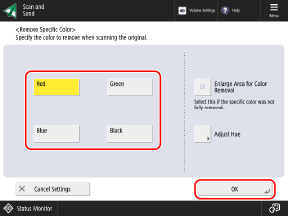
Se a cor especificada não for removida e a cor permanecer, defina [Enlarge Area for Color Removal] para [ON].
Quando [Red], [Green] ou [Blue] é selecionado, a tonalidade pode ser ajustada pressionando [Adjust Hue].
3
Pressione [Close].
A tela de digitalização é exibida novamente.
Invertendo a cor (Neg./Pos.)
Você pode definir as configurações para inverter a cor e a gradação de todo o original. Isto é conveniente ao digitalizar um original difícil de ver.
* Você pode definir esta configuração somente ao salvar dados digitalizados na Caixa de mensagem.
1
Na tela de digitalização, pressione [Options]  [Nega/Posi]. Tela de digitalização
[Nega/Posi]. Tela de digitalização[W/Settings] é exibido na parte inferior do botão de configuração.
2
Pressione [Close].
A tela de digitalização é exibida novamente.