Verificando o status e as configurações de rede
Você pode executar um teste de conexão com dispositivos na rede para verificar se o computador está devidamente conectado à rede.
O endereço IP da máquina e as informações do endereço MAC são necessários para usar a UI Remota e definir as configurações do firewall. Verifique essas configurações atuais.
O endereço IP da máquina e as informações do endereço MAC são necessários para usar a UI Remota e definir as configurações do firewall. Verifique essas configurações atuais.
NOTA
Se o endereço IP for exibido como "0.0.0.0" ou "Could not retrieve.", ele não está configurado corretamente. Redefina o endereço IP.
A conexão da máquina a um hub de comutação, por exemplo, pode impedir a conexão com a rede mesmo quando o endereço IP está configurado corretamente. Nesse caso, defina um tempo de espera até que a máquina comece a se comunicar e tente se conectar novamente. [Waiting Time for Connection at Startup]
Você pode verificar as configurações de rede imprimindo a lista de configurações de rede. Imprimindo as configurações e informações de registro
Verificando se a máquina consegue conectar aos dispositivos de rede
No navegador da Web do computador conectado à rede, digite o endereço IPv4 ou IPv6 da máquina. Se a tela de login da Ui Remota for exibida, a máquina está conectada corretamente à rede. Iniciando a UI Remota
Você pode usar o seguinte procedimento para enviar um comando ping do painel de controle para verificar se a máquina pode se conectar a um dispositivo de rede.
Requer privilégios de administrador ou de administrador de rede.
Requer privilégios de administrador ou de administrador de rede.
Se a máquina estiver conectada a duas redes diferentes simultaneamente, o comando ping só poderá ser usado para verificar a conexão com a linha principal.
Preparativos necessários
Para IPv4, prepare o endereço IPv4 de um dispositivo na rede à qual deseja se conectar e mantenha-o por perto.
Para IPv6, prepare o endereço IPv6 de um dispositivo na rede à qual deseja se conectar e mantenha-o por perto.
1
Faça login na máquina como administrador. Fazendo login na máquina
2
No painel de controle, pressione [ Settings/Registration] na tela [Home] ou outra tela. Tela [Home]
Settings/Registration] na tela [Home] ou outra tela. Tela [Home]A tela [Settings/Registration] é exibida.
3
Pressione [Preferences]  [Network] [TCP/IP Settings] [IPv4 Settings] ou [IPv6 Settings] [PING Command].
[Network] [TCP/IP Settings] [IPv4 Settings] ou [IPv6 Settings] [PING Command].A tela [PING Command] é exibida.
4
Insira o endereço IP de um dispositivo de rede e pressione [Start].
Se a máquina estiver conectada corretamente à rede, [Response from the host.] é exibida.
Para IPv6, você também pode inserir o nome do host em vez do endereço IP.
Verificando o endereço IP da máquina
Você pode verificar o endereço IPv4 e IPv6 e outras configurações diretamente nas diversas telas de configurações.
Você também pode usar o procedimento a seguir para verificar o endereço IPv4 na tela [Counter/Device Information].
1
No painel de controle, pressione [ ] na tela [Home] ou outra tela. Tela [Home]
] na tela [Home] ou outra tela. Tela [Home]A tela [Counter/Device Information] é exibida.
2
Verifique o endereço IPv4.
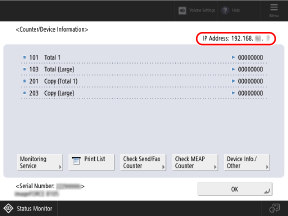
Quando a máquina está conectada a duas redes diferentes simultaneamente, os endereços IPv4 das linhas principal e secundária são exibidos lado a lado.
Visualizando o endereço MAC da LAN com fio
Verifique o endereço MAC da máquina quando conectada a uma LAN com fio.
* Quando a máquina está conectada a duas LANs com fio simultaneamente, a linha principal e a linha secundária têm configurações endereços MAC separadas. Você pode alterar essas configurações se necessário.
Esta seção descreve como verificar esta informação usando o painel de controle.
Você também pode usar a UI Remota em um computador para verificar esta informação. Gerenciando a máquina a partir de um computador (UI Remota)
Requer privilégios de administrador ou de administrador de rede.
Você também pode usar a UI Remota em um computador para verificar esta informação. Gerenciando a máquina a partir de um computador (UI Remota)
Requer privilégios de administrador ou de administrador de rede.
1
Faça login na máquina como administrador. Fazendo login na máquina
2
No painel de controle, pressione [ Settings/Registration] na tela [Home] ou outra tela. Tela [Home]
Settings/Registration] na tela [Home] ou outra tela. Tela [Home]A tela [Settings/Registration] é exibida.
3
Pressione [Preferences] [Network] [Ethernet Driver Settings].
[Network] [Ethernet Driver Settings].A tela [Ethernet Driver Settings] é exibida.
Visualizando o endereço MAC da linha secundária
Pressione [Preferences] [Network] [Sub Line Settings] [Ethernet Driver Settings].
[Network] [Sub Line Settings] [Ethernet Driver Settings].4
Verifique o endereço MAC.
Verificando as informações de endereço Mac e de conexão da LAN com fio
Além do endereço MAC e das informações de conexão da máquina quando conectada a uma LAN sem fio, você também pode visualizar as configurações de segurança.
Esta seção descreve como verificar esta informação usando o painel de controle.
Você também pode usar a UI Remota em um computador para verificar esta informação. Gerenciando a máquina a partir de um computador (UI Remota)
Requer privilégios de administrador ou de administrador de rede.
Você também pode usar a UI Remota em um computador para verificar esta informação. Gerenciando a máquina a partir de um computador (UI Remota)
Requer privilégios de administrador ou de administrador de rede.
1
Faça login na máquina como administrador. Fazendo login na máquina
2
No painel de controle, pressione [ Settings/Registration] na tela [Home] ou outra tela. Tela [Home]
Settings/Registration] na tela [Home] ou outra tela. Tela [Home]A tela [Settings/Registration] é exibida.
3
Pressione [Preferences] [Network] [Wireless LAN] [Wireless LAN Information].
[Network] [Wireless LAN] [Wireless LAN Information].A tela [Wireless LAN Information] é exibida.
4
Verifique o endereço MAC e as configurações.
Pressione [Details] para exibir os detalhes de WEP, WPA-PSK, WPA2-PSK ou WPA3-SAE.