Salvando documentos na Caixa de mensagem
Você pode salvar documentos digitalizados com a máquina como dados e pode salvar arquivos enviados do driver da impressora de um computador para a máquina.
Salvando documentos digitalizados com a máquina
No painel de controle, digitalize um documento com a máquina em [Scan and Store] na tela [Home] e salve os dados digitalizados na Caixa de mensagem. Salvando os dados digitalizados
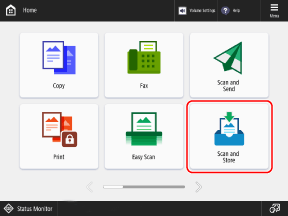
Você também pode digitalizar um documento a partir de [Copy], [Scan and Send] ou [Access Stored Files] na tela [Home] e salvar os dados na Caixa de mensagem.
Usar [Copy] para salvar os dados é útil se você deseja imprimir os dados digitalizados ao mesmo tempo. Armazenando os dados dos originais
Usar [Scan and Send] para salvar os dados é útil se você deseja enviar os dados digitalizados para um endereço de e-mail ou outro destino ao mesmo tempo. Enviando dados digitalizados
Usar [Access Stored Files] para salvar os dados é útil se você deseja editar o arquivo salvo antes de imprimi-lo ou enviá-lo. Operando e editando arquivos na Caixa de mensagem
Enviando arquivos em um computador para a máquina para salvar
Você pode enviar arquivos de um computador para a máquina através do driver da impressora e salvá-los na Caixa de mensagem.
Se você alterar as configurações do driver da impressora ao enviar os arquivos, as configurações de impressão, como impressão em frente e verso, serão salvas juntas, evitando o trabalho de ter que refazer as configurações ao imprimir com a máquina ou imprimir várias vezes com a mesma configuração.
Se você alterar as configurações do driver da impressora ao enviar os arquivos, as configurações de impressão, como impressão em frente e verso, serão salvas juntas, evitando o trabalho de ter que refazer as configurações ao imprimir com a máquina ou imprimir várias vezes com a mesma configuração.
Esta seção descreve o procedimento geral para esta operação. Verifique o manual do aplicativo que você está usando para operações detalhadas sobre como usá-lo.
Preparativos necessários
Instale o driver de impressora no computador. Instalando o software e drivers no computador
Ao usar o Windows
1
Abra o documento que você está enviando para a Caixa de mensagem em seu computador.
2
No aplicativo usado para abrir o documento, selecione o comando para imprimir.
3
Selecione o driver de impressora da máquina e clique em [Mais configurações] ou [Propriedades].
A tela [Preferências de impressão] do driver de impressora é exibida.
4
Em [Método de saída], selecione [Armazenar].
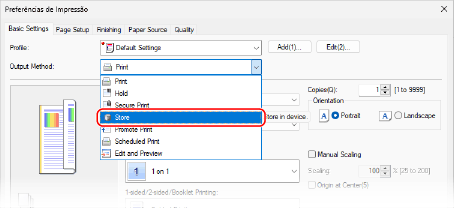
A tela [Information] é exibida.
5
Clique em [Sim].
A tela [Armazenar em detalhes] é exibida.
Especifique o nome do arquivo ao salvá-lo e a Caixa de mensagem a ser usada como local de armazenamento.
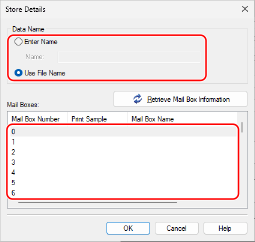
[Nome dos dados]
Se você selecionar [Usar nome do arquivo], o arquivo é salvo com o nome do arquivo no computador.
Para alterar o nome do arquivo ao salvar, selecione [Inserir nome] e insira um nome de arquivo.
Para alterar o nome do arquivo ao salvar, selecione [Inserir nome] e insira um nome de arquivo.
[Caixas postais]
Selecione a Caixa de mensagem a ser usada como local de armazenamento.
Você pode selecionar múltiplas Caixas de mensagem pressionando a tecla [Ctrl] ou [Shift] no teclado enquanto seleciona, salvando assim o mesmo arquivo em cada Caixa de mensagem.
Você pode clicar em [Obter informações da caixa] para exibir os nomes de Caixa de mensagem registradas.
7
Clique em [OK].
A tela [Preferências de impressão] reaparece.
8
Defina as configurações de impressão conforme necessário.
Configure a impressão em frente e verso e ajuste a qualidade da imagem e outras configurações para se adequar ao seu documento e finalidade. Para obter mais informações, clique em [Ajuda] na tela [Preferências de impressão] tela para exibir a ajuda.
As configurações de impressão definidas aqui são salvas no arquivo.
9
Clique em [OK] e clique em [Imprimir] ou [OK].
O arquivo é salvo na Caixa de mensagem especificada na Etapa 6.
Ao usar o macOS
1
Abra o documento que você está enviando para a Caixa de mensagem em seu computador.
2
No menu do aplicativo usado para abrir o documento, clique em [Print].
A caixa de diálogo de impressão é exibida.
3
Em [Printer], selecione o driver de impressora da máquina.
4
Clique em [Printer Options]  [Special Features].
[Special Features].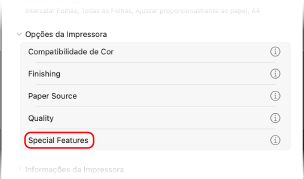
5
Em [Job Processing], selecione [Store] e clique em [OK].
6
Defina as configurações de impressão conforme necessário.
Configure a impressão em frente e verso e ajuste a qualidade da imagem e outras configurações para se adequar ao seu documento e finalidade. Para obter mais informações, clique em [ ] na caixa de diálogo de impressão para exibir a ajuda.
] na caixa de diálogo de impressão para exibir a ajuda.As configurações de impressão definidas aqui são salvas no arquivo.
7
Clique em [Print].
A tela [Store Destination] é exibida.
Especifique o nome do arquivo ao salvá-lo e a Caixa de mensagem a ser usada como local de armazenamento.
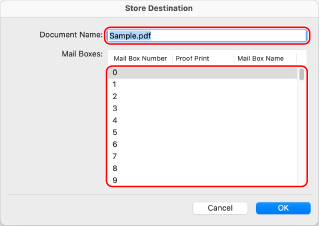
[Document Name]
Insira o nome do arquivo ao salvar na Caixa de mensagem.
[Box]
Selecione a Caixa de mensagem que será usada como local de armazenamento.
Você pode selecionar múltiplas Caixas de mensagem pressionando a tecla [comando] no teclado enquanto seleciona, salvando assim o mesmo arquivo em cada Caixa de mensagem.
Você pode selecionar múltiplas Caixas de mensagem pressionando a tecla [comando] no teclado enquanto seleciona, salvando assim o mesmo arquivo em cada Caixa de mensagem.
9
Clique em [OK].
O arquivo é salvo na Caixa de mensagem especificada na Etapa 8.