Úprava polohy tisku pro každý zdroj papíru
Pokud je poloha tisku při použití určitého zdroje papíru posunuta, určete zdroj papíru a upravte polohu tisku.
Polohu tisku můžete nastavit buď automaticky naskenováním testovacího výtisku pomocí přístroje, nebo ručně zadáním naměřených hodnot.
Polohu tisku můžete nastavit buď automaticky naskenováním testovacího výtisku pomocí přístroje, nebo ručně zadáním naměřených hodnot.
Automatická úprava skenováním
Naskenujte testovací výtisk, aby přístroj automaticky určil a upravil polohu tisku.
K provedení nastavení použijte ovládací panel. Nastavení nelze provést prostřednictvím Remote UI (Vzdálené UR) z počítače.
1
Na ovládacím panelu stiskněte tlačítko [ Nastavení/Uložení] na obrazovce [Hlavní obrazovka] nebo na jiné obrazovce. Obrazovka [Hlavní obrazovka]
Nastavení/Uložení] na obrazovce [Hlavní obrazovka] nebo na jiné obrazovce. Obrazovka [Hlavní obrazovka]Zobrazí se obrazovka [Nastavení/Uložení].
2
Stiskněte tlačítko [Nastavení/Údržba]  [Nastavit kvalitu obrazu] [Upravit polohu obrazu pro každou zásuvku na papír].
[Nastavit kvalitu obrazu] [Upravit polohu obrazu pro každou zásuvku na papír].Zobrazí se obrazovka pro výběr způsobu úpravy.
3
Stiskněte [Nastavit automaticky].
Nastavte počet testovacích výtisků pro výstup podle potřeby.
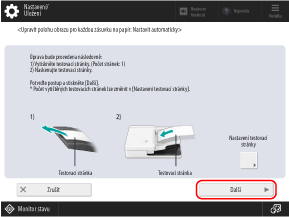
Stiskněte [Nastavení testovací stránky], nastavte počet výstupních listů a potom stiskněte [OK] [Další].
[Další].Přesnost kalibrace lze zvýšit naskenováním několika listů testovacího výtisku kvůli úpravě.
Pokud nechcete konfigurovat nastavení testovacího výtisku, stiskněte [Další] bez konfigurace nastavení.
5
Vyberte zdroj papíru, který chcete upravit, a stiskněte [Spustit tisk].
Vytisknou se testovací výtisky.
6
Naskenujte testovací výtisk a proveďte úpravu.
U modelu Řada 6100 přejděte na část „Při použití podavače pro skenování“.
U modelu Řada 8100 umístěte testovací výtisk do podavače nebo na skleněnou desku podle nastavení v kroku 4.
Při použití podavače pro skenování
1
Podle pokynů na obrazovce vložte testovací výtisk (výtisky) do podavače.
2
Stiskněte [Spustit sken.].
Naskenuje se testovací výtisk (výtisky) a provede se úprava.
Po dokončení úpravy polohy pro tisk se zobrazí upozornění [Nastavení je dokončeno.].
Po dokončení úpravy polohy pro tisk se zobrazí upozornění [Nastavení je dokončeno.].
Při použití kopírovacího skla ke skenování
1
Stiskněte [Průvodní list výstupu].
2
Vyberte zdroj papíru s papírem, který lze použít, a stiskněte položku [Spustit tisk].
Vytiskne se vodicí list.
3
Umístěte vodicí list na kopírovací sklo.
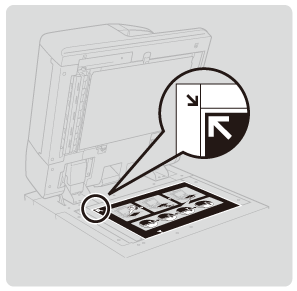
Umístěte vodicí list tak, aby šipka na vodicím listu byla zarovnána se šipkou na kopírovacím sklu.
4
Umístěte testovací výtisk tak, aby byla značka  zarovnána se značkou na vodicím listu, a opatrně sklopte podavač.
zarovnána se značkou na vodicím listu, a opatrně sklopte podavač.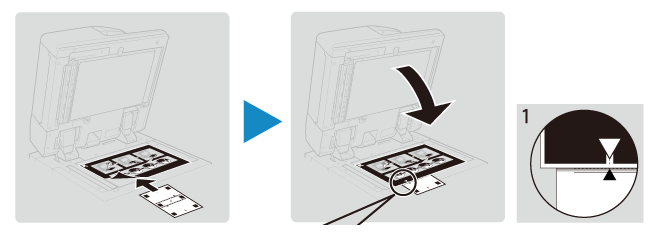
Dbejte na to, aby se vodicí list při zavírání podavače neposunul.
5
Stiskněte [Spustit sken.].
6
Opakujte kroky 4 a 5 pro značky  ,
,  a
a  v tomto pořadí.
, a v tomto pořadí.Otočte testovací výtisk vzhůru nohama nebo jej otočte, podle toho, kde jsou jednotlivé značky umístěny.
Po dokončení úpravy polohy pro tisk se zobrazí upozornění [Nastavení je dokončeno.].
7
Opakujte krok 4 až 6 u počtu testovacích výtisků vytištěných v kroku 4.
Úprava podle zadaných naměřených hodnot
Zkontrolujte velikost posunu obrazu na vytištěném testovacím výtisku a upravte polohu tisku.
K provedení nastavení použijte ovládací panel. Nastavení nelze provést prostřednictvím Remote UI (Vzdálené UR) z počítače.
1
Na ovládacím panelu stiskněte tlačítko [Nastavení/Uložení] na obrazovce [Hlavní obrazovka] nebo na jiné obrazovce. Obrazovka [Hlavní obrazovka]
Nastavení/Uložení] na obrazovce [Hlavní obrazovka] nebo na jiné obrazovce. Obrazovka [Hlavní obrazovka]Zobrazí se obrazovka [Nastavení/Uložení].
2
Stiskněte tlačítko [Nastavení/Údržba] [Nastavit kvalitu obrazu] [Upravit polohu obrazu pro každou zásuvku na papír].
[Nastavit kvalitu obrazu] [Upravit polohu obrazu pro každou zásuvku na papír].Zobrazí se obrazovka pro výběr způsobu úpravy.
3
Stiskněte [Nastavit ručně].
4
Ověřte si pokyny a stiskněte [Další].
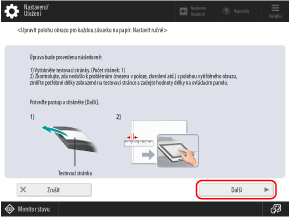
5
Vyberte zdroj papíru, u kterého chcete upravit polohu tisku, a stiskněte [Spustit tisk].
Vytiskne se testovací výtisk.
Změřte délky na testovacím výtisku a upravte polohu tisku pro každou položku.
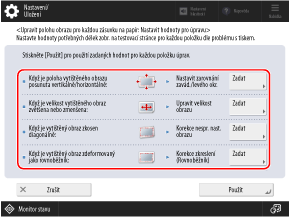
U každé upravované položky, kterou vyberete, změřte podle pokynů na obrazovce každou délku na přední i zadní straně testovacího výtisku a hodnoty zadejte.
Na přední straně je vytištěno „1. strana“ a na zadní straně „2. strana“.
Na přední straně je vytištěno „1. strana“ a na zadní straně „2. strana“.
1
U položek, které chcete upravit, stiskněte [Zadat].
2
Změřte délky na přední straně, zadejte hodnoty a stiskněte [Další].
3
Změřte délky na zadní straně, zadejte hodnoty a stiskněte [OK].
7
Stiskněte [Použít].
Stisknutím možnosti [Spustit tisk] znovu vytiskněte testovací výtisk a zkontrolujte výsledky úprav.
Chcete-li úpravy ukončit bez vytištění testovacího výtisku, stiskněte možnost [Zavřít].
9
Stiskněte [Hotov].