Spuštění Remote UI (Vzdálené UR)
Chcete-li používat Remote UI (Vzdálené UR), zadejte do webového prohlížeče v počítači IP adresu přístroje a přihlaste se jako správce nebo obecný uživatel. Funkce dostupné v Remote UI (Vzdálené UR) se liší v závislosti na oprávněních přihlášeného uživatele.
Nutná příprava
Zkontrolujte operační prostředí Remote UI (Vzdálené UR). Podporované prostředí
Počítač, který používáte k ovládání Remote UI (Vzdálené UR), připojte k přístroji přes síť. Nastavení sítě
Zkontrolujte IP adresu zařízení. Kontrola IP adresy přístroje
Při přihlašování pomocí uživatelského jména „Administrator“ změňte výchozí heslo „7654321“ na nové heslo. [Uložit/Editovat ověření uživatele]
*Můžete také povolit přihlášení pomocí výchozího hesla. [Povolit použití výchozího hesla pro vzdálený přístup]
Když používáte dvoufaktorové ověřování, připravte si smartphone, tablet nebo jiné mobilní zařízení a proveďte následující přípravy:
Nainstalujte do mobilního zařízení aplikaci pro generování jednorázových hesel, například „Microsoft Authenticator“ nebo „Google Authenticator“.
Slaďte čas v mobilním zařízení s časem v přístroji.
Z webového prohlížeče na počítači přejděte na následující adresu URL:
|
http://<IP adresa přístroje>/
|
*Při zadávání adresy IPv6 uzavřete IP adresu do hranatých závorek [ ].
Příklad zadání:
http://[fe80:2e9e:fcff:fe4e:dbce]/
Příklad zadání:
http://[fe80:2e9e:fcff:fe4e:dbce]/
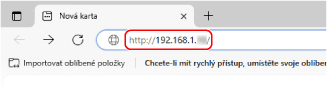
Zobrazí se přihlašovací obrazovka Remote UI (Vzdálené UR).
Když je komunikace Remote UI (Vzdálené UR) šifrována, může se zobrazit varovná zpráva o bezpečnostním certifikátu. Pokud nenastanou žádné problémy s certifikátem nebo nastavením TLS, můžete pokračovat v operacích.
Když je komunikace Remote UI (Vzdálené UR) šifrována, může se zobrazit varovná zpráva o bezpečnostním certifikátu. Pokud nenastanou žádné problémy s certifikátem nebo nastavením TLS, můžete pokračovat v operacích.
Pokud se nezobrazí přihlašovací obrazovka Remote UI (Vzdálené UR)
Vymažte mezipaměť webového prohlížeče a opakujte krok 1.
*Pokud se nepoužívá ověřování uživatelů, portálová stránka se zobrazí okamžitě, takže uživatel může provádět operace přímo. Portálová stránka Remote UI (Vzdálené UR)
2
Zadejte uživatelské jméno a heslo a z rozevírací nabídky vyberte místo určení pro přihlášení.
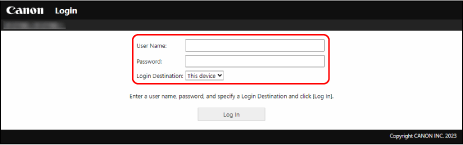
Když se zobrazí [Log In (Guest)]
Kliknutím na toto tlačítko se může i neregistrovaný uživatel přihlásit jako obecný uživatel.
3
Klikněte na [Log In].
Zobrazí se portálová stránka Remote UI (Vzdálené UR). Portálová stránka Remote UI (Vzdálené UR)
Když se zobrazí zpráva k povolení dvoufaktorového ověření
1
Přečtěte si zprávu a klikněte na tlačítko [OK].
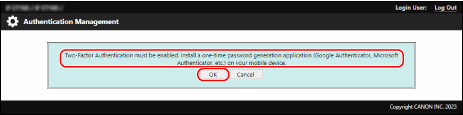
Na obrazovce Remote UI (Vzdálené UR) se zobrazí QR kód.
2
Naskenujte QR kód pomocí aplikace generátoru jednorázových hesel na mobilním zařízení.
Účet se uloží do aplikace generátoru jednorázových hesel a zobrazí se jednorázové heslo.
3
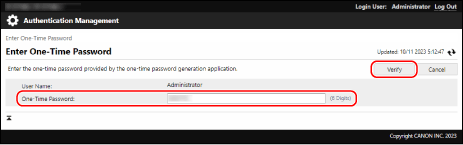
Zadejte jednorázové heslo na obrazovce Remote UI (Vzdálené UR) a klikněte na [Verify].
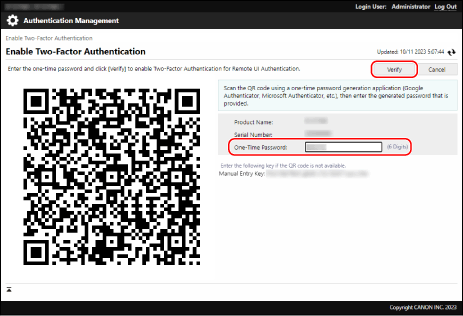
Když se zobrazí obrazovka pro zadání jednorázového hesla
Zadejte jednorázové heslo zobrazené v aplikaci generátoru jednorázových hesel na mobilním zařízení a klikněte na [Verify].
4
Po dokončení operací klikněte na [Log Out].
Po odhlášení ze Remote UI (Vzdálené UR) se znovu zobrazí přihlašovací obrazovka.
5
Zavřete webový prohlížeč.
DŮLEŽITÉ
Body, na které je nutné pamatovat při používání Remote UI (Vzdálené UR)
Při používání Remote UI (Vzdálené UR) neotevírejte jiné webové stránky.
Při používání Remote UI (Vzdálené UR) nepoužívejte [ ] (tlačítko zpět) webového prohlížeče. Nemusí fungovat správně.
] (tlačítko zpět) webového prohlížeče. Nemusí fungovat správně.Pokud více uživatelů provádí operace na stejné položce z Remote UI (Vzdálené UR) nebo ovládacího panelu současně, bude účinná poslední operace.
Po použití Remote UI (Vzdálené UR) se nezapomeňte odhlásit a zavřít webový prohlížeč.
Pokud zavřete webový prohlížeč bez odhlášení ze Remote UI (Vzdálené UR), může přihlášení příště trvat déle.
Pokud zavřete webový prohlížeč bez odhlášení ze Remote UI (Vzdálené UR), může přihlášení příště trvat déle.
Když používáte proxy server
K přístroji nelze získat přístup prostřednictvím proxy serveru. Nastavte webový prohlížeč tak, abyste k přístroji měli přístup bez komunikace přes proxy server.
POZNÁMKA
Šifrování komunikace při použití Remote UI (Vzdálené UR)
Proveďte nastavení TLS pro přístroj a poté povolte použití TLS v Remote UI (Vzdálené UR) rozhraní. Použití TLS
Nastavení doby do automatického odhlášení uživatele
Uživatel bude ze Remote UI (Vzdálené UR) automaticky odhlášen, pokud nebudou po určitou dobu provedeny žádné operace. Pomocí následujícího postupu můžete nastavit dobu, po které bude uživatel odhlášen.
Přihlaste se do Remote UI (Vzdálené UR) jako správce  klikněte na [Settings/Registration] [Network Settings] [Session Settings] zadejte dobu do automatického odhlášení uživatele klikněte na [OK].
klikněte na [Settings/Registration] [Network Settings] [Session Settings] zadejte dobu do automatického odhlášení uživatele klikněte na [OK].