Obrazovka SMS
Obrazovka SMS se zobrazí, když se přihlásíte do Remote UI (Vzdálené UR) jako správce s oprávněními správce a kliknete na [Service Management Service].
Na této obrazovce můžete instalovat a spravovat aplikace MEAP a také spravovat systém MEAP.
Na této obrazovce můžete instalovat a spravovat aplikace MEAP a také spravovat systém MEAP.
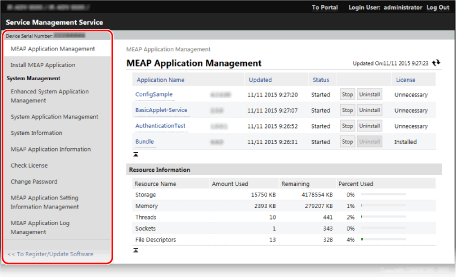
[Device Serial Number]
Zobrazí se sériové číslo přístroje.
[MEAP Application Management]
Umožňuje spravovat nainstalované aplikace MEAP. Obrazovka [MEAP Application Management]
[Install MEAP Application]
Umožňuje nainstalovat aplikaci MEAP nebo upgradovat verzi aplikace MEAP. Krok 2: Instalace aplikace MEAP
[System Management]
Po kliknutí na jednotlivé položky se zobrazí obrazovka s informacemi nebo obrazovka pro správu související se systémem MEAP.
[Enhanced System Application Management]
Umožňuje instalovat, odinstalovat a spravovat systémové aplikace, které lze vylepšit.
[System Application Management]
Umožňuje zahájit a zastavit používání nainstalovaných systémových aplikací.
[System Information]
Umožňuje kontrolovat verze a provozní stav systémových aplikací.
[MEAP Application Information]
Umožňuje kontrolovat seznamy aktuálně nainstalovaných aplikací (kromě systémových aplikací) a odinstalovaných aplikací.
[Check License]
Umožňuje před instalací zkontrolovat podrobnosti licenčního souboru.
[Change Password]
Umožňuje změnit heslo pro přihlášení do SMS.
Za normálních okolností není nutné heslo měnit.
Tato položka se nastavuje, když se pro přihlašovací službu používá primárně ověřování pomocí ID oddělení.
Tato položka se nastavuje, když se pro přihlašovací službu používá primárně ověřování pomocí ID oddělení.
Chcete-li změnit heslo, zadejte heslo o délce 8 až 32 jednobajtových alfanumerických znaků.
[MEAP Application Setting Information Management]
Umožňuje zkontrolovat nebo odstranit informace o nastavení aplikace MEAP.
[MEAP Application Log Management]
Umožňuje stáhnout nebo odstranit protokoly použití aplikace MEAP.
[<< To Register/Update Software]
Umožňuje nainstalovat doplňky systému. Instalace systémových volitelných doplňků
Obrazovka [MEAP Application Management]
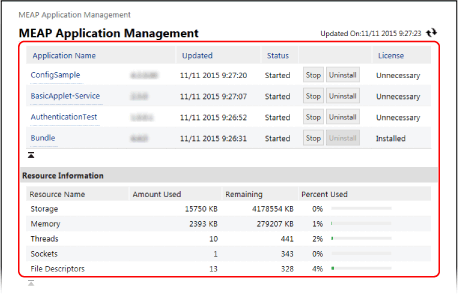
Seznam aplikací MEAP
Zobrazí seznam nainstalovaných aplikací MEAP spolu se stavem každé aplikace a licencí.
Aplikace můžete začít a přestat používat a můžete je odinstalovat. Správa aplikací MEAP
Aplikace můžete začít a přestat používat a můžete je odinstalovat. Správa aplikací MEAP
[Application Name]
Zobrazuje názvy aplikací MEAP.
Kliknutím na jednotlivé názvy aplikací můžete zkontrolovat podrobnosti o aplikaci a spravovat licenční soubor. Správa licenčních souborů
Kliknutím na jednotlivé názvy aplikací můžete zkontrolovat podrobnosti o aplikaci a spravovat licenční soubor. Správa licenčních souborů
[Status]
Zobrazuje stav aplikace MEAP.
[Installed]: Instalováno, ale není připraveno k použití.*1
[Started]: K dispozici k použití.
[Stopped]: Není k dispozici k použití.
[Starting]: V přechodu do stavu k dispozici k použití.
[Stopping]: V přechodu do stavu není k dispozici k použití.
*1Když je používání aplikace MEAP zastaveno a přístroj je restartován, je stav také [Installed].
[License]
Zobrazí stav licence.
V závislosti na aplikaci MEAP má licenční soubor nastaveno datum vypršení platnosti a je určen maximální počet povolených tiskových a skenovacích úloh (počítadla).
V závislosti na aplikaci MEAP má licenční soubor nastaveno datum vypršení platnosti a je určen maximální počet povolených tiskových a skenovacích úloh (počítadla).
[Installed]: Je nainstalován platný licenční soubor.
[Not Installed]: Licenční soubor není nainstalovaný nebo platný.
[Over Limit]: Některá počítadla překročila horní limity.*1
[Invalid]: Platnost licenčního souboru vypršela nebo všechna počítadla překročila horní limity.*1
[Unnecessary]: K dispozici k použití bez licenčního souboru.
*1Můžete přidat licenční soubor a prodloužit tak dobu platnosti a zvýšit maximální limity pro počítadla. Správa licenčních souborů
[Resource Information]
Můžete zkontrolovat podrobnosti o úložišti a dalších prostředcích využívaných společně všemi aplikacemi MEAP*1, jako je využité množství, zbývající množství a procento využití.
*1Zobrazí se celkové množství využité všemi nainstalovanými aplikacemi MEAP a systémovými aplikacemi.