Správa aplikací MEAP a licenčních souborů
Pomocí SMS můžete spravovat aplikace MEAP nainstalované v přístroji. Můžete také spravovat pouze licenční soubory, například licenční soubory přidávat nebo odstraňovat.
Správa aplikací MEAP
Aplikace MEAP můžete začít a přestat používat, případně je odinstalovat. Můžete také nastavit ověřovací údaje aplikací.
Aplikace MEAP můžete spravovat pomocí SMS z počítače. Aplikace MEAP nelze spravovat pomocí ovládacího panelu.
Jsou vyžadována oprávnění správce. V závislosti na konkrétní operaci může být nutné restartovat přístroj.
Jsou vyžadována oprávnění správce. V závislosti na konkrétní operaci může být nutné restartovat přístroj.
Nutná příprava
Při odinstalování aplikace MEAP odstraňte licenční soubor. Správa licenčních souborů
1
Přihlaste se do Remote UI (Vzdálené UR) jako správce. Spuštění Remote UI (Vzdálené UR)
2
Na stránce portálu Remote UI (Vzdálené UR) klikněte na možnost [Service Management Service]. Portálová stránka Remote UI (Vzdálené UR)
Zobrazí se obrazovka [MEAP Application Management].
3
Spravujte aplikace MEAP.
Na obrazovce [MEAP Application Management] můžete zkontrolovat podrobnosti aplikací MEAP a velikost využitého úložiště. Obrazovka [MEAP Application Management]
Při zahájení a zastavení používání aplikace MEAP
1
Klikněte na [Started] nebo [Stopped] u aplikace MEAP, u níž chcete zahájit nebo zastavit používání.
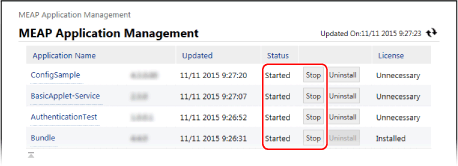
Aplikace MEAP se spustí nebo zastaví.
2
Podle potřeby restartujte přístroj. Restartování přístroje
Pokud se v horní části obrazovky [MEAP Application Management] zobrazí zpráva s výzvou k restartování přístroje, restartujte jej.
Při odinstalování aplikací MEAP
1
Klikněte na [Uninstall] u aplikací MEAP, které chcete odinstalovat.
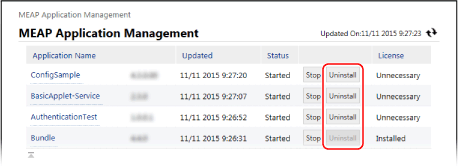
2
Klikněte na [Yes].
Aplikace MEAP se odinstaluje.
Pokud se objeví [Click [OK] to uninstall this application. Export Package of this application will be unavailable.]
Aplikace MEAP, kterou chcete odinstalovat, je propojena s jinými aplikacemi. Pokud tuto aplikaci odinstalujete, ostatní aplikace mohou být nepoužitelné.
Pokud chcete aplikace odinstalovat, klikněte na [OK].
Pokud chcete aplikace odinstalovat, klikněte na [OK].
3
Podle potřeby restartujte přístroj. Restartování přístroje
Pokud se v horní části obrazovky [MEAP Application Management] zobrazí zpráva s výzvou k restartování přístroje, restartujte jej.
Při nastavování ověřovacích údajů pro aplikace MEAP
V závislosti na aplikaci MEAP může být nutné nastavit ověřovací údaje.
1
Klikněte na název aplikace, pro kterou chcete nastavit ověřovací údaje.
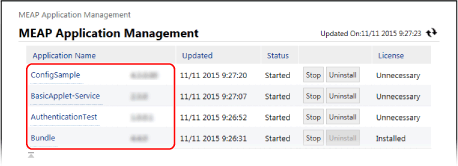
Zobrazí se obrazovka [Application/License Information].
2
Klikněte na [Authentication Information Settings].
Zobrazí se obrazovka [Authentication Information Settings].
3
Zadejte uživatelské jméno a heslo a vyberte místo určení pro přihlášení.
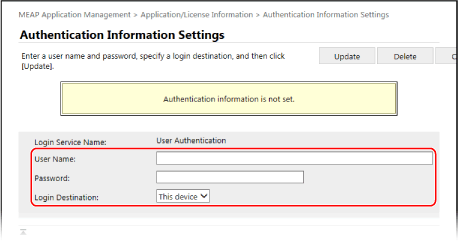
Kliknutím na [Delete]  [Yes] zrušíte ověřovací údaje.
[Yes] zrušíte ověřovací údaje.4
Klikněte na [Update].
Zobrazí se zpráva [Authentication information has been set.] a nastavení se použije.
4
Odhlaste se od Remote UI (Vzdálené UR).
POZNÁMKA
Pokud se během provozu objeví chybová zpráva, vyřešte problém podle pokynů v chybové zprávě.
Pokud změníte ověřovací aplikaci (přihlašovací službu), můžete být požádáni o opětovné zadání ověřovacích údajů. V takovém případě zkontrolujte ověřovací údaje na obrazovce [Authentication Information Settings].
Správa licenčních souborů
Pokud vypršela platnost licenčního souboru získaného při instalaci aplikace nebo využití překročilo maximální počet povolených tiskových a skenovacích úloh, můžete přidat licenční soubor, abyste mohli aplikaci MEAP nadále používat.
Při odinstalaci aplikace MEAP je třeba předem odstranit licenční soubor.
Při odinstalaci aplikace MEAP je třeba předem odstranit licenční soubor.
Ke správě licenčních souborů využijte SMS v počítači. Licenční soubory nelze spravovat pomocí ovládacího panelu.
Jsou vyžadována oprávnění správce.
Jsou vyžadována oprávnění správce.
1
Přihlaste se do Remote UI (Vzdálené UR) jako správce. Spuštění Remote UI (Vzdálené UR)
2
Na stránce portálu Remote UI (Vzdálené UR) klikněte na možnost [Service Management Service]. Portálová stránka Remote UI (Vzdálené UR)
Zobrazí se obrazovka [MEAP Application Management].
3
Klikněte na název aplikace, pro kterou chcete přidat nebo odstranit licenční soubor.
Zobrazí se obrazovka [Application/License Information].
4
V nabídce [License Information] klikněte na položku [License Management].
Zobrazí se obrazovka [License Management].
5
Přidejte nebo odstraňte licenční soubor.
Při přidávání licenčního souboru
1
Klikněte na [Vybrat soubor] v části [Install License], určete soubor, který se má přidat, a klikněte na [Otevřít].
2
Klikněte na [Install] [Yes].
[Yes].Licenční soubor je přidán.
3
Podle potřeby restartujte aplikaci MEAP.
Pokud se stav licence po přidání licenčního souboru nezmění, zastavte aplikaci MEAP a poté ji znovu spusťte. Správa aplikací MEAP
Při odstraňování licenčního souboru
1
U položky [Disable License File] klikněte na položku [Disable] a na položku [Yes].
Licenční soubor je neaktivní.
2
V případě [Download/Delete Disabled License File] klikněte na [Download] a uložte licenční soubor do počítače.
Když je licenční soubor uložen v počítači, můžete jej později podle potřeby znovu nainstalovat, a to i po odstranění licenčního souboru v přístroji.
*Jakmile je licenční soubor z přístroje odstraněn, nelze jej z přístroje znovu stáhnout.
3
U položky [Download/Delete Disabled License File] klikněte na položku [Delete] a na položku [Yes].
Licenční soubor je odstraněn.
6
Odhlaste se od Remote UI (Vzdálené UR).
POZNÁMKA
Kontrola doby platnosti licenčního souboru
Dobu platnosti můžete zkontrolovat v části [License Information] na obrazovce [Application/License Information].
Pokud existuje aplikace MEAP s licenčním souborem, jehož platnost brzy vyprší, můžete také stisknout [Check License] na obrazovce [Hlavní obrazovka] a zkontrolovat dobu platnosti.