Параметры и работа при использовании аутентификации ИД отдела
В этом разделе описываются параметры аппарата и порядок входа в систему аппарата при использовании аутентификации ИД отдела для службы входа.
Параметры управления ИД отдела
Управление идентификаторами отделов — это функция, предназначенная для управления пользователями и их группами путем назначения идентификатора отдела каждому такому пользователю или группе.
При использовании аутентификации ИД отдела для управления ИД отдела следуйте приведенной ниже процедуре, чтобы настроить параметры.
|
Шаг 1
|
Настройте управление идентификаторами отделов.
|

|
Шаг 2
|
Начните управлять идентификаторами отделов.
|
|
Шаг 3
|
Если операции для пользователей с неизвестным ИД отдела ограничены, на каждом компьютере, который взаимодействует с аппаратом, необходимо задать ИД отдела и PIN-код.
|
|
Шаг 4
|
Ведите управление идентификаторами отделов.
|
ПРИМЕЧАНИЕ
При возврате службы входа в режим аутентификации пользователя и использовании управления ИД отдела
Отключите управление ИД отдела для аутентификации ИД отдела и верните службу входа в режим аутентификации пользователя. Затем установите ИД отдела для пользователей, после чего активируйте управление ИД отдела для аутентификации пользователей.
Выполнение входа в аппарат
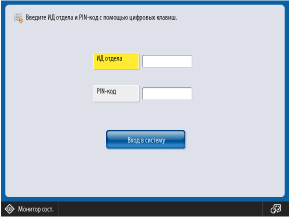
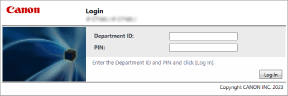
Если управление ИД отдела активировано, необходимо ввести идентификатор отдела и PIN-код для входа в систему с помощью панели управления или Remote UI (Удаленный ИП).
Экран входа в систему на панели управления
Экран входа в систему на Remote UI (Удаленный ИП)
* Если идентификатор администратора системы не установлен, все пользователи, вошедшие в систему, становятся пользователями с правами администратора.
ПРИМЕЧАНИЕ
Если режим управления ИД отдела не используется
Обычным пользователям не требуется входить в систему при использовании панели управления.
Только при выполнении операций, требующих права администратора, нажмите [Вход в систему] из [ Параметры/Регистрация] на экране [Главный] или другом экране и введите идентификатор и PIN-код администратора системы, чтобы войти в систему.
Только при выполнении операций, требующих права администратора, нажмите [Вход в систему] из [
Параметры/Регистрация] на экране [Главный] или другом экране и введите идентификатор и PIN-код администратора системы, чтобы войти в систему.Если обычные пользователи используют Remote UI (Удаленный ИП), нажмите [Log In (General User)], чтобы продолжить работу.
При входе в систему с правами администратора введите идентификатор и PIN-код администратора системы, а затем нажмите [Log In (Administrator)], чтобы авторизироваться.
При входе в систему с правами администратора введите идентификатор и PIN-код администратора системы, а затем нажмите [Log In (Administrator)], чтобы авторизироваться.
Использование протокола SMS
При использовании SMS войдите в Remote UI (Удаленный ИП), используя идентификатор администратора системы, затем нажмите [Service Management Service] и введите пароль для SMS, чтобы войти в SMS.
Для обеспечения безопасности аппарата войти в SMS, используя пароль, установленный по умолчанию, невозможно. Необходимо разрешить временный вход в SMS с использованием пароля, установленного по умолчанию, а затем сменить пароль.
Для обеспечения безопасности аппарата войти в SMS, используя пароль, установленный по умолчанию, невозможно. Необходимо разрешить временный вход в SMS с использованием пароля, установленного по умолчанию, а затем сменить пароль.
Разрешение использования пароля, установленного по умолчанию
Настройте параметры, чтобы разрешить временное использование пароля, установленного по умолчанию.
В этом разделе описывается, как настроить параметры с компьютера, используя Remote UI (Удаленный ИП).
На панели управления выберите [ Параметры/Регистрация] на экране [Главный] или другом экране, а затем выберите [Параметры защиты] для настройки параметров. [Разреш. исп. пароля по умолч. для удаленн. доступа]
Требуются права администратора. Для применения настроек необходимо перезапустить аппарат.
На панели управления выберите [
Параметры/Регистрация] на экране [Главный] или другом экране, а затем выберите [Параметры защиты] для настройки параметров. [Разреш. исп. пароля по умолч. для удаленн. доступа]Требуются права администратора. Для применения настроек необходимо перезапустить аппарат.
1
Войдите в Remote UI (Удаленный ИП), используя ИД администратора системы. Выполнение входа в аппарат
2
На странице портала Remote UI (Удаленный ИП) щелкните [Settings/Registration]. Страница портала Remote UI (Удаленный ИП)
3
Нажмите [Security Settings]  [Authentication/Password Settings].
[Authentication/Password Settings].Отобразится диалоговое окно [Authentication/Password Settings].
4
В разделе [Password Settings] нажмите [Edit].
Отобразится диалоговое окно [Password Settings].
5
В [Password Operation Settings] установите флажок [Allow Use of Default Password for Remote Access].
6
Выберите команду [OK].
7
Перезапустите аппарат. Перезапуск аппарата
Параметры будут применены.
Вход в SMS для изменения пароля
Выполните эти действия с помощью Remote UI (Удаленный ИП) на компьютере. Выполнить эту операцию с помощью панели управления невозможно.
Требуются права администратора. После изменения пароля восстановите начальный параметр, запрещающий вход в систему с использованием пароля, установленного по умолчанию. Для применения настроек необходимо перезапустить аппарат.
Требуются права администратора. После изменения пароля восстановите начальный параметр, запрещающий вход в систему с использованием пароля, установленного по умолчанию. Для применения настроек необходимо перезапустить аппарат.
1
Войдите в Remote UI (Удаленный ИП), используя ИД администратора системы. Выполнение входа в аппарат
2
На странице портала Remote UI (Удаленный ИП) щелкните [Service Management Service]. Страница портала Remote UI (Удаленный ИП)
Отобразится экран входа в систему SMS.
3
Введите пароль, установленный по умолчанию, «MeapSmsLogin» и нажмите кнопку [Login].
Отобразится экран изменения пароля.
4
Чтобы изменить пароль, следуйте инструкциям на экране.
Пароль для входа в SMS также можно изменить в [Change Password] в разделе [System Management] службы SMS.
5
После изменения пароля нажмите [To Portal].
После выхода из SMS снова отображается страница портала Remote UI (Удаленный ИП).
6
Восстановите начальный параметр, чтобы запретить вход в систему с использованием пароля, установленного по умолчанию. Разрешение использования пароля, установленного по умолчанию
Снимите флажок [Allow Use of Default Password for Remote Access], чтобы восстановить исходный уровень защиты.
7
Перезапустите аппарат. Перезапуск аппарата
Параметры будут применены.
ВАЖНО
Не забудьте новый пароль. Если вы забыли новый пароль, обратитесь к дилеру или представителю сервисной службы.