色検証の準備をする
色検証の準備の流れ
以下の流れで作業します。
Step 1. Cloud Proxyを設定する
Cloud Proxyをインストールし、初期設定とプリンターの登録を行います。
メモ |
作業には、お使いのワークステーション(PRISMAアプリケーションを利用するPC)およびPRISMAの管理者権限が必要です。 |
1.
使用するワークステーションにCloud Proxyの最新バージョンをインストールする
手順について、詳しくは「CloudProxy Installation」を参照してください。
2.
Cloud Proxyの初期設定をして、色検証したいプリンターをPRISMA Homeに登録する
手順について、詳しくは「Configure Cloud Proxy and add Devices」を参照してください。
Step 2. PRISMAcolor Managerの利用を開始する
1.
PRISMA Configurationを起動する
他のアプリケーションを起動している場合は、画面左上の アイコンをクリックし、PRISMA Home画面に戻ってからPRISMA Configurationを起動します。
アイコンをクリックし、PRISMA Home画面に戻ってからPRISMA Configurationを起動します。2.
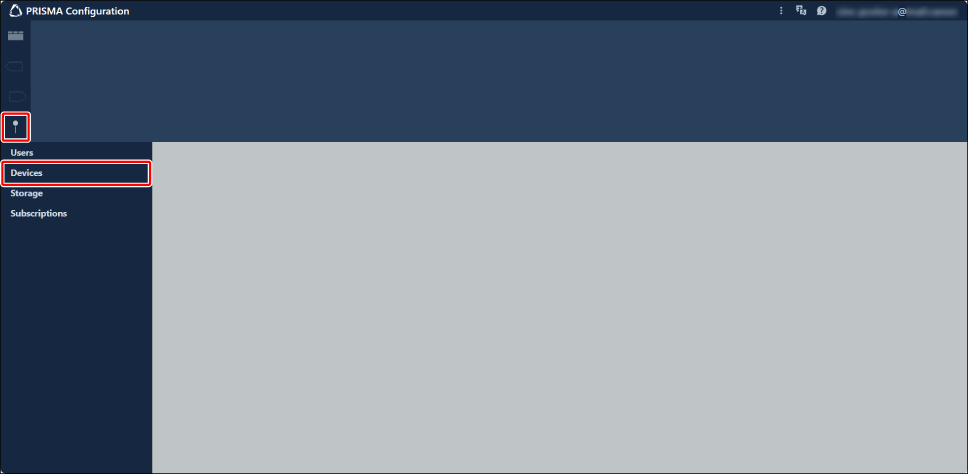
ハンバーガーメニュー>[デバイス]をクリックする
3.
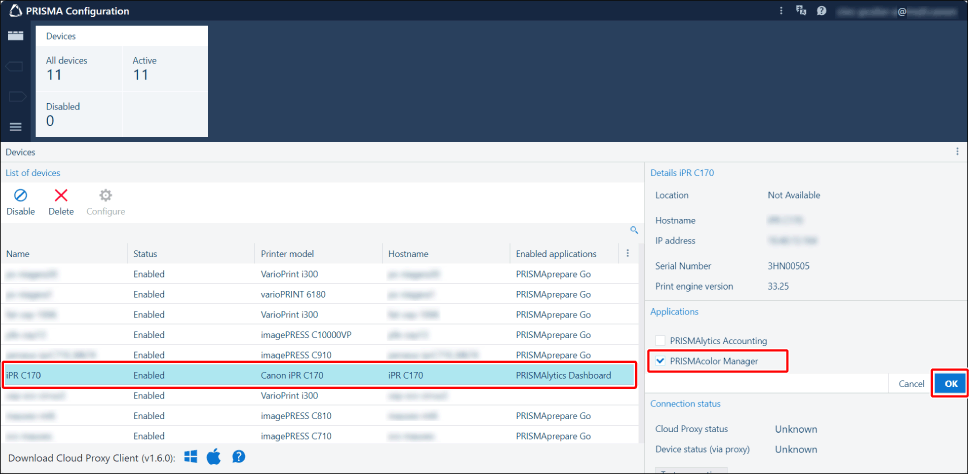
色検証したいプリンターを選択し、[アプリケーション]の[PRISMAcolor Manager]にチェックを入れて[OK]をクリックする
4.
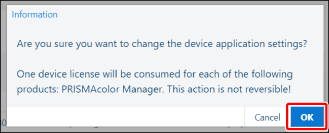
ダイアログで[OK]をクリックする
選択中のプリンターをPRISMAcolor Managerで測色できるようになります。
5.
画面左上のアイコンをクリックし、PRISMA Home画面に戻る
アイコンをクリックし、PRISMA Home画面に戻るStep 3. 測色機接続用アプリケーションをインストールする
お使いのワークステーションに、PRISMAcolor Managerに測色機を接続するためのアプリケーション「PRISMA color measurement connector」をインストールします。
1.
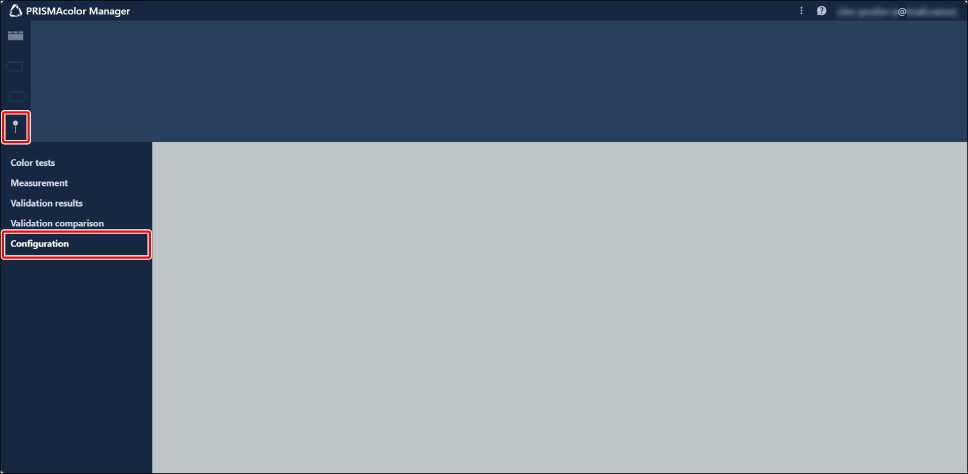
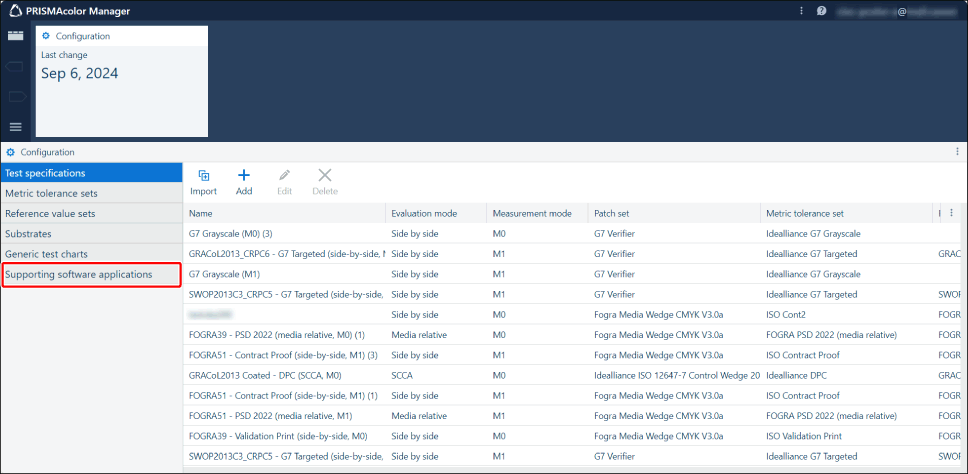
PRISMAcolor Managerを起動し、ハンバーガーメニュー>[構成]をクリックする
2.
[支援ソフトウェアアプリケーション]をクリックする
3.
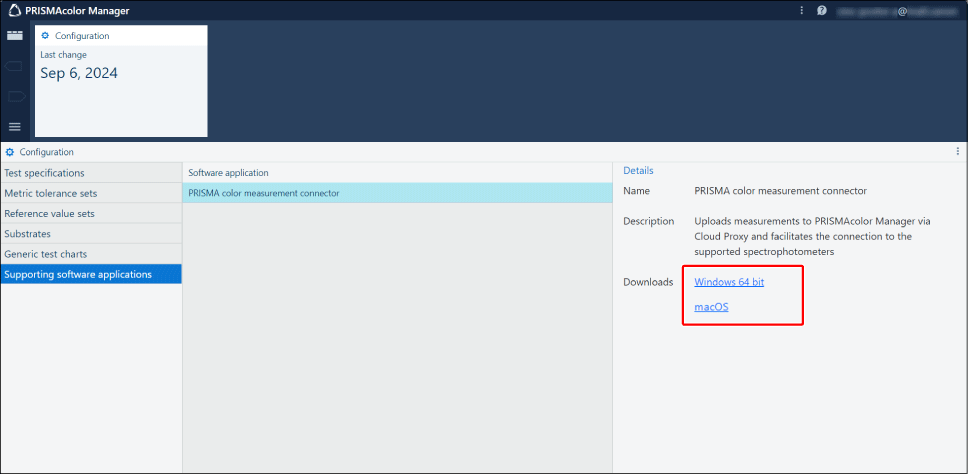
該当するOSをクリックし、インストーラーをダウンロードして、ワークステーションに保存する
4.
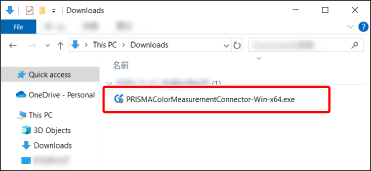
インストーラーを起動し、画面の案内に沿ってインストールを進める
5.
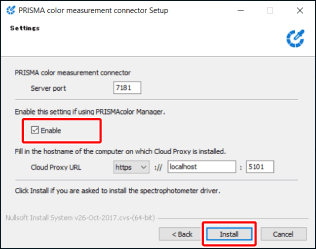
この画面が表示されたら、[有効]にチェックを入れて[インストール]をクリックする
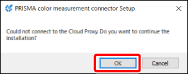
6.
この画面が表示されたときは、[OK]をクリックしてインストールを進める
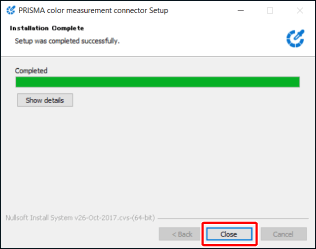
7.
インストール完了画面が表示されたら、[閉じる]をクリックする
Step 4. Cloud Proxyサーバーへの接続ステータスを確認する
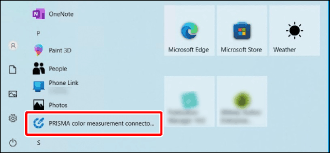
1.
ワークステーションのスタートメニューから[PRISMA color measurement connector Configuration Tool]を起動する
2.
[有効]にチェックが入っているか確認する
[有効]にチェックが入っていない場合はチェックを入れ、[保存]をクリックして、次の手順に進みます。
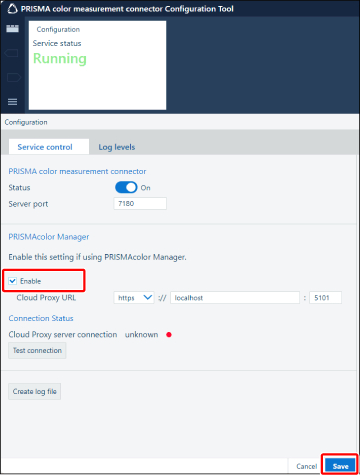
3.
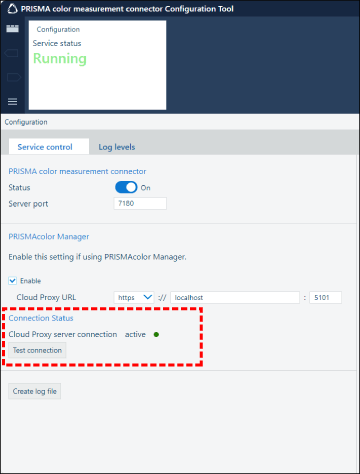
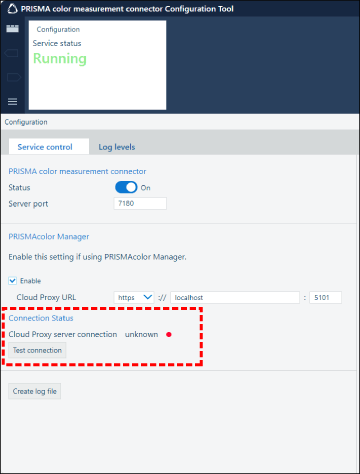
[Cloud Proxyサーバーの接続]の表示を確認する
[アクティブ](緑の丸)の場合は、色検証を始められます。
[不明](赤い丸)の場合は、以下を参照して接続状態を修正してください。
 |  |
[Cloud Proxyサーバーの接続]に[不明]と表示されている場合
[Cloud Proxyサーバーの接続]に[不明]と表示されている場合は、接続状態に問題があります。以下の手順で接続状態を修正してください。
1.
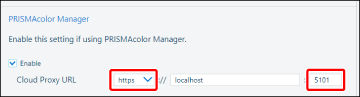
[Cloud Proxy URL]の値を修正する
[https]:プルダウンで[http]を選択します。
[:]の後(サーバーポート番号):手動入力で「5100」に修正します。
メモ |
別のワークステーションにインストールしたCloud Proxyに接続するときは、[://]の右の欄も修正します。デフォルト値の[localhost]を手動で削除し、接続先のワークステーションのIPアドレスを入力してください。 |
2.
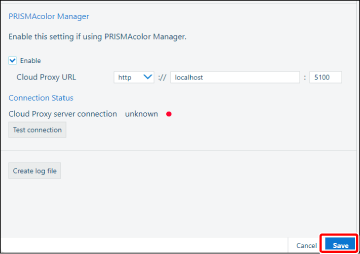
[保存]をクリックする
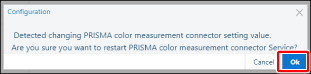
3.
ダイアログで[OK]をクリックする
4.
少し待ってから、[接続ステータス]の表示を確認する
[アクティブ](緑の丸)と表示された場合は、色検証を始められます。
メモ |
上記の操作をしても[接続ステータス]の表示が[アクティブ](緑の丸)に変化しない場合は、お客様の組織のネットワーク管理者にお問い合わせください。 |