色検証をする
色検証の流れ
必要な準備 |
色検証の前に、インストールと初期設定を済ませておく必要があります。 測色機を手元に用意してください。 |
準備以下の流れで作業します。
Step 1. テスト仕様をインポートする
各種標準に基づいた項目や基準値を組み合わせたテスト仕様が、あらかじめ複数用意されています。色検証に利用したいテスト仕様を選択し、お使いの環境にインポートします。
1.
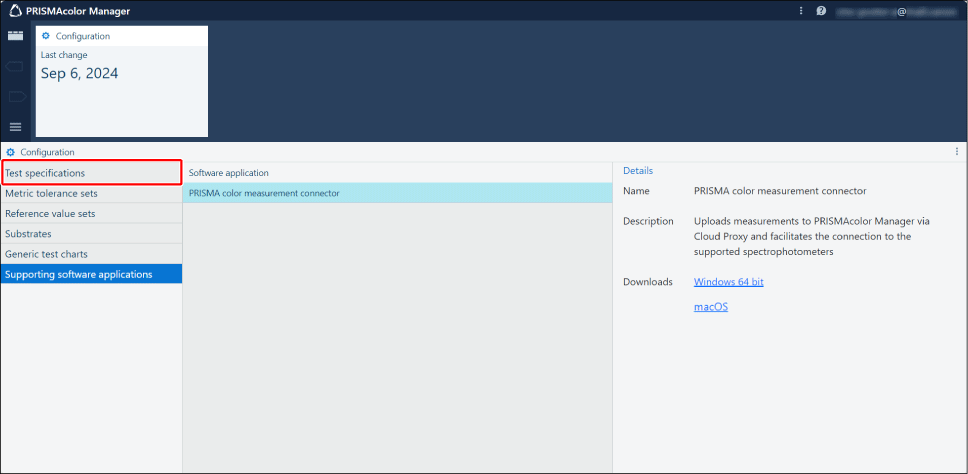
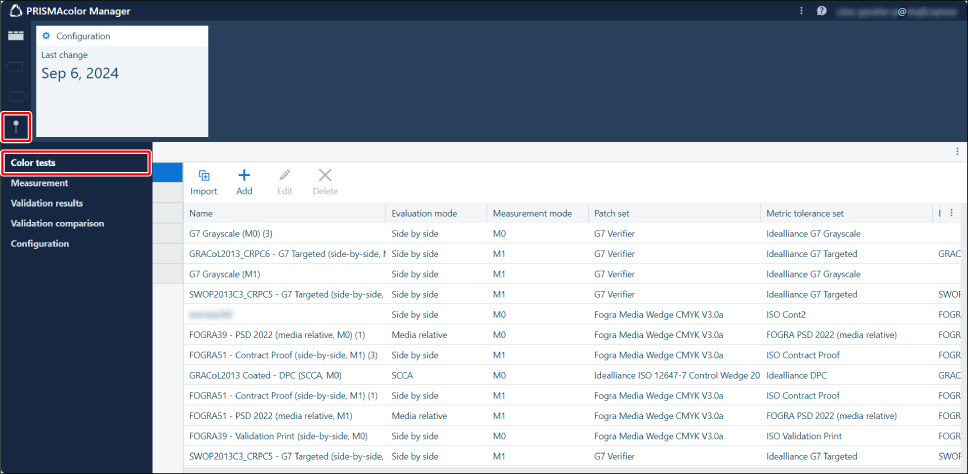
ハンバーガーメニュー>[構成]>[テスト仕様]をクリックする
2.
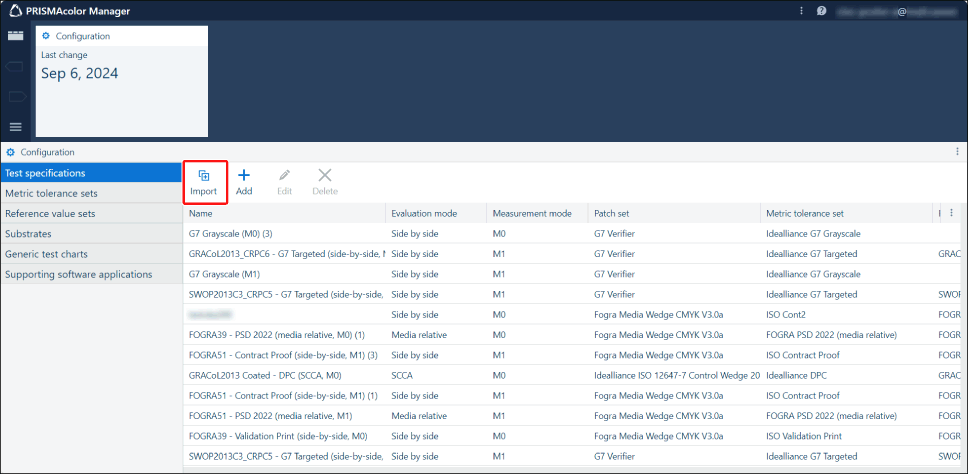
[インポート]をクリックする
3.
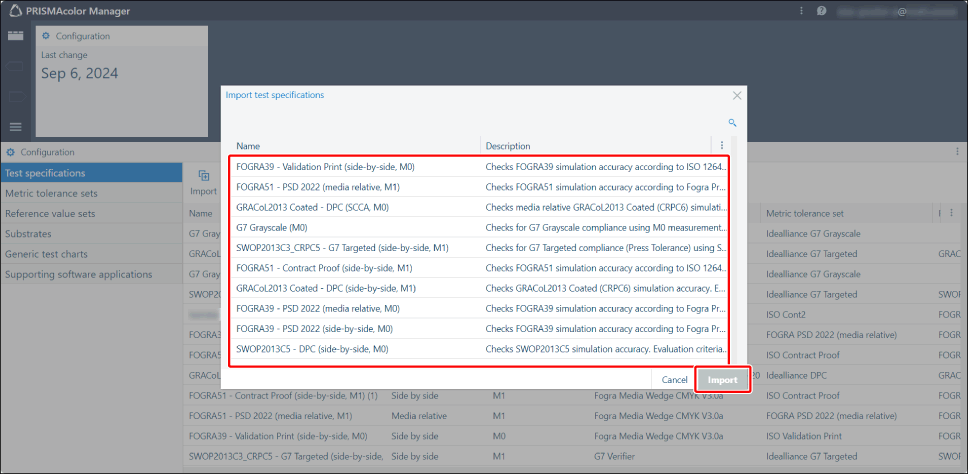
テスト仕様を選択して[インポート]をクリックする
メモ |
初回のテストには、以下のテスト仕様を推奨します。 Fogra51 – Contract Proof (side-by-side,M1) GRACoL2013 Coated – DPC (side-by-side,M1) G7 Grayscale(M0) |
4.
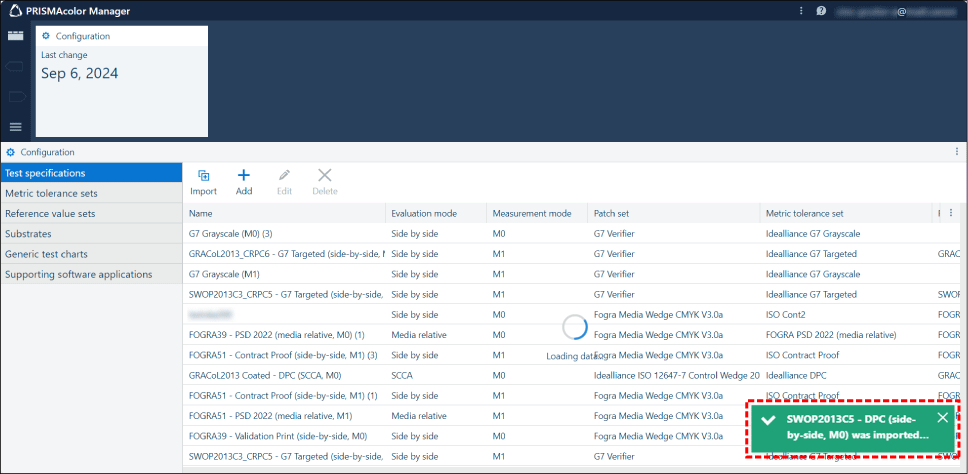
インポート成功のダイアログが表示されたことを確認する
Step 2. カラーテストの設定を作成する
インポートしたテスト仕様と、色検証するプリンター、使用する用紙をまとめて、カラーテストの設定を作成し、PRISMAcolor Managerに保存します。保存した設定は、繰り返し利用できます。
1.
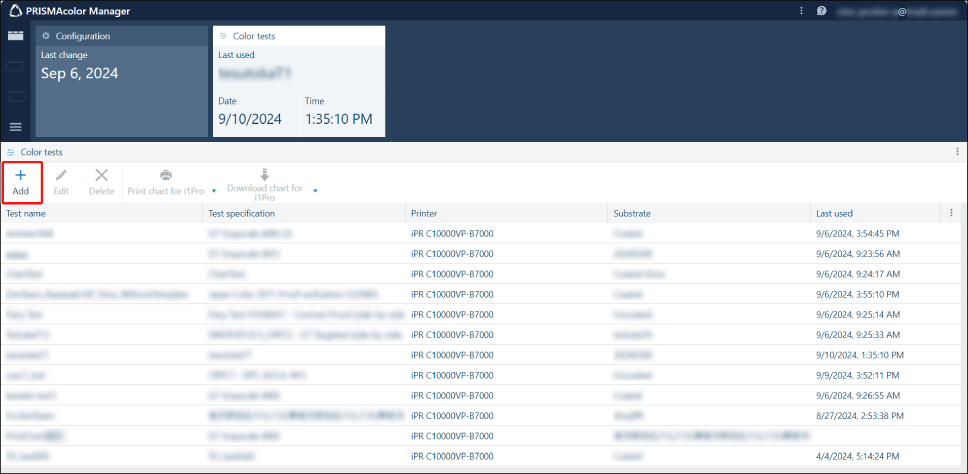
ハンバーガーメニュー>[カラーテスト]をクリックする
2.
[追加]をクリックする
3.
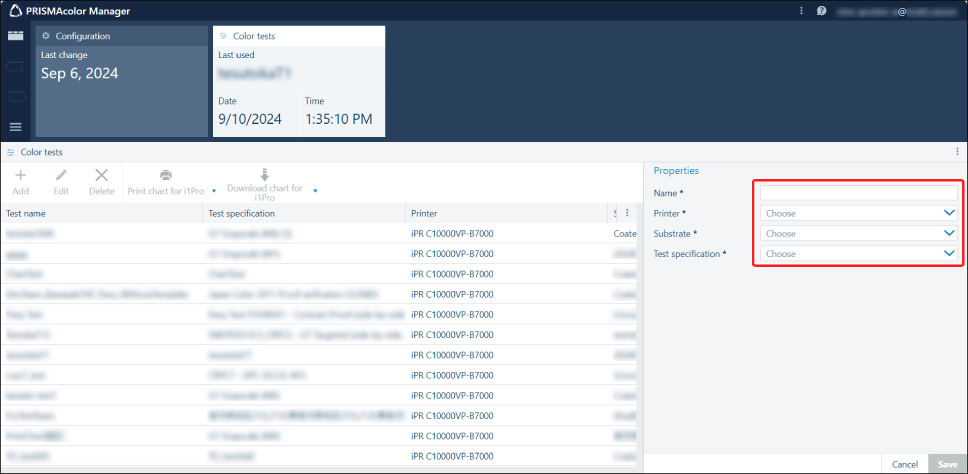
プロパティを入力する
[名称]:任意の名称を手動で入力します。
[プリンター]:色検証するプリンターをプルダウンで選択します。
[被印刷物]:使用する用紙をプルダウンで選択します。
[テストの仕様]:前の手順でインポートしたテスト仕様をプルダウンで選択します。
4.
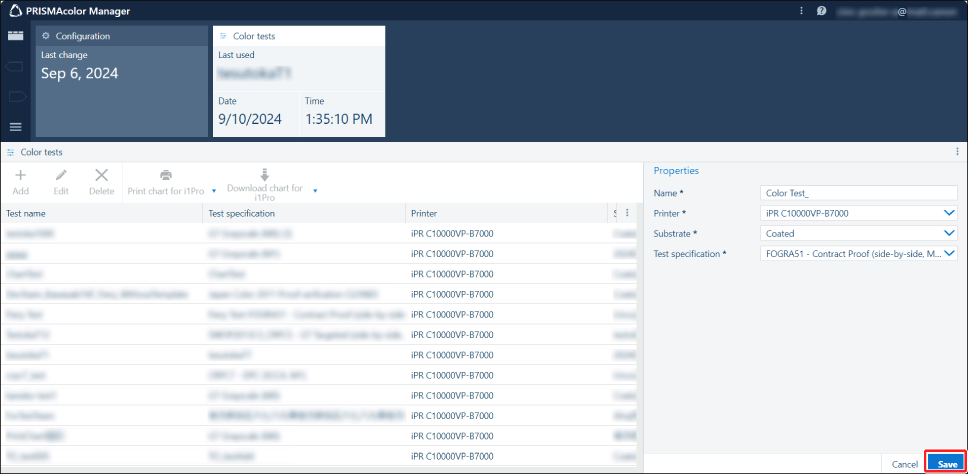
[保存]をクリックする
Step 3. カラーチャートを印刷する
作成したカラーテストの設定に従って、カラーチャートを印刷します。
1.
測色機をワークステーションに接続する
メモ |
サポートされている測色機は以下のとおりです。 X-Rite i1Pro 2 X-Rite i1Pro 3 X-Rite i1iSis 1 XL および i1iSis 1 standard X-Rite i1iSis 2 XL および i1iSis 2 standard |
2.
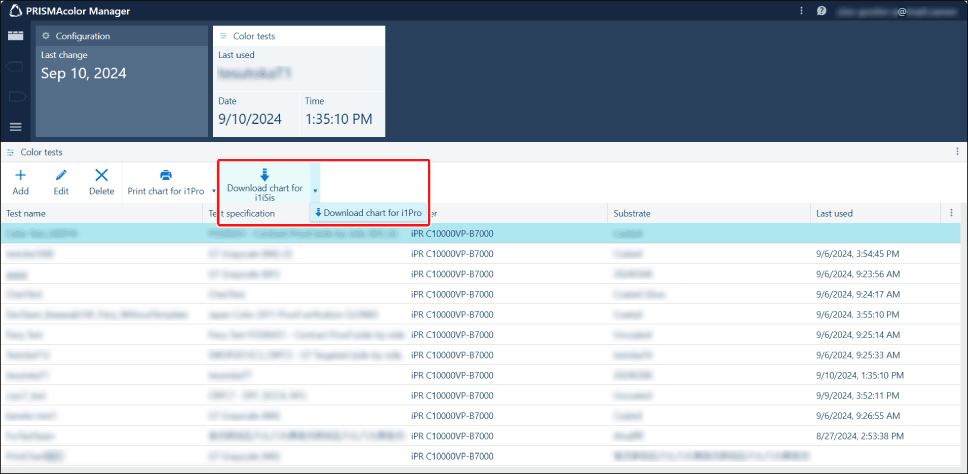
[i1Pro 用チャートのダウンロード]または[i1iSis 用チャートのダウンロード]をクリックする
接続した測色機に合わせて選択します。
3.
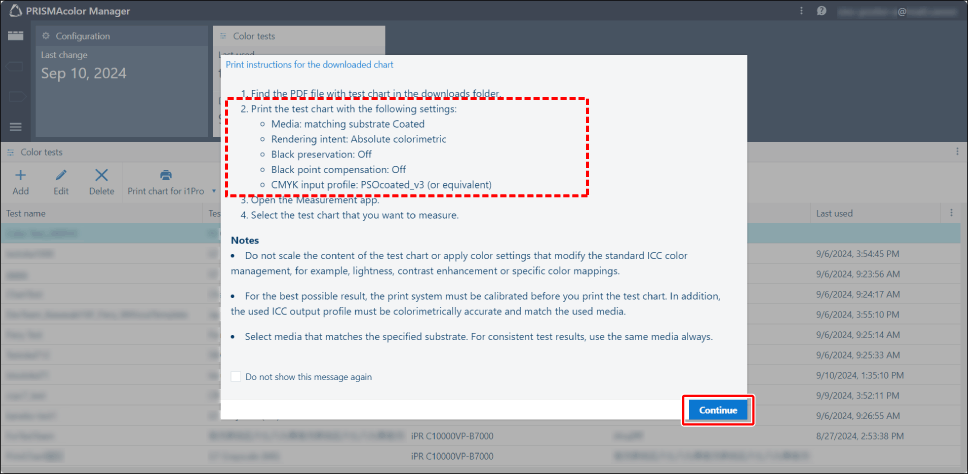
ポップアップ画面で印刷時の設定を確認し、[続行]をクリックして、任意の場所にPDFを保存する
カラーテストの設定に沿ったカラーチャートのPDFが保存されます。
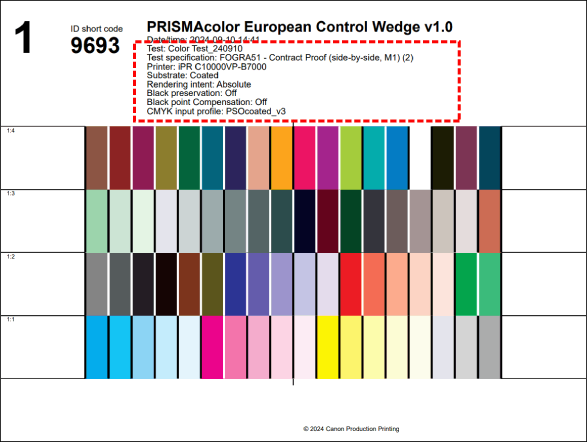
印刷時の設定は、保存したカラーチャートのPDFでも確認できます。
4.
ダウンロードしたカラーチャートのPDFを開いて印刷時の設定を確認する
5.
印刷時の設定をプリンタードライバーに反映し、色検証するプリンターでカラーチャートのPDFを印刷する
Step 4. 測色を開始する
1.
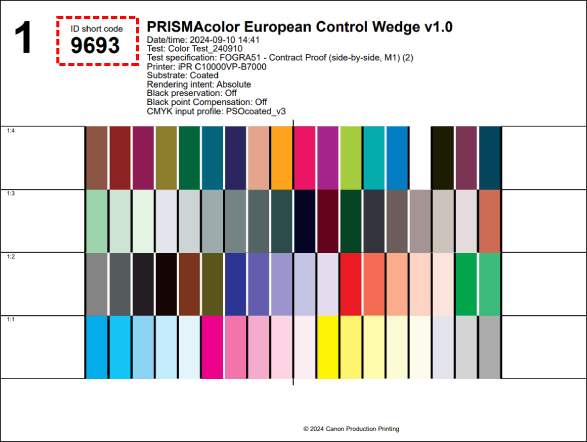
印刷したカラーチャートを手元に置き、[ID short code]を確認する
2.
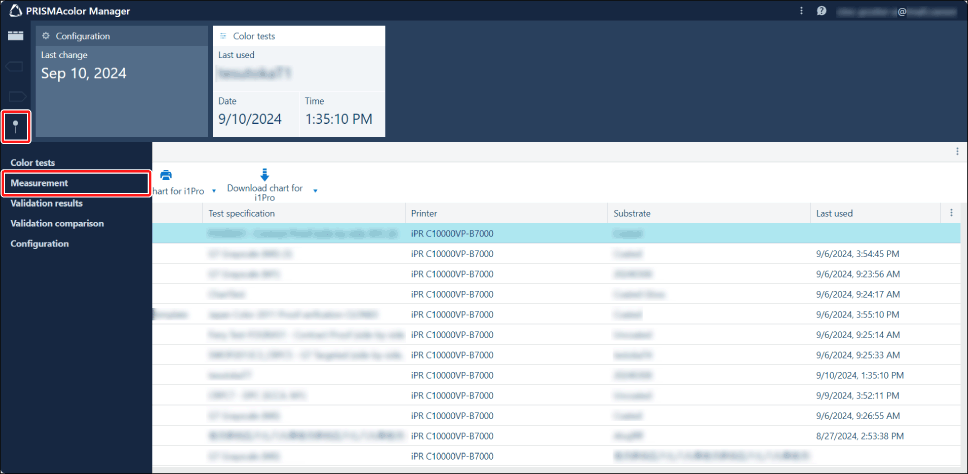
ハンバーガーメニュー>[測定]をクリックする
3.
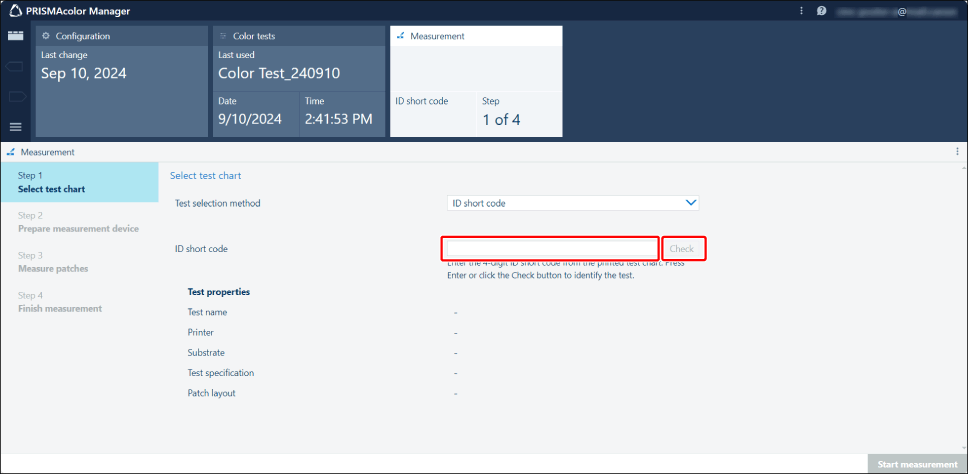
カラーチャートに印字された[ID short code]を[ショート ID]に入力して[確認]をクリックする
4.
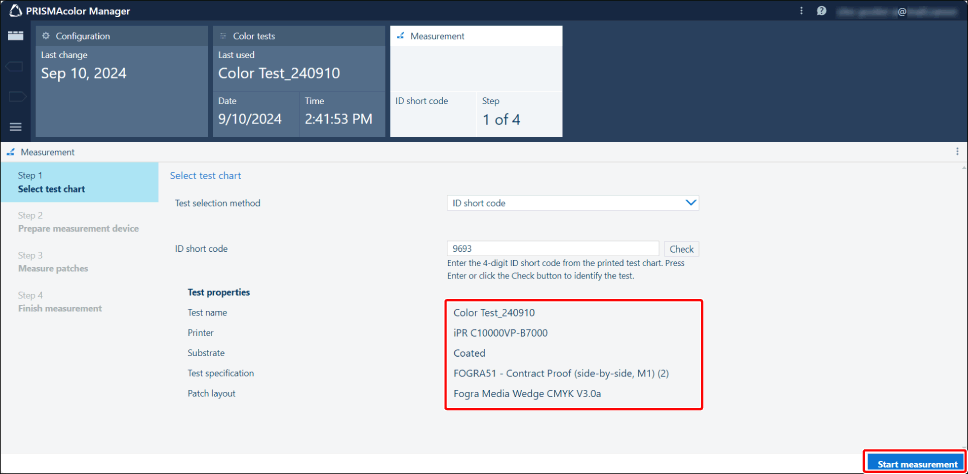
表示内容を確認し[測定を開始]をクリックする
メモ |
PRISMA color measurement connectorのインストールを求められたときは、測定の前にインストールしてください。 |
Step 5. 接続済みの測色機をキャリブレーションする
1.
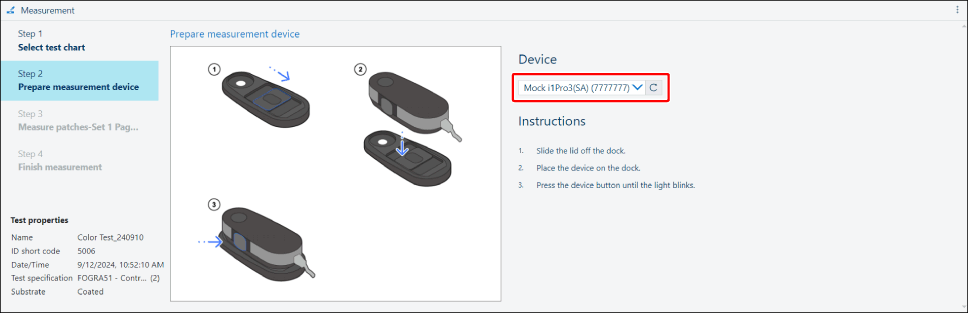
使用する測色機を選択する
ワークステーションに接続している測色機が表示されます。
複数の測色機が接続されている場合は、カラーチャートをダウンロードする時に選択した測色機をプルダウンで選択します。
メモ |
プルダウンに[デバイスが見つかりませんでした]と表示されたときは、画面右下の[中止]をクリックし、以下の手順から測色をやり直してください。 |
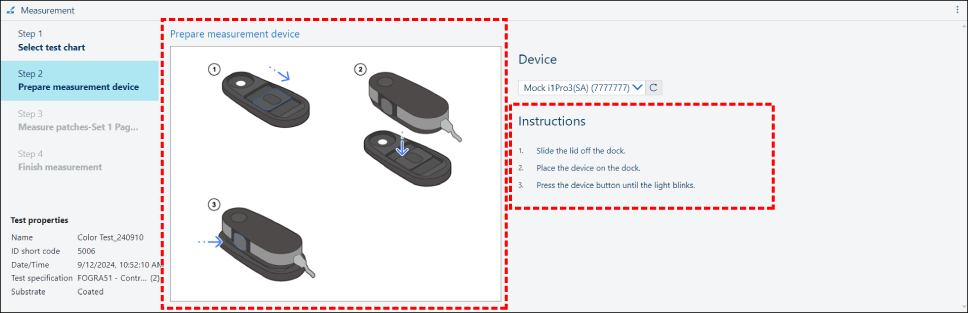
2.
画面の指示に従って測色機をキャリブレーションする
手順は測色機によって異なります。
3.
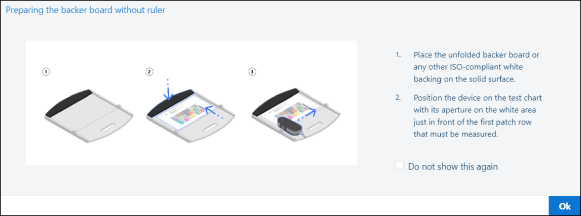
i1Proを使用している場合は、画面の指示に従ってバッキングボードを準備する
Step 6. 出力したカラーチャートを測色する
1.
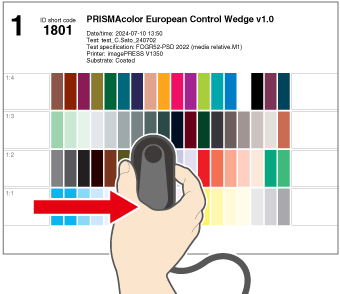
画面の指示に従い、出力したカラーチャートを測色する
測色機を一行ずつスライドさせて読み取ります。手順は測色機やテスト仕様によって異なります。
メモ |
i1Pro2をお使いの場合は、同じ行を二回測定する必要があります。詳しくは、画面の指示をご確認ください。 |
2.
測色した行にチェックマークが表示され、画面右下に測色成功のメッセージ(緑)が表示されたら、画面の指示に従って、次の行を測色する

3.
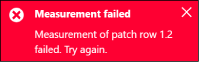
画面右下に測色失敗のメッセージ(赤)が出たときは、測色が失敗しているため、同じ行を再度測色する
4.
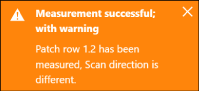
画面右下に警告メッセージ(オレンジ)が出たときは、正しく測色されていない可能性があるため、画面右端の[やり直し]ボタンをクリックして、再度測色する
5.
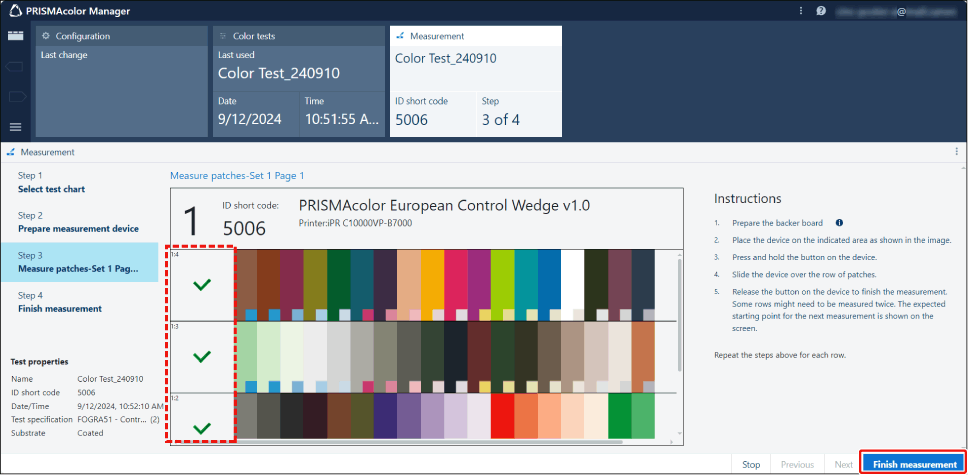
すべての行の左側に緑色のチェックマークが表示されたら、[測定の完了]をクリックする
メモ |
画面内のカラーチャート各色右下には、測色した色のイメージがサムネイルで表示されます。チャート本体の色とサムネイルの色が大きく異なっている場合は、誤った行を測色している・測色機を動かす方向が誤っている・違うチャートを測色しているなどの可能性があります。画面右端の[やり直し]ボタンをクリックして、再度測色することをお勧めします。  |
6.
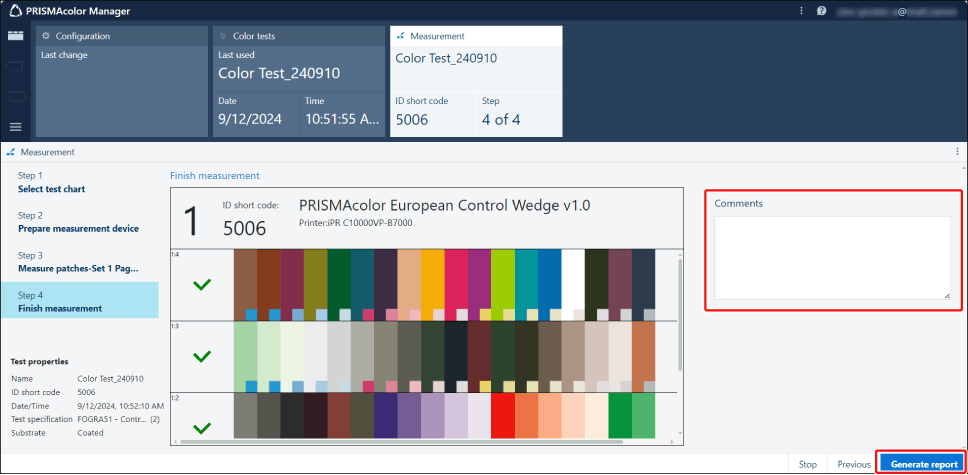
必要に応じてコメントを入力し、[レポートの作成]をクリックする
測色結果がPRISMAcolor Managerにアップロードされます。そのまましばらく待つと、テストレポート画面に遷移します。
Step 7. 色検証の結果を確認する
アップロードされた測色結果は、テスト仕様に基づいて自動的に合否を判定されます。
テストレポート画面が表示されたら、結果を確認し、必要に応じて対応します。
1.
[合格]と表示された場合は、色検証を終了する
[不合格]と表示された場合は、ダイアログのリンクをクリックしてユーザーガイドを開き、次の手順に進む
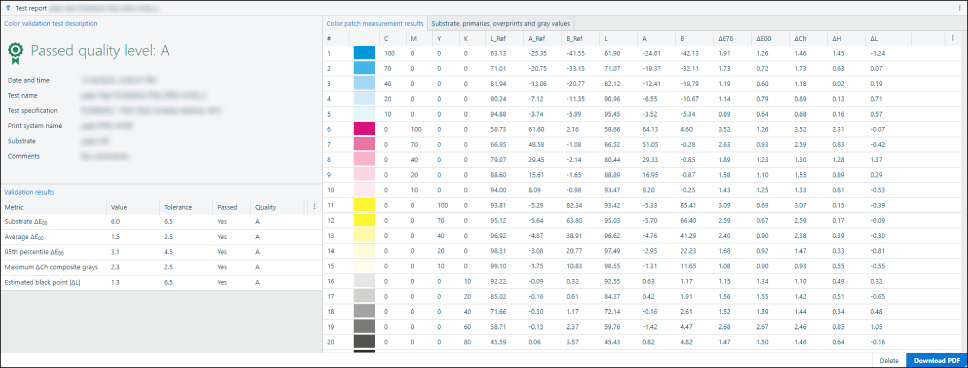
合格画面
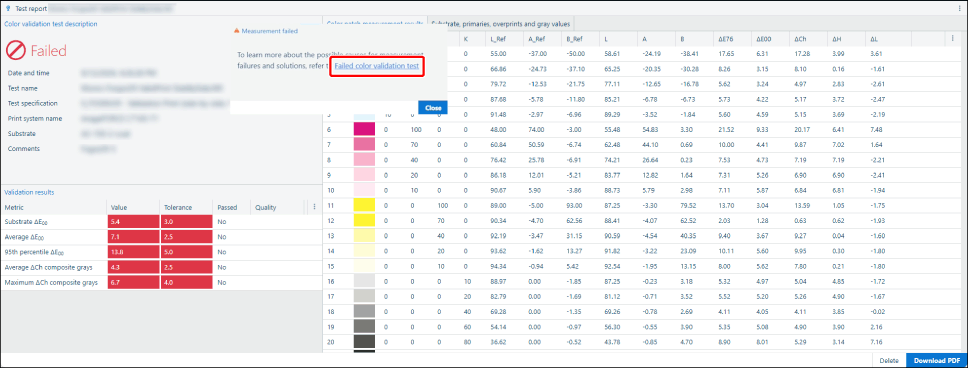
不合格画面
2.
ユーザーガイドで原因と解決策を確認し、プリンターに問題がある場合はプリンターを調整する
プリンターの調整方法について、詳しくはお使いのプリンターのマニュアルをご参照ください。
3.
プリンターの調整が終わったら、以下の手順に沿って、同じカラーテストを再度実施する
メモ |
初回の色検証が完了したら、以降はプリンターごとに推奨されている間隔で色検証を行ってください。 検証結果の記録が蓄積されると、[テスト レポート]や[検証結果]でグラフを表示し、経時的な変化が確認できます。グラフを分析すると、機器の不具合の兆候を早期に発見するなど、プリンターの管理に役立ちます。詳しくは、ユーザーズガイドをご確認ください。 検証結果は、アップロード後15分程度経過すると、グラフに反映されます。 |