Préparatifs pour la validation des couleurs
Séquence des préparatifs pour la validation des couleurs
Suivez les étapes suivantes pour effectuer les préparatifs pour la validation des couleurs.
Étape 1. Configurer le Cloud Proxy
Installez le Cloud Proxy, configurez les paramétrages initiaux et enregistrez les imprimantes.
REMARQUE |
Pour cette étape vous devez disposer des droits d'administrateur de votre poste de travail (l'ordinateur utilisant l'application PRISMA) et de PRISMA. |
1.
Installez la dernière version du Cloud Proxy sur votre poste de travail.
Pour la procédure détaillée, voir « CloudProxy Installation »
2.
Configurez les paramétrages initiaux du Cloud Proxy, puis enregistrez l'imprimante pour laquelle valider les couleurs dans PRISMA Home.
Pour la procédure détaillée, voir « Configure Cloud Proxy and add Devices »
Étape 2. Lancer l'utilisation de PRISMAcolor Manager
1.
Lancez PRISMA Configuration.
Si une autre application est en cours d'exécution, cliquez sur l'icône  en haut à gauche de l'écran pour revenir à l'écran PRISMA Home, puis lancez PRISMA Configuration.
en haut à gauche de l'écran pour revenir à l'écran PRISMA Home, puis lancez PRISMA Configuration.2.
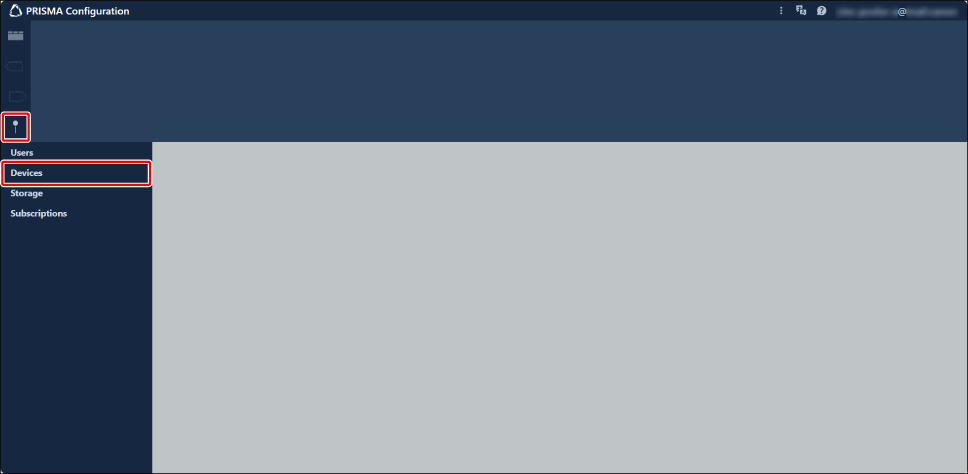
Cliquez sur le menu hamburger > [Périphériques].
3.
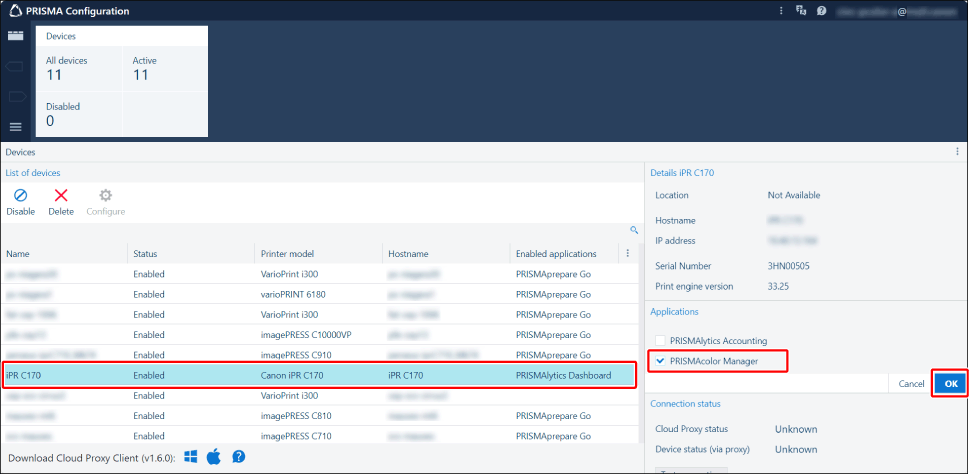
Sélectionnez l'imprimante pour laquelle valider les couleurs, cochez la case [PRISMAcolor Manager] dans [Applications], puis cliquez sur [OK].
4.
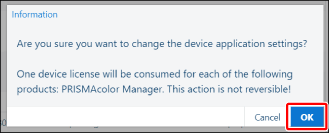
Cliquez sur [OK] dans la boîte de dialogue qui s'affiche.
Vous pouvez désormais mesurer les couleurs dans PRISMAcolor Manager pour l'imprimante sélectionnée.
5.
Cliquez sur l'icône en haut à gauche de l'écran pour revenir à l'écran PRISMA Home.
en haut à gauche de l'écran pour revenir à l'écran PRISMA Home.Étape 3. Installer l'application de connexion à un spectrophotomètre
Installez l'application « PRISMA color measurement connector » pour connecter PRISMAcolor Manager à un spectrophotomètre sur votre poste de travail.
1.
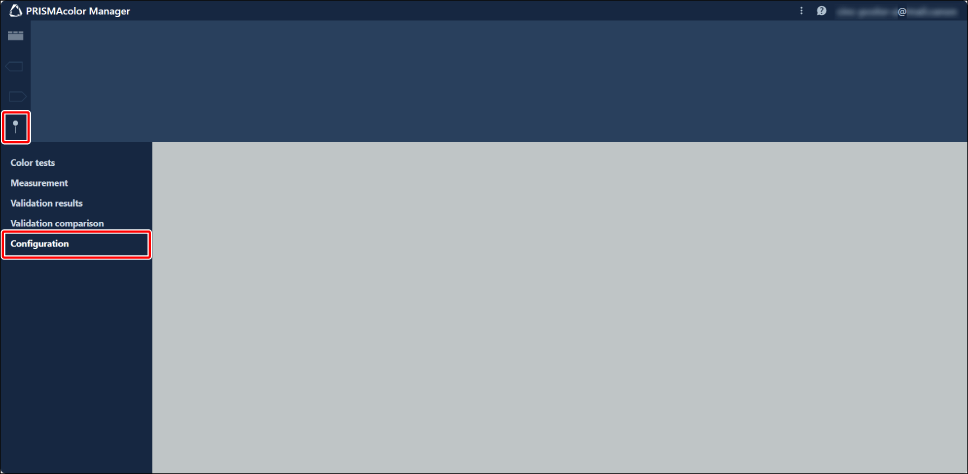
Lancez PRISMAcolor Manager, puis cliquez sur le menu hamburger > [Configuration].
2.
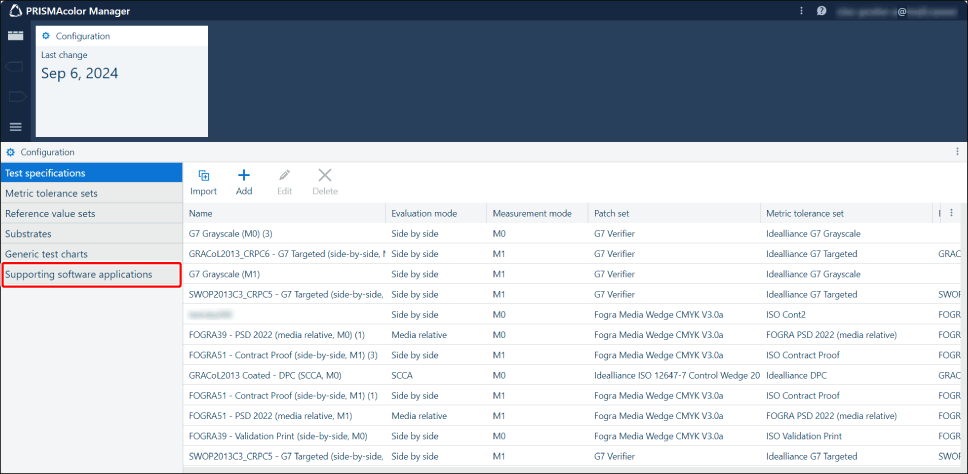
Cliquez sur [Applications logicielles de prise en charge].
3.
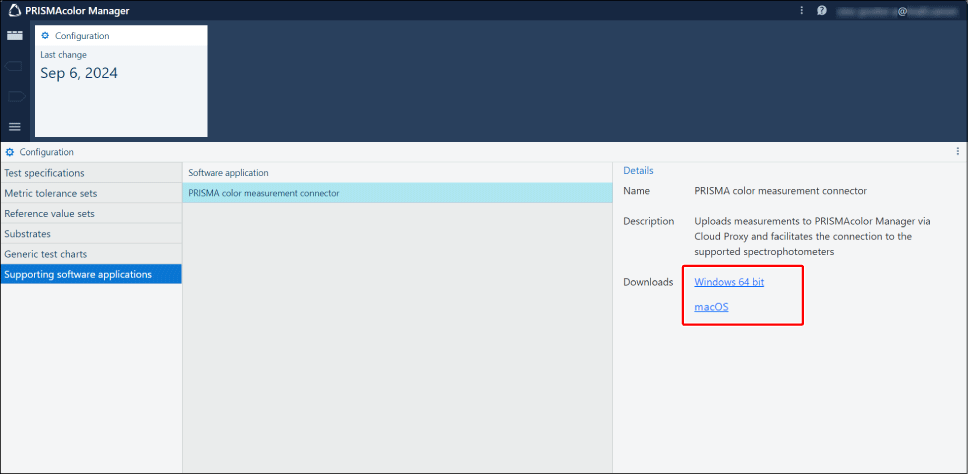
Cliquez sur le système d'exploitation correspondant pour télécharger le programme d’installation et l'enregistrer sur le poste de travail.
4.
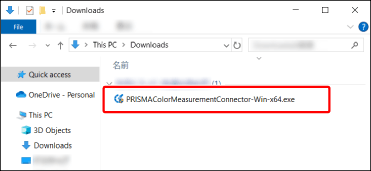
Lancez le programme d'installation, et suivez les instructions à l'écran pour installer l'application.
5.
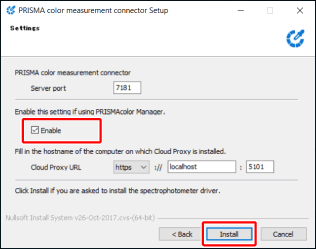
Lorsque cet écran s'affiche, cochez la case [Activée], puis cliquez sur [Installer].
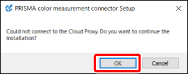
6.
Si cet écran s'affiche, cliquez sur [OK] pour effectuer l'installation.
7.
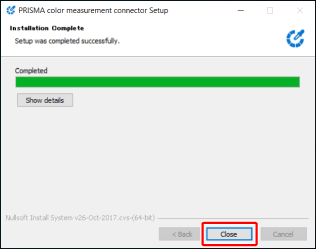
Lorsque l'écran indiquant que l'installation est terminée s'affiche, cliquez sur [Fermer].
Étape 4. Vérifier l'état de connexion du serveur Cloud Proxy
1.
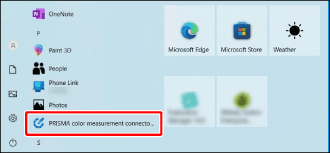
Lancez [PRISMA color measurement connector Configuration Tool] depuis le menu Démarrer du poste de travail.
2.
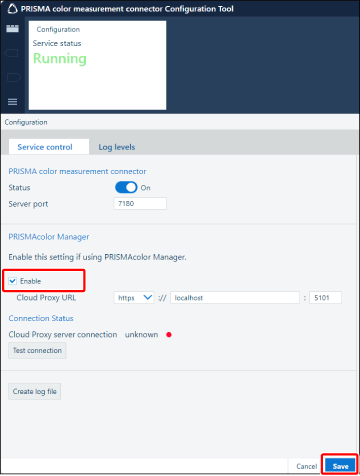
Vérifiez si la case [Activée] est cochée.
Si la case [Activée] n'est pas cochée, cochez-la, puis cliquez sur [Enregistrer] et passez à l'étape suivante.
3.
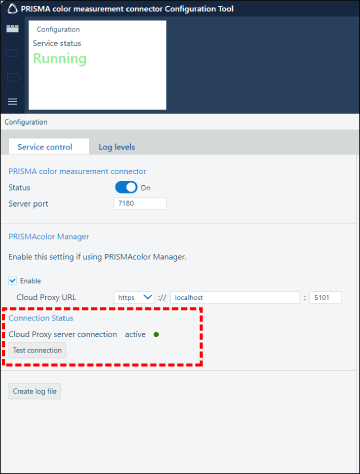
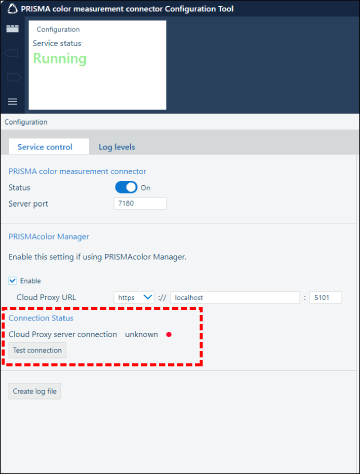
Vérifiez l'état affiché pour [Connexion du serveur Cloud Proxy].
Si l'état [active] (avec un cercle vert) est affiché, la validation des couleurs peut commencer.
Si l'état [inconnu] (avec un cercle rouge) est affiché, reportez-vous à ce qui suit pour corriger le problème affectant l'état de connexion.
 |  |
Si l'état [inconnu] est affiché pour [Connexion du serveur Cloud Proxy]
Si l'état [inconnu] est affiché pour [Connexion du serveur Cloud Proxy], il y a un problème affectant l'état de connexion. Suivez la procédure ci-dessous pour corriger le problème affectant l'état de connexion.
1.
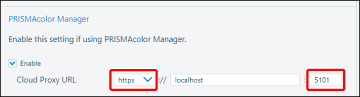
Corrigez la valeur dans [Cloud Proxy URL].
[https] : sélectionnez [http] dans le menu déroulant.
Numéro de port du serveur après [:] : saisissez « 5100 » manuellement.
REMARQUE |
Pour établir une connexion à une instance du Cloud Proxy installé sur un autre poste de travail, modifiez aussi le champ à droite de [://]. Supprimez manuellement la valeur par défaut de « localhost », puis saisissez manuellement l'adresse IP du poste de travail destinataire avec lequel établir la connexion. |
2.
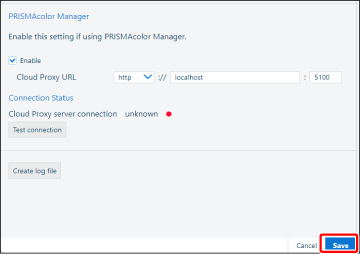
Cliquez sur [Enregistrer].
3.
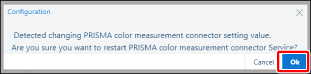
Cliquez sur [OK] dans la boîte de dialogue qui s'affiche.
4.
Attendez un moment, puis vérifiez l'état affiché dans [État de la connexion].
Si l'état [active] (avec un cercle vert) est affiché, la validation des couleurs peut commencer.
REMARQUE |
Si l'état affiché dans [État de la connexion] n'est pas remplacé par [active] (avec un cercle vert) après avoir effectué les opérations ci-dessus, contactez votre administrateur de réseau. |