Exécuter la validation des couleurs
Séquence de la validation des couleurs
Préparatifs nécessaires |
Avant d'effectuer la validation des couleurs, il faut installer une application et configurer les paramétrages initiaux. Préparez votre spectrophotomètre. |
Suivez les étapes suivantes pour effectuer la validation des couleurs.
Étape 1. Importer les spécifications de test
Plusieurs ensembles de spécifications de test comprenant des éléments et des valeurs de référence pour diverses normes sont fournis par défaut. Sélectionnez les spécifications de test que vous voulez utiliser pour la validation des couleurs et importez-les dans votre environnement.
1.
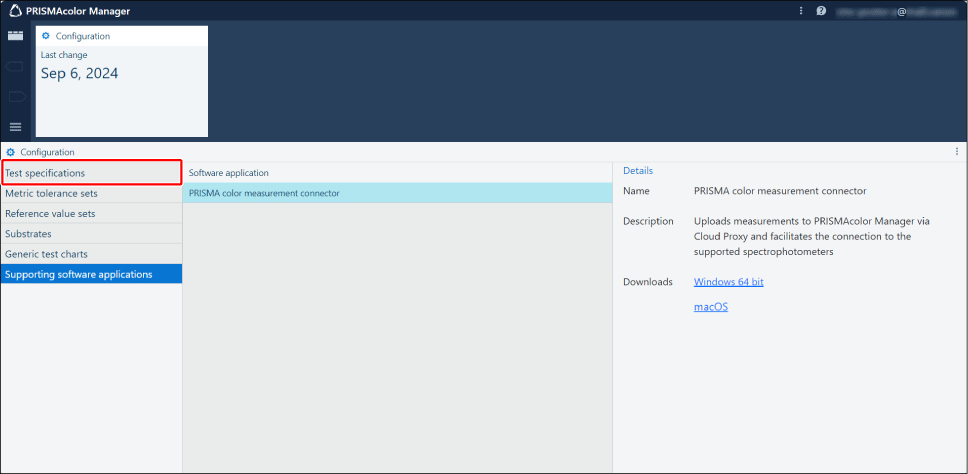
Cliquez sur le menu hamburger > [Configuration] > [Spécification du test].
2.
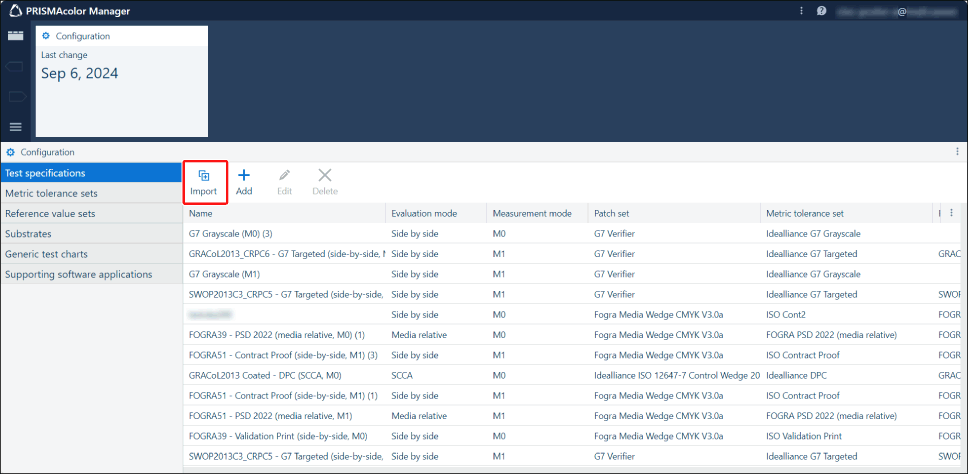
Cliquez sur [Importer].
3.
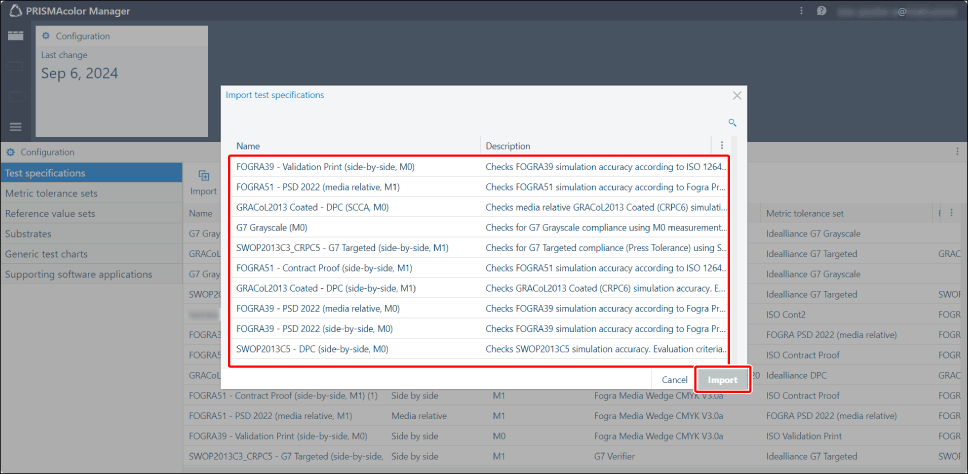
Sélectionnez les spécifications de test, puis cliquez sur [Importer].
REMARQUE |
Les spécifications de test suivantes sont recommandées pour le test initial. FOGRA51 – Contract Proof (side-by-side, M1) GRACoL2013 Coated – DPC (side-by-side, M1) G7 Grayscale (M0) |
4.
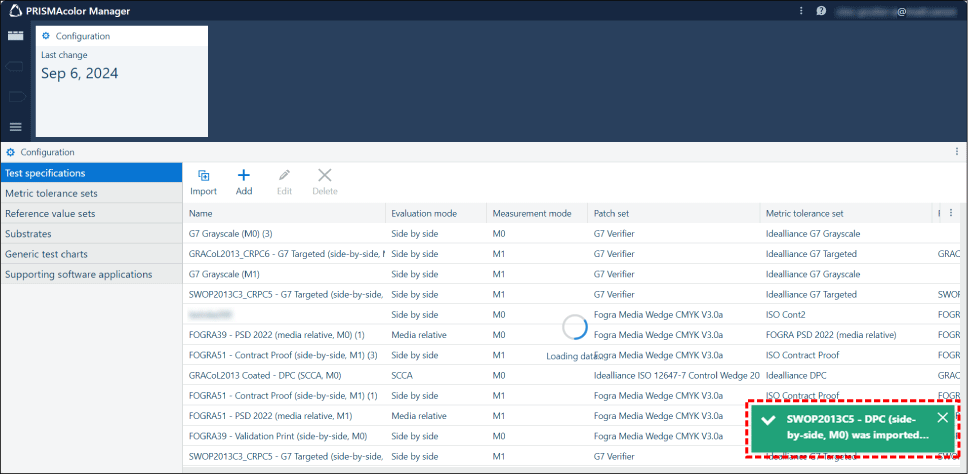
Vérifiez qu'une boîte de dialogue indiquant que le processus d'importation a réussi est affichée.
Étape 2. Créer les paramétrages de test des couleurs
Combiner les spécifications de test importées, l'imprimante pour laquelle valider les couleurs et le papier à utiliser pour créer les paramétrages de test des couleurs, puis enregistrez les paramétrages dans PRISMAcolor Manager. Les paramétrages enregistrés peuvent être réutilisés.
1.
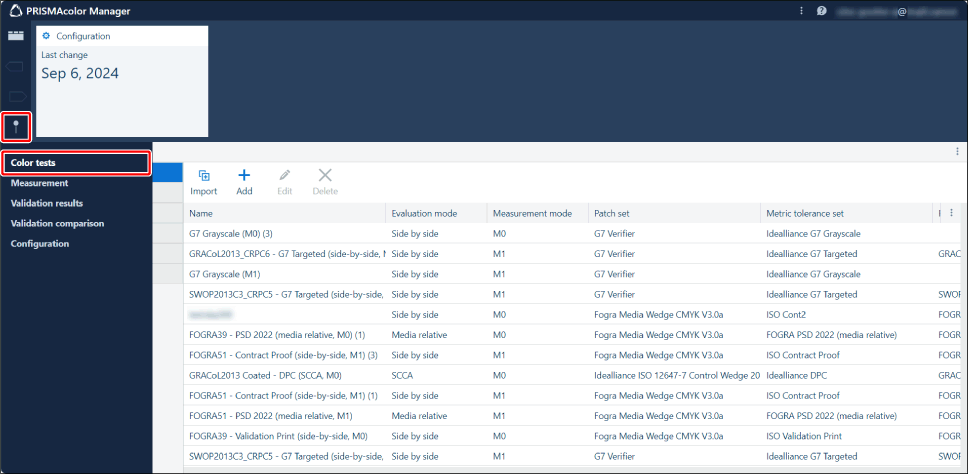
Cliquez sur le menu hamburger > [Tests de couleur].
2.
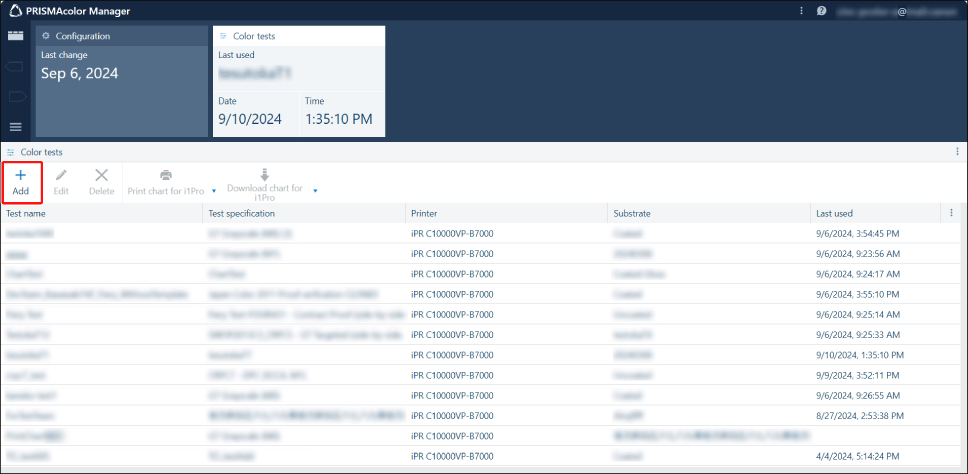
Cliquez sur [Ajouter].
3.
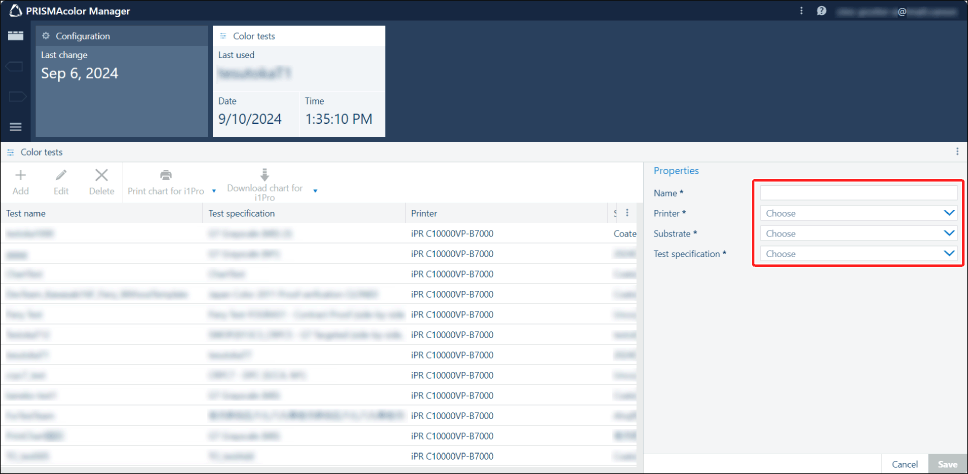
Saisissez les propriétés.
[Nom] : saisissez un nom de votre choix manuellement.
[Imprimante] : sélectionnez l'imprimante pour laquelle valider les couleurs dans le menu déroulant.
[Substrat] : sélectionnez le papier à utiliser dans le menu déroulant.
[Spécification du test] : sélectionnez les spécifications de test importées à l'étape précédente dans le menu déroulant.
4.
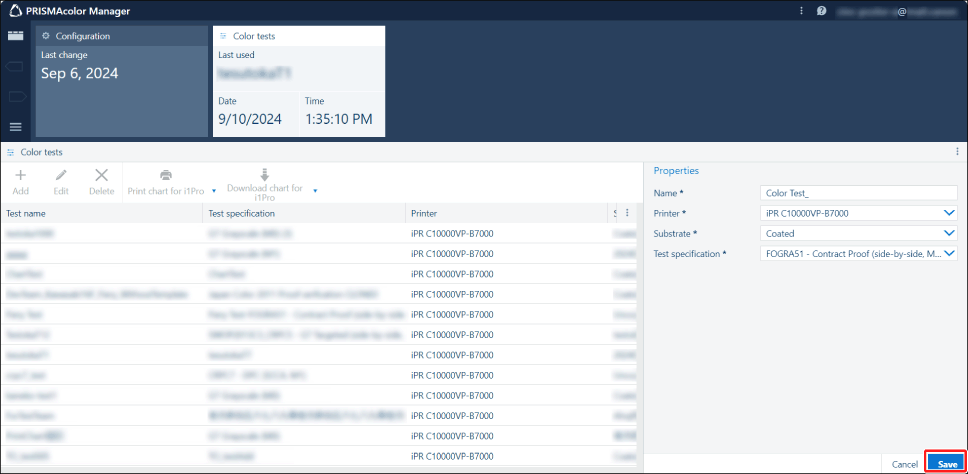
Cliquez sur [Enregistrer].
Étape 3. Imprimer une mire de couleurs
Imprimez une mire de couleurs en fonction des paramétrages de test des couleurs que vous avez créés.
1.
Connectez le spectrophotomètre au poste de travail.
REMARQUE |
Les spéctophotomètres suivants sont compatibles. X-Rite i1Pro 2 X-Rite i1Pro 3 X-Rite i1iSis 1 XL et i1iSis 1 standard X-Rite i1iSis 2 XL et i1iSis 2 standard |
2.
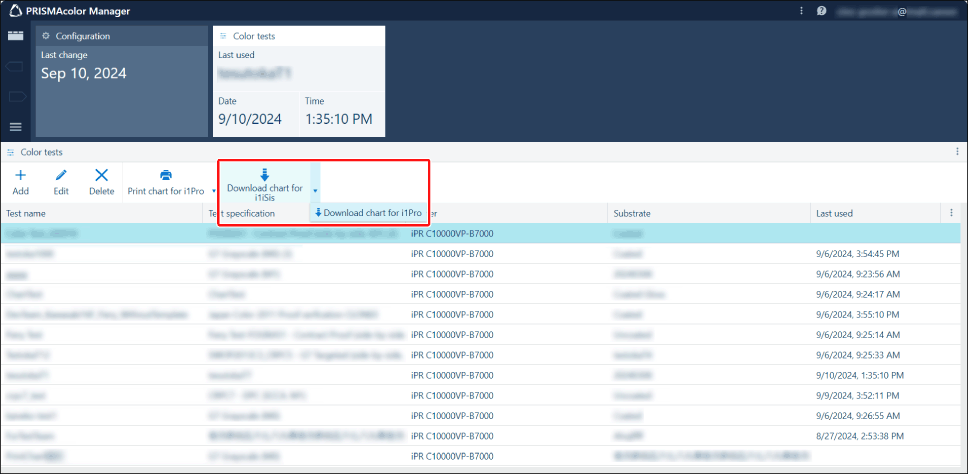
Cliquez sur [Télécharger le graphique pour i1Pro] ou sur [Télécharger le graphique pour i1iSis].
Sélectionnez le type de mire en fonction du spectrophotomètre que vous avez connecté.
3.
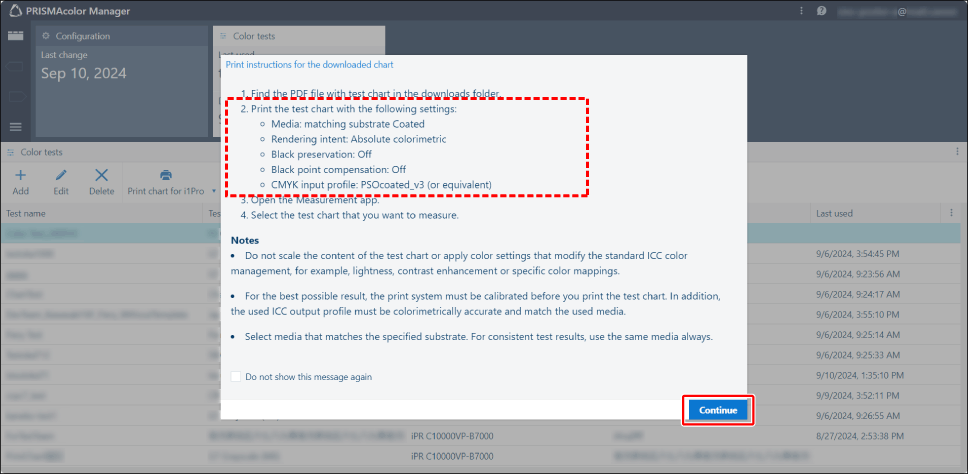
Vérifiez les paramétrages d'impression affichés dans la fenêtre contextuelle, puis cliquez sur [Continuer] et enregistrer le fichier PDF dans l'emplacement de votre choix.
Le fichier PDF de la mire de couleurs est enregistré conformément aux paramétrages de test des couleurs.
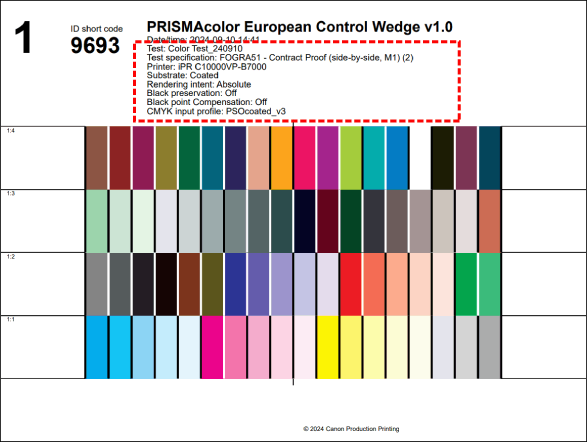
Vous pouvez aussi vérifier les paramétrages d'impression dans le fichier PDF de la mire de couleurs.
4.
Ouvrez le fichier PDF de la mire de couleurs que vous avez téléchargé pour vérifier les paramétrages d'impression.
5.
Reportez les paramétrages d'impression dans le pilote d'impression, puis imprimez le fichier PDF de la mire de couleurs sur l'imprimante pour laquelle valider les couleurs.
Étape 4. Lancer la mesure des couleurs
1.
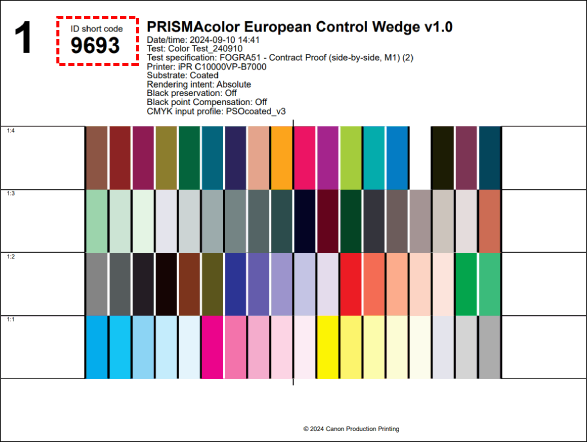
Vérifiez le numéro sous « ID short code » sur la mire de couleurs imprimée.
2.
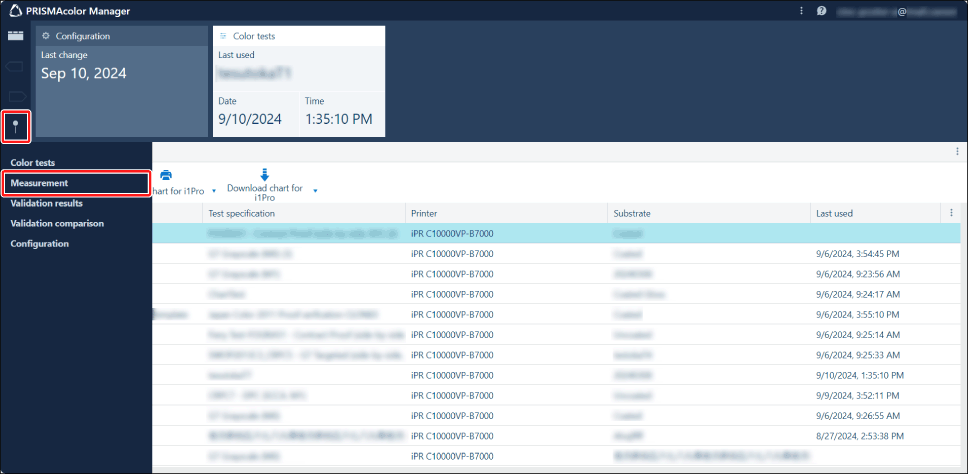
Cliquez sur le menu hamburger > [Mesure].
3.
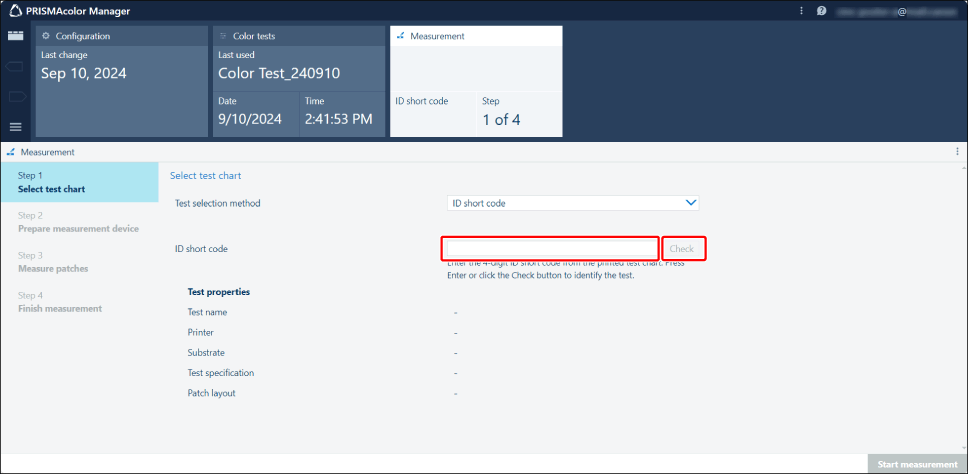
Saisissez le « ID short code » imprimé sur la mire de couleurs dans [Code court d’identification], puis cliquez sur [Vérifier].
4.
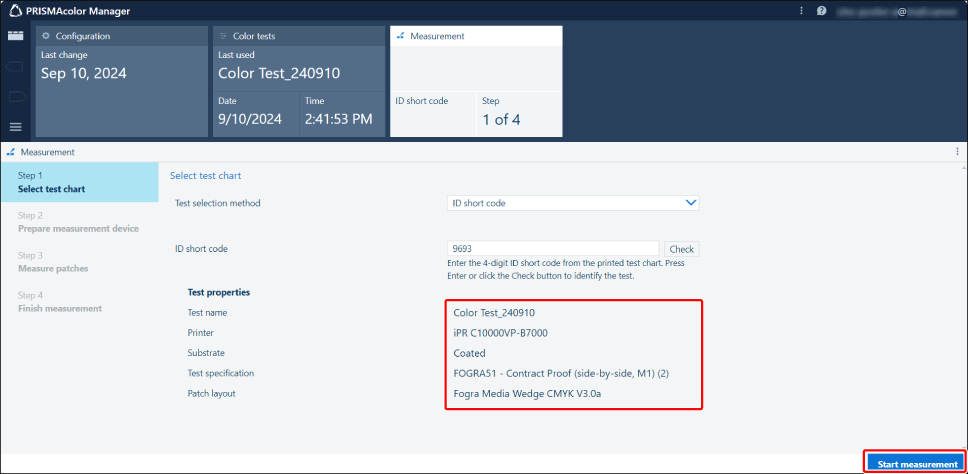
Vérifiez les informations affichées, puis cliquez sur [Démarrer la mesure].
REMARQUE |
Si vous êtes invité à installer PRISMA color measurement connector, installez-le avant d'effectuer les mesures. |
Étape 5. Étalonner le spectrophotomètre connecté
1.
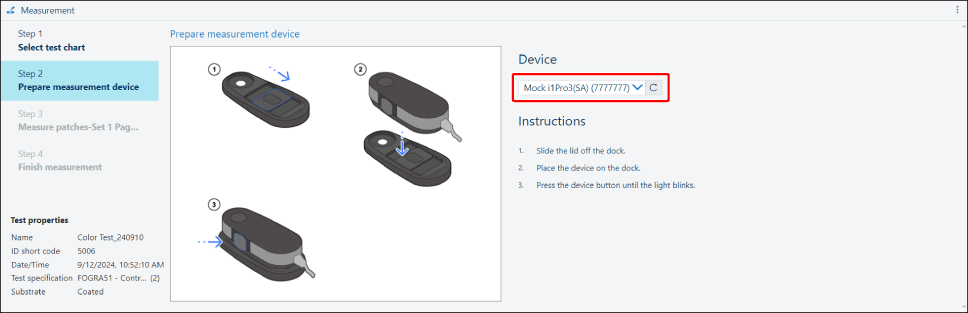
Sélectionnez le spectrophotomètre à utiliser.
Les spectrophotomètres connectés au poste de travail sont affichés.
Si plusieurs spectrophotomètres sont connectés, utilisez le menu déroulant pour sélectionner le spectrophotomètre qui a été sélectionné lors du téléchargement de la mire de couleurs.
REMARQUE |
Si [Aucun périphérique trouvé] est affiché dans le menu déroulant, cliquez sur [Arrêter] en bas à droite de l'écran, puis recommencez la procédure depuis l'étape suivante. |
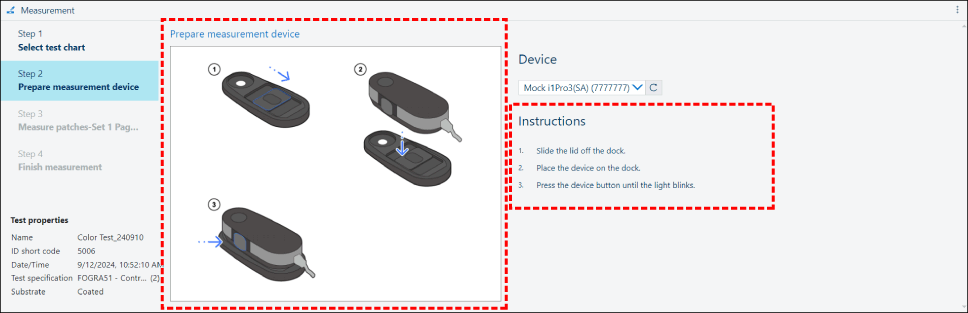
2.
Suivez les instructions à l'écran pour étalonner le spectrophotomètre.
La procédure diffère d'un spectrophotomètre à l'autre.
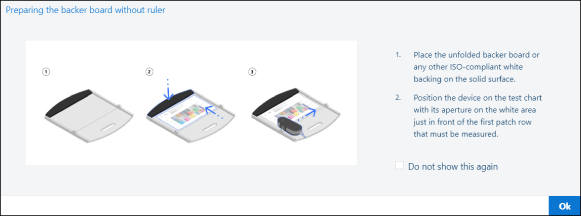
3.
Si vous utilisez un i1Pro, suivez les instructions à l'écran pour préparer un carton doublure.
Étape 6. Mesurer les couleurs avec la mire de couleurs imprimée
1.
Suivez les instructions à l'écran pour mesurer les couleurs avec la mire de couleurs imprimée.
Déplacez le spectrophotomètre sur une rangée à la fois pour scanner la mire de couleurs. La procédure diffère d'un spectrophotomètre à l'autre et selon les spécifications de test.
REMARQUE |
Si vous utilisez l'i1Pro2, chaque rangée doit être mesurée deux fois. Pour de plus amples informations, consultez les instructions à l'écran. |
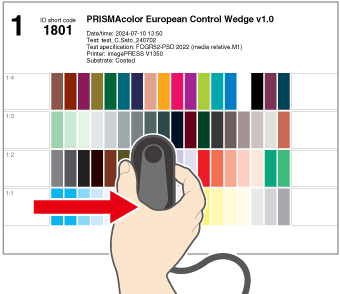
2.
Si une coche s'affiche pour la rangée mesurée et qu'un message vert indiquant que la mesure des couleurs est réussie s'affiche en bas à droite de l'écran, mesurez la rangée suivante.

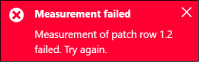
3.
Si un message rouge indiquant que la mesure des couleurs a échoué s'affiche en bas à droite de l'écran, recommencez la mesure de la rangée.
4.
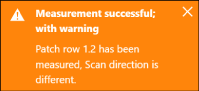
Si un message orange indiquant que la mesure des couleurs ne s'est peut-être pas déroulée correctement s'affiche en bas à droite de l'écran, cliquez sur le bouton [Rétablir] sur le bord droit de l'écran, puis recommencez la mesure des couleurs.
5.
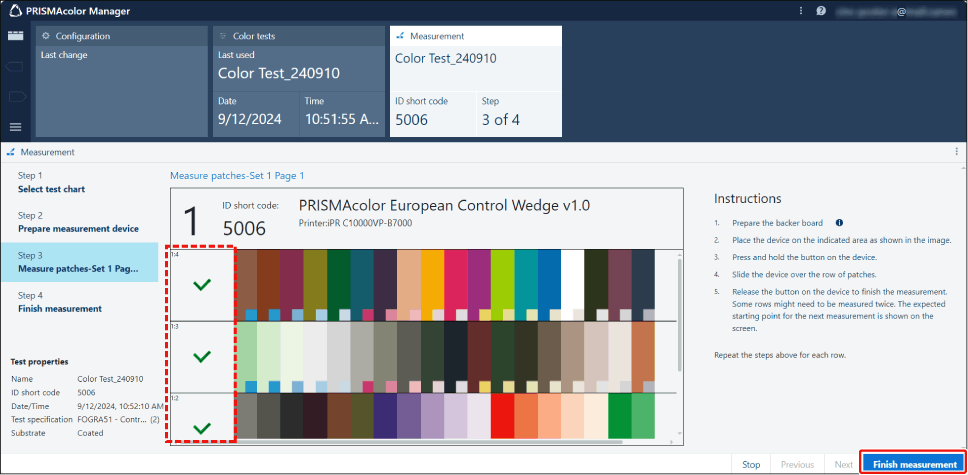
Lorsqu'une coche verte est affichée à gauche de toutes les rangées, cliquez sur [Terminer la mesure].
REMARQUE |
Une vignette de la couleur mesurée est affichée en bas à droite de chaque couleur de la mire de couleurs affichée à l'écran. S'il y a une grande différence entre la couleur de la mire et la couleur de la vignette, vous avez peut-être mesuré la mauvaise rangée, déplacé le spectrophotomètre dans la mauvaise direction ou mesuré la mauvaise mire. Dans un tel cas, il est recommandé de cliquer sur le bouton [Rétablir] sur le bord droit de l'écran et de recommencer la mesure des couleurs.  |
6.
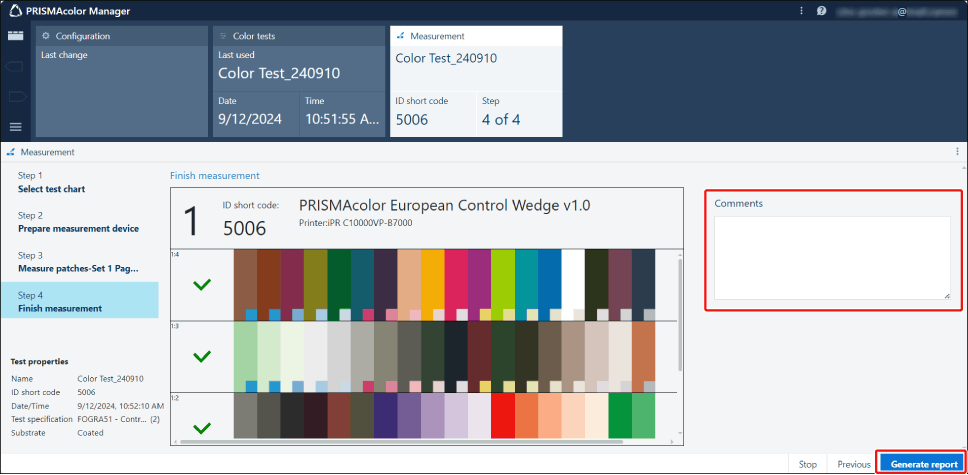
Si besoin, saisissez un commentaire, puis cliquez sur [Générer un rapport].
Les résultats des mesures des couleurs sont téléchargés dans PRISMAcolor Manager. L'écran du rapport du test s'affiche au bout d'un moment.
Étape 7. Vérifier les résultats de la validation des couleurs
Les résultats des mesures des couleurs téléchargés sont utilisés pour déterminer automatiquement si la validation des couleurs est réussie conformément aux spécifications du test.
Lorsque l'écran du rapport du test s'affiche, vérifiez les résultats et, si besoin, mettez en œuvre les mesures correctives nécessaires.
1.
Si la mention [Passé] est affichée, le validation des couleurs est réussie et aucune autre opération n'est nécessaire.
Si la mention [A échoué] est affichée, cliquez sur le lien dans la boîte de dialogue pour ouvrir le guide d'utilisation, puis passez à l'étape suivante.
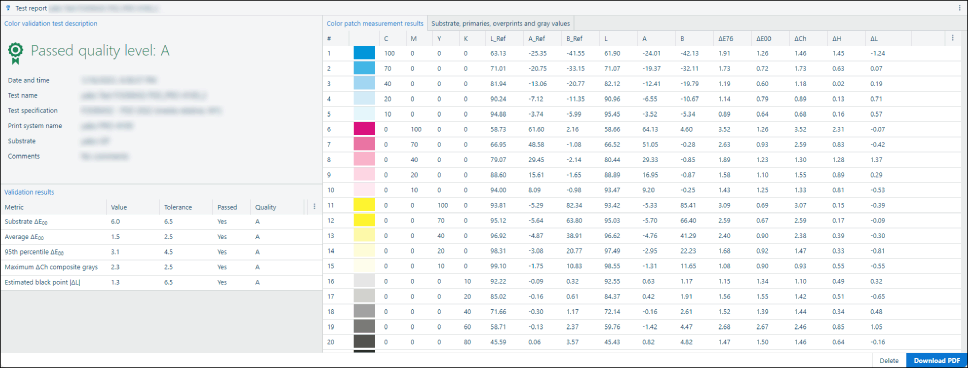
Écran lorsque la validation des couleurs est réussie
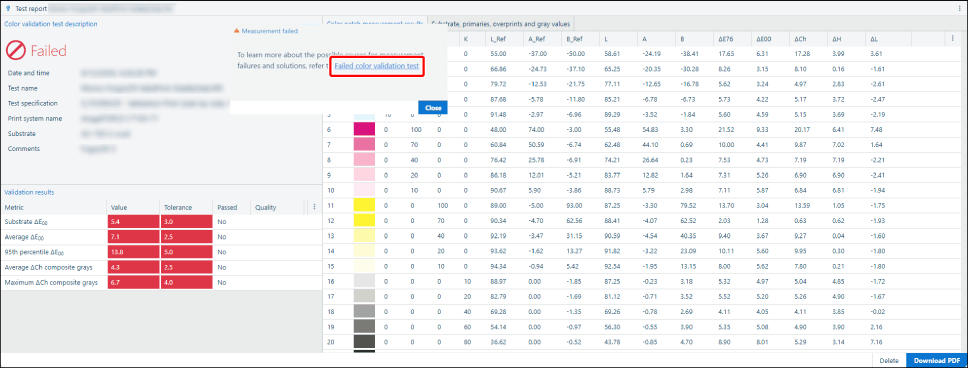
Écran lorsque la validation des couleurs n'est pas réussie
2.
Prenez connaissance de la cause et de la solution dans le guide d'utilisation, puis effectuez les réglages de l'imprimante nécessaires si le problème provient de l'imprimante.
Pour la procédure détaillée de réglage de l'imprimante, consultez le manuel de votre imprimante.
3.
Une fois le réglage de l'imprimante terminé, suivez la procédure ci-dessous pour recommencer le test des couleurs.
REMARQUE |
Une fois la validation initiale des couleurs réalisée, effectuez la validation des couleurs à la fréquence recommandée pour l'imprimante. Lorsque plusieurs enregistrements de résultats de validation se sont accumulés, vous pouvez afficher des graphiques dans [Rapport du test] et [Résultats de validation] pour vérifier les variations au fil du temps. L'analyse des graphiques est utilisée pour la gestion des imprimantes, car elle vous permet de détecter les signes précoces des problèmes affectant les imprimantes. Pour de plus amples informations, consultez le guide d'utilisation. Les résultats de validation sont reportés dans le graphique environ 15 minutes après leur téléchargement. |