Vorbereitungen für die Farbvalidierung
Vorbereitungen für den Ablauf der Farbvalidierung
Führen Sie die folgenden Schritte aus, um die Farbvalidierung vorzubereiten.
Schritt 1. Konfiguration von Cloud Proxy
Installieren Sie Cloud Proxy, konfigurieren Sie die Anfangseinstellungen und registrieren Sie Drucker.
HINWEIS |
Für diesen Schritt sind Administratorrechte für Ihre Workstation (den Computer, auf dem die PRISMA-Anwendung ausgeführt wird) und PRISMA erforderlich. |
1.
Installieren Sie die neueste Version von Cloud Proxy auf Ihrer Workstation.
Weitere Informationen zum Verfahren finden Sie unter "CloudProxy Installation".
2.
Konfigurieren Sie die Anfangseinstellungen von Cloud Proxy und registrieren Sie den Drucker für die Farbvalidierung bei PRISMA Home.
Weitere Informationen zum Verfahren finden Sie unter "Configure Cloud Proxy and add Devices".
Schritt 2. Erste Schritte mit PRISMAcolor Manager
1.
Starten Sie PRISMA Configuration.
Wenn eine andere Anwendung ausgeführt wird, klicken Sie auf das Symbol  oben links auf dem Bildschirm, um zum PRISMA-Startbildschirm zurückzukehren, und starten Sie dann PRISMA Configuration.
oben links auf dem Bildschirm, um zum PRISMA-Startbildschirm zurückzukehren, und starten Sie dann PRISMA Configuration.2.
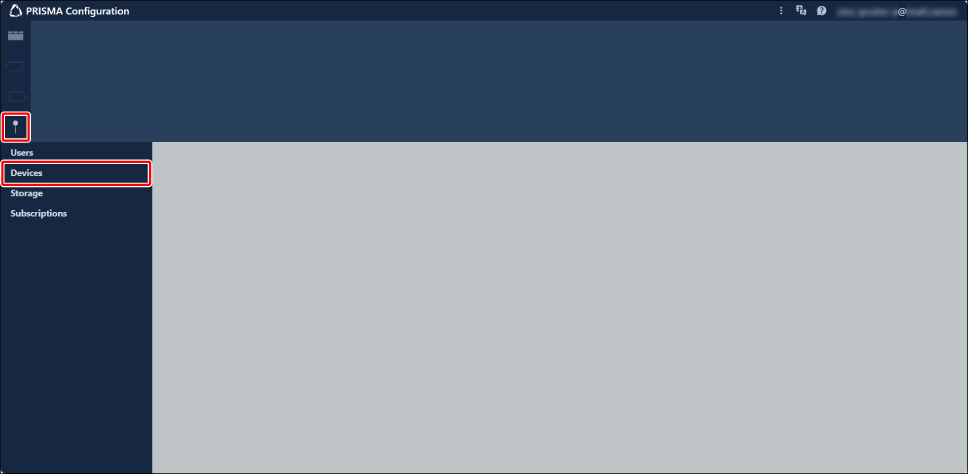
Klicken Sie auf das Hamburger-Menü > [Geräte].
3.
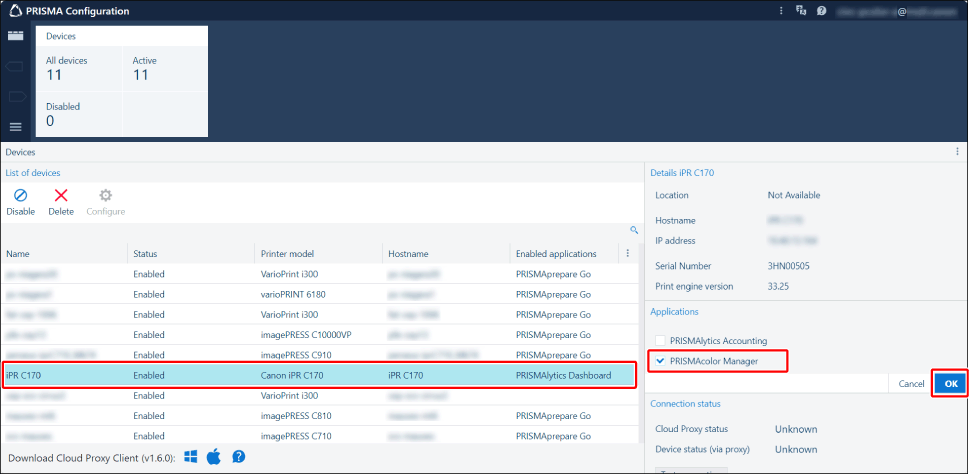
Wählen Sie den Drucker für die Farbvalidierung aus, aktivieren Sie das Kontrollkästchen [PRISMAcolor Manager] unter [Anwendungen] und klicken Sie dann auf [OK].
4.
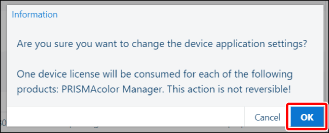
Klicken Sie im angezeigten Dialogfeld auf [OK].
Die Farbmessung kann nun in PRISMAcolor Manager für den ausgewählten Drucker durchgeführt werden.
5.
Klicken Sie auf das Symbol oben links auf dem Bildschirm, um zum PRISMA-Startbildschirm zurückzukehren.
oben links auf dem Bildschirm, um zum PRISMA-Startbildschirm zurückzukehren.Schritt 3. Installation der Anwendung zur Verbindung des Spektralphotometers
Installieren Sie die Anwendung "PRISMA color measurement connector" um PRISMAcolor Manager auf Ihrem Arbeitsplatz mit einem Spektralphotometer zu verbinden.
1.
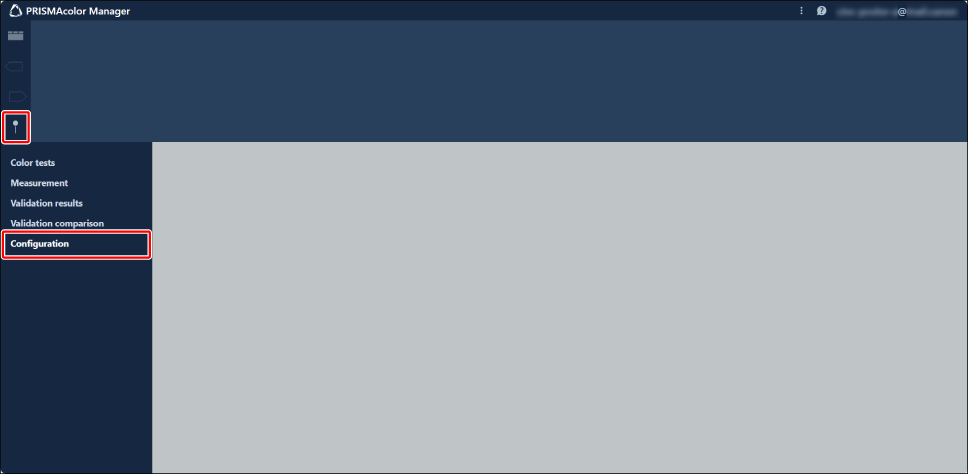
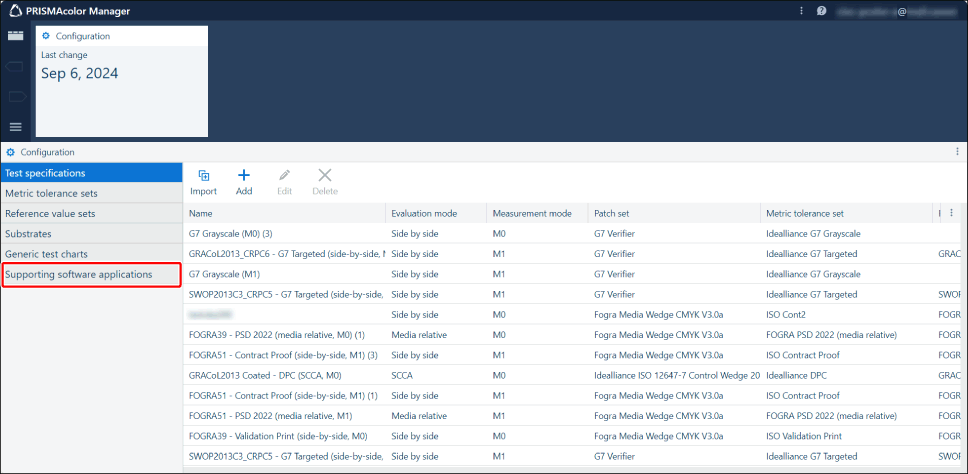
Starten Sie PRISMAcolor Manager. Klicken Sie auf das Hamburger-Menü > [Konfiguration].
2.
Klicken Sie auf [Unterstützte Softwareanwendungen].
3.
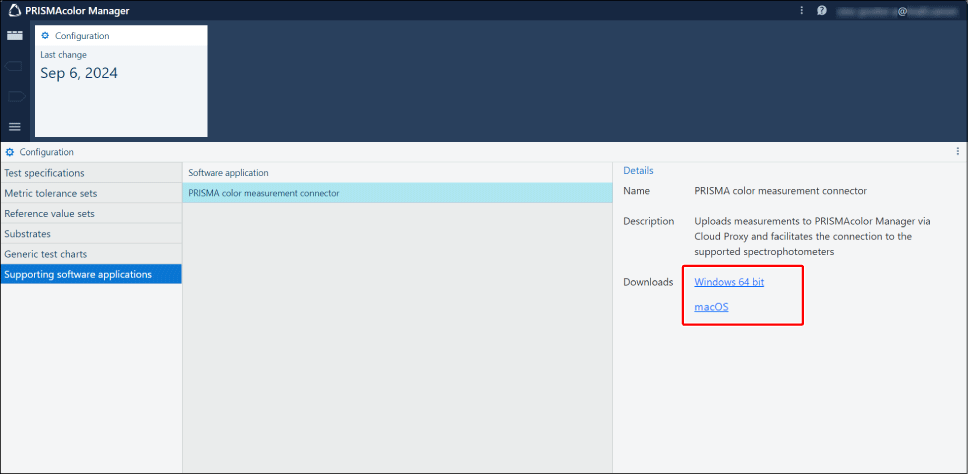
Klicken Sie auf das entsprechende Betriebssystem, um das Installationsprogramm herunterzuladen und auf dem Computer zu speichern.
4.
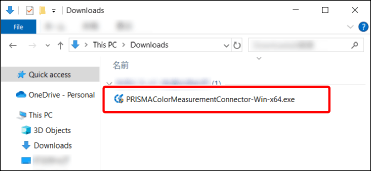
Starten Sie das Installationsprogramm und befolgen Sie die Anweisungen auf dem Bildschirm, um die Anwendung zu installieren.
5.
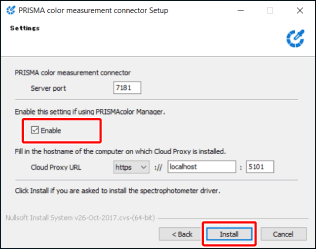
Wenn dieser Bildschirm angezeigt wird, aktivieren Sie das Kontrollkästchen [Aktiviert] und klicken Sie auf [Installieren].
6.
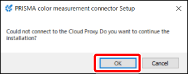
Wenn dieser Bildschirm angezeigt wird, klicken Sie auf [OK], um mit der Installation fortzufahren.
7.
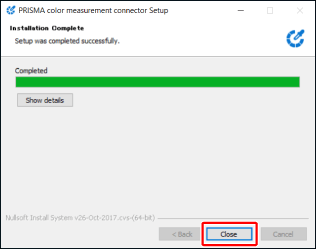
Wenn der Bildschirm mit der Meldung angezeigt wird, dass die Installation abgeschlossen ist, klicken Sie auf [Schließen].
Schritt 4. Überprüfen des Verbindungsstatus des Cloud Proxy-Servers
1.
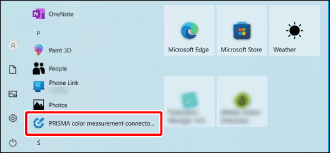
Starten Sie [PRISMA color measurement connector Configuration Tool] über das Startmenü der Workstation.
2.
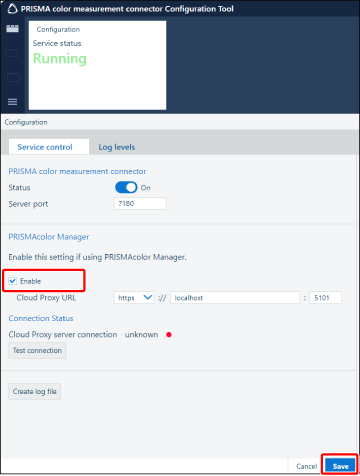
Prüfen Sie, ob das Kontrollkästchen [Aktiviert] aktiviert ist.
Wenn das Kontrollkästchen [Aktiviert] nicht ausgewählt ist, wählen Sie es aus, klicken Sie dann auf [Speichern] und fahren Sie mit dem nächsten Schritt fort.
3.
Überprüfen Sie den angezeigten Status für [Cloud Proxy-Server-Verbindung].
Wenn [Aktiv] (mit einem grünen Kreis) angezeigt wird, kann die Farbvalidierung beginnen.
Wenn [Unbekannt] (mit einem roten Kreis) angezeigt wird, lesen Sie die folgenden Informationen, um das Problem mit dem Verbindungsstatus zu beheben.
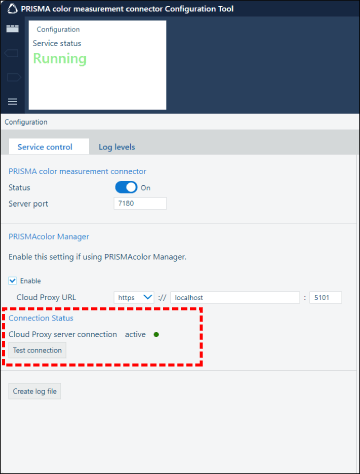 | 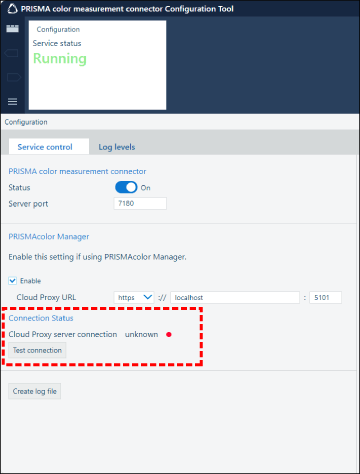 |
Wenn [Unbekannt] unter [Cloud Proxy-Server-Verbindung] angezeigt wird
Wenn [Unbekannt] für [Cloud Proxy-Server-Verbindung] angezeigt wird, liegt ein Problem mit dem Verbindungsstatus vor. Gehen Sie wie folgt vor, um das Problem mit dem Verbindungsstatus zu beheben.
1.
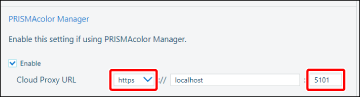
Korrigieren Sie den Wert in [Cloud Proxy URL].
[https]: Wählen Sie [http] im Pulldown-Menü aus.
Server-Portnummer nach [:]: Geben Sie manuell '5100' ein.
HINWEIS |
Um eine Verbindung zu einer Instanz von Cloud Proxy herzustellen, die auf einer anderen Workstation installiert ist, bearbeiten Sie auch das Feld rechts neben [://]. Löschen Sie den Standardwert 'localhost' manuell und geben Sie dann die IP-Adresse der Ziel-Workstation ein, zu der eine Verbindung hergestellt werden soll. |
2.
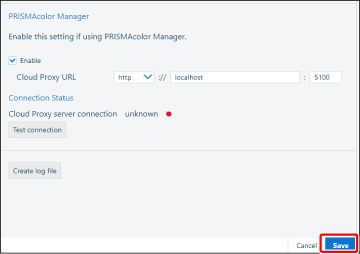
Klicken Sie auf [Speichern].
3.
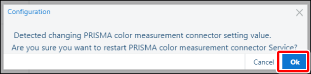
Klicken Sie im angezeigten Dialogfeld auf [OK].
4.
Warten Sie eine Weile und überprüfen Sie dann den unter [Verbindungsstatus] angezeigten Status.
Wenn [Aktiv] (mit einem grünen Kreis) angezeigt wird, kann die Farbvalidierung beginnen.
HINWEIS |
Wenn sich der unter [Verbindungsstatus] angezeigte Status nach Ausführung der oben genannten Vorgänge nicht in [Aktiv] geändert hat (mit einem grünen Kreis), wenden Sie sich an Ihren Netzwerkadministrator. |