Durchführen einer Farbvalidierung
Ablauf der Farbvalidierung
Erforderliche Vorbereitungen |
Vor der Farbvalidierung muss eine Anwendung installiert und die Anfangseinstellungen konfiguriert werden. Bereiten Sie Ihr Spektralphotometer vor. |
Führen Sie die folgenden Schritte aus, um die Farbvalidierung durchzuführen.
Schritt 1. Import von Testspezifikationen
Standardmäßig werden mehrere Sätze von Testspezifikationen mit Elementen und Referenzwerten für verschiedene Standards bereitgestellt. Wählen Sie die Testspezifikationen aus, die Sie für die Farbvalidierung verwenden möchten, und importieren Sie sie in Ihre Umgebung.
1.
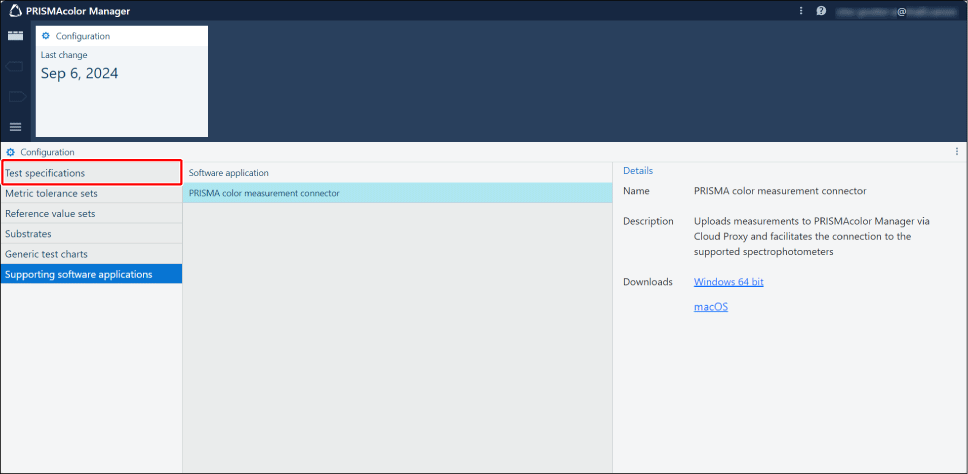
Klicken Sie auf das Hamburger-Menü > [Konfiguration] > [Testspezifikationen].
2.
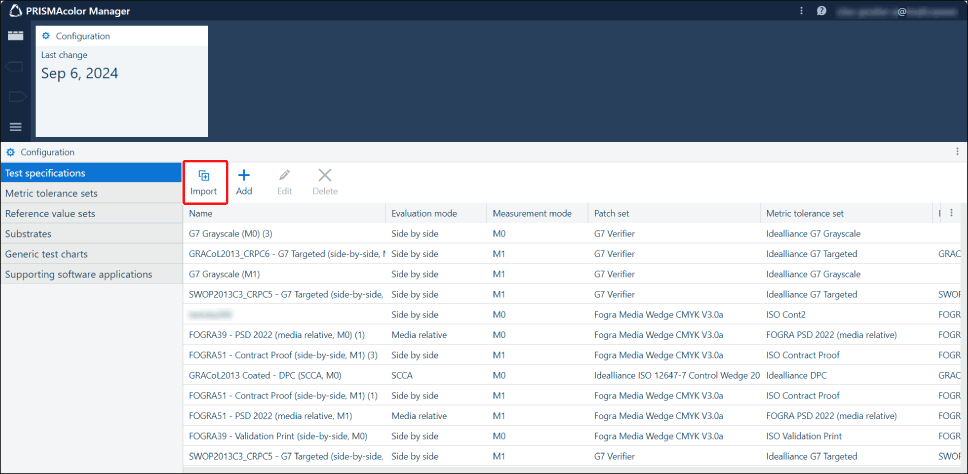
Klicken Sie auf [Import].
3.
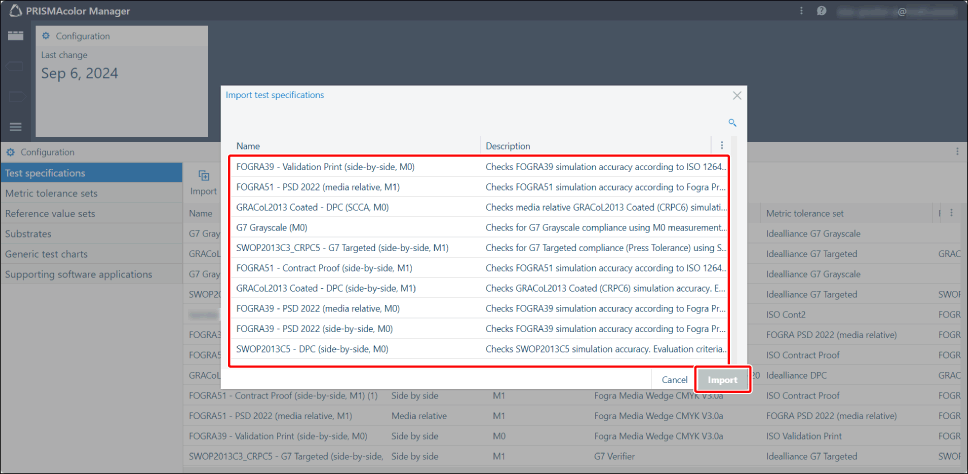
Wählen Sie die Testspezifikation aus, und klicken Sie auf [Import].
HINWEIS |
Für die ersten Tests werden die folgenden Testspezifikationen empfohlen. FOGRA51 – Contract Proof (side-by-side, M1) GRACoL2013 Coated – DPC (side-by-side, M1) G7 Grayscale (M0) |
4.
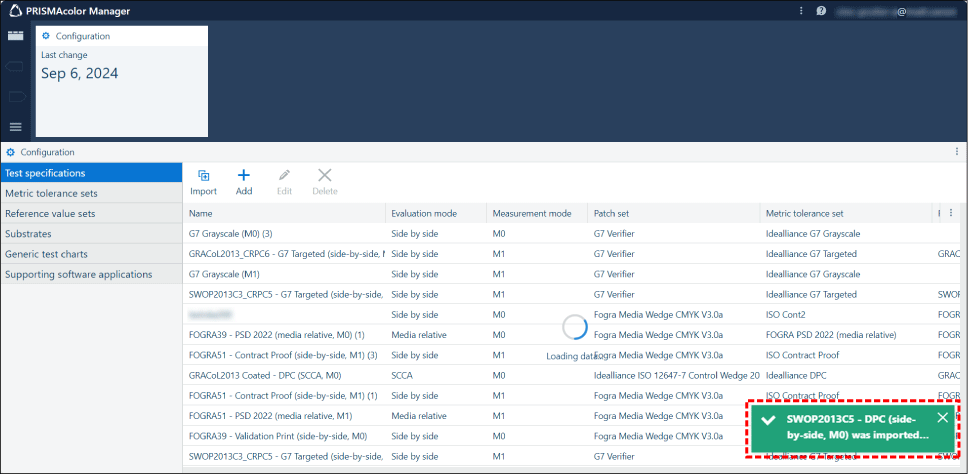
Vergewissern Sie sich, dass ein Dialogfeld mit der Meldung angezeigt wird, dass der Importvorgang erfolgreich war.
Schritt 2. Erstellen von Farbtesteinstellungen
Kombinieren Sie die importierten Testspezifikationen, den Drucker für die Farbvalidierung und das zu verwendende Papier, um Farbtesteinstellungen zu erstellen, und speichern Sie die Einstellungen in PRISMAcolor Manager. Die gespeicherten Einstellungen können wiederverwendet werden.
1.
Klicken Sie auf das Hamburger-Menü > [Farbtests].
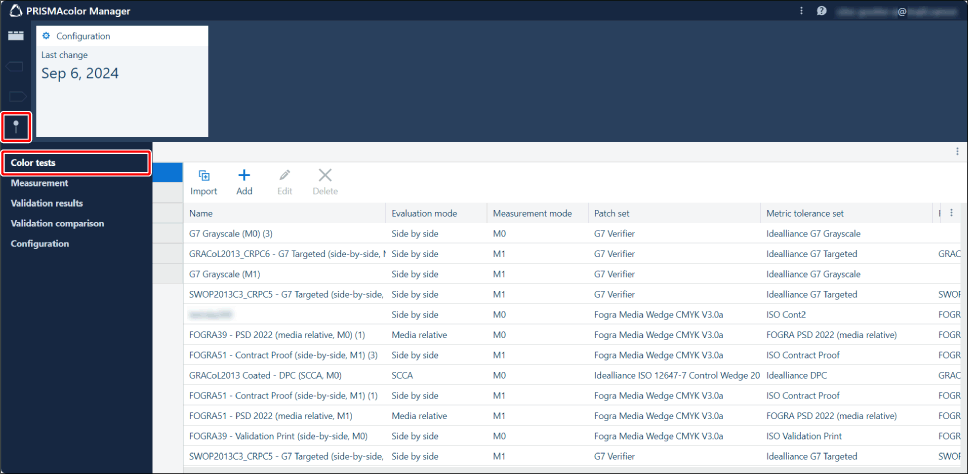
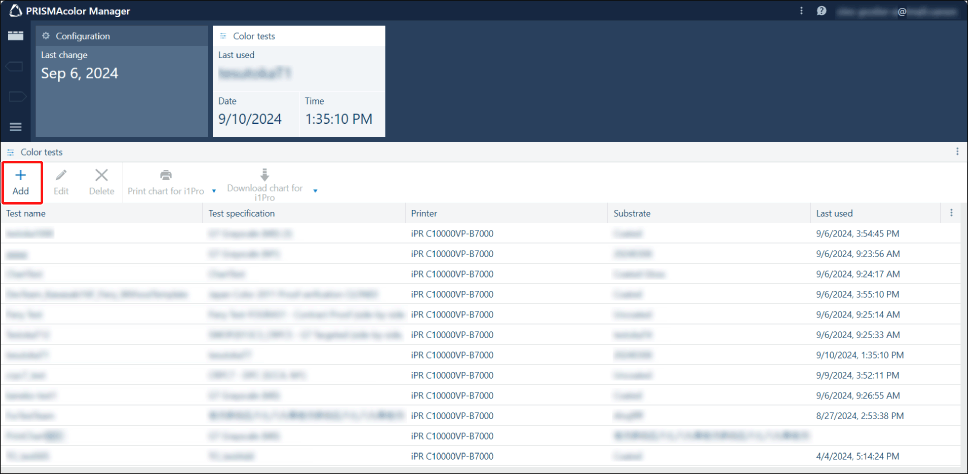
2.
Klicken Sie auf [Hinzufügen].
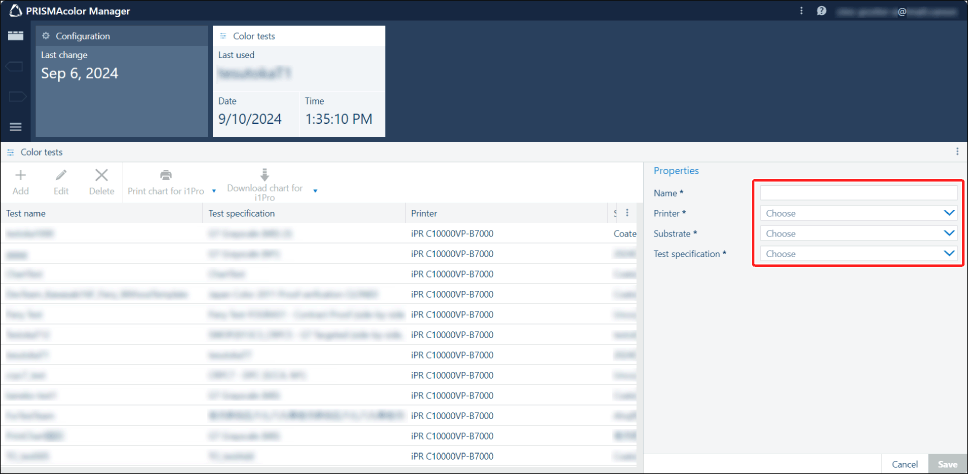
3.
Geben Sie die Eigenschaften ein.
[Name]: Geben Sie manuell einen Namen Ihrer Wahl ein.
[Drucker]: Wählen Sie den Drucker für die Farbvalidierung im Pulldown-Menü aus.
[Trägermaterial]: Wählen Sie das zu verwendende Papier im Pulldown-Menü aus.
[Testspezifikation]: Wählen Sie die im vorherigen Schritt importierten Testspezifikationen im Pulldown-Menü aus.
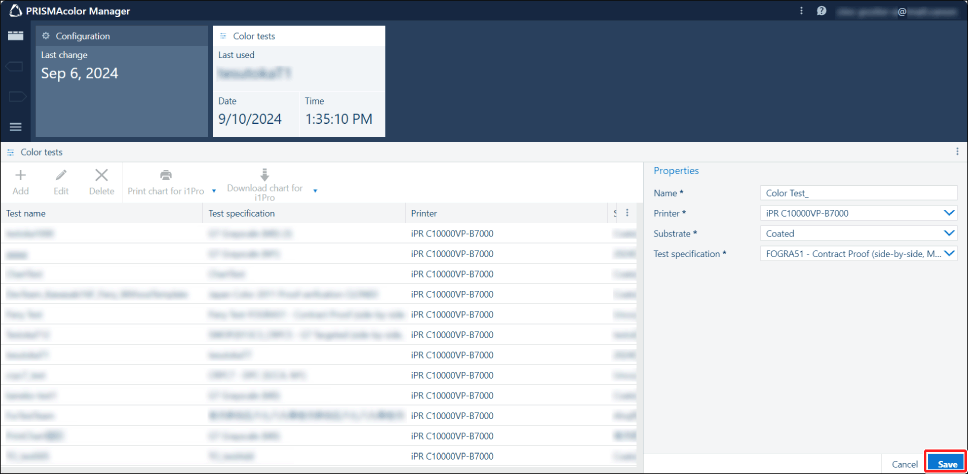
4.
Klicken Sie auf [Speichern].
Schritt 3. Drucken einer Farbkarte
Drucken Sie eine Farbkarte gemäß den von Ihnen erstellten Farbtest-Einstellungen aus.
1.
Verbinden Sie das Spektralphotometer mit der Workstation.
HINWEIS |
Die folgenden Spektralphotometer werden unterstützt. X-Rite i1Pro 2 X-Rite i1Pro 3 X-Rite i1iSis 1 XL und i1iSis 1 standard X-Rite i1iSis 2 XL und i1iSis 2 standard |
2.
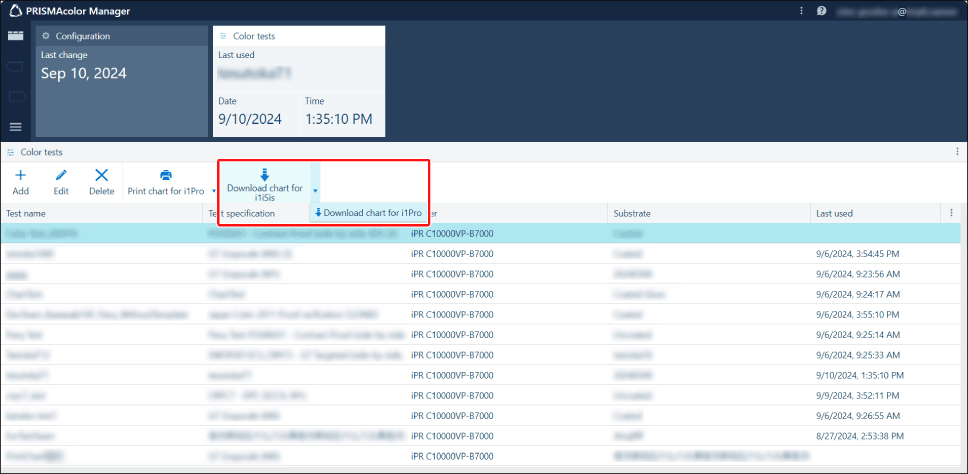
Klicken Sie auf [Diagramm für i1Pro herunterladen] oder [Diagramm für i1iSis herunterladen].
Wählen Sie den Kartentyp entsprechend dem angeschlossenen Spektralphotometer aus.
3.
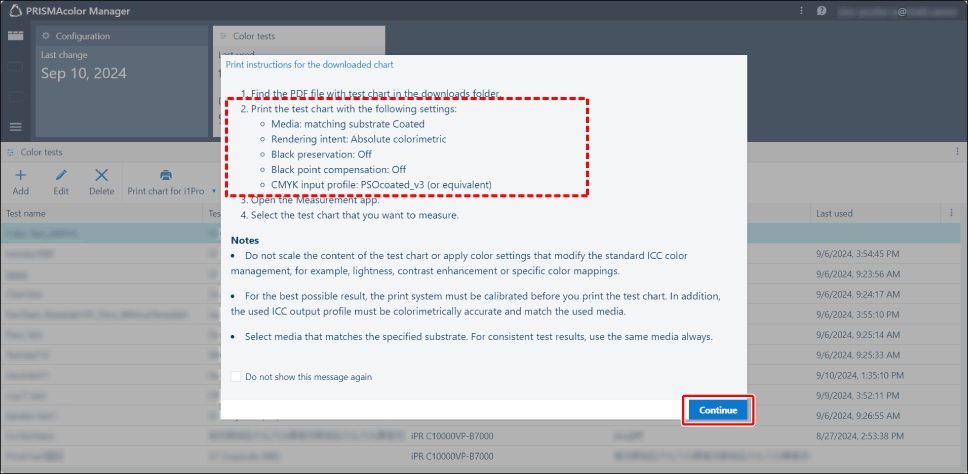
Bestätigen Sie die im Popup-Fenster angezeigten Druckeinstellungen, klicken Sie dann auf [Fortfahren] und speichern Sie die PDF-Datei an einem Ort Ihrer Wahl.
Die PDF-Datei mit der Farbkarte wird gemäß den Einstellungen des Farbtests gespeichert.
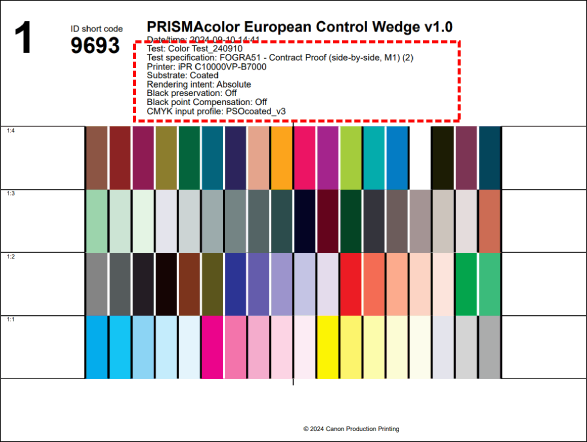
Sie können auch die Druckeinstellungen in der PDF-Datei mit der Farbkarte überprüfen.
4.
Öffnen Sie die PDF-Datei mit der Farbkarte, die Sie heruntergeladen haben, um die Druckeinstellungen zu prüfen.
5.
Übernehmen Sie die Druckeinstellungen im Druckertreiber und drucken Sie die PDF-Datei für die Farbkarte auf dem Drucker zur Farbvalidierung aus.
Schritt 4. Start der Farbmessung
1.
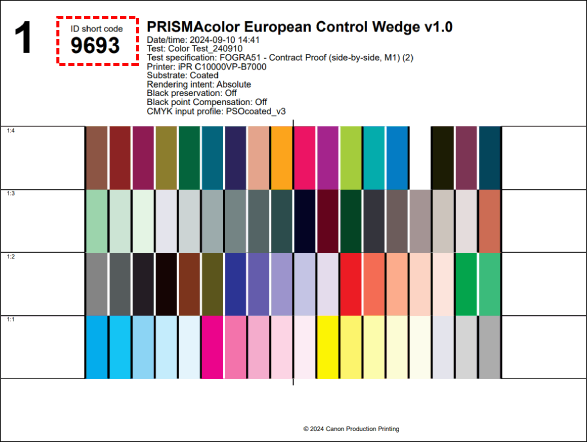
Überprüfen Sie die Nummer unter "ID short code" auf der gedruckten Farbkarte.
2.
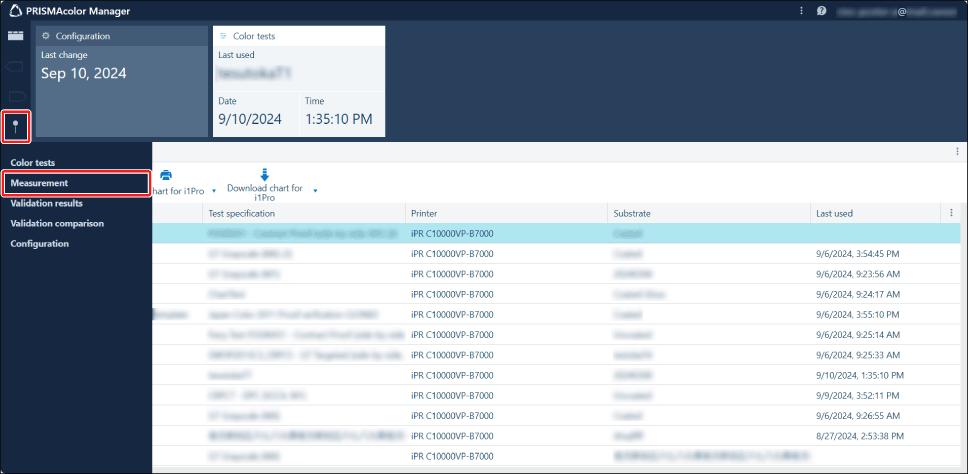
Klicken Sie auf das Hamburger-Menü > [Bemaßung].
3.
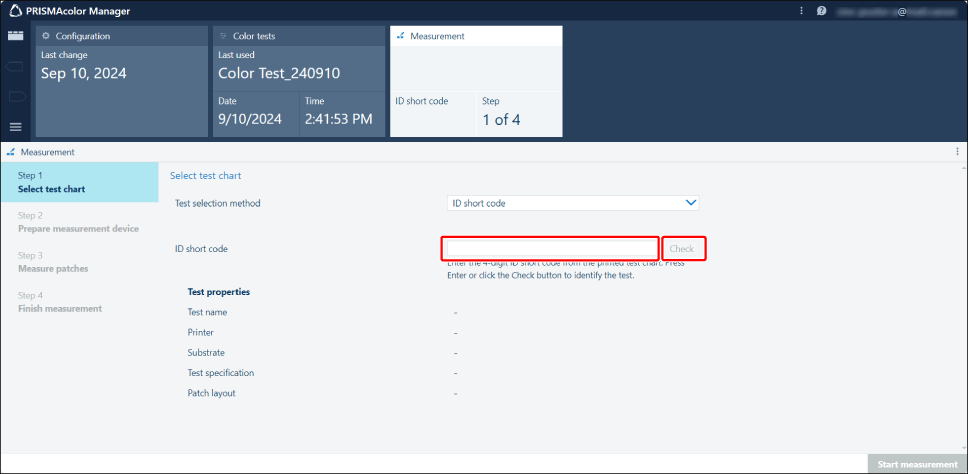
Geben Sie den [ID short code], der auf der Farbkarte aufgedruckt ist, in [ID-Kurzcode] ein, und klicken Sie dann auf [Überprüfen].
4.
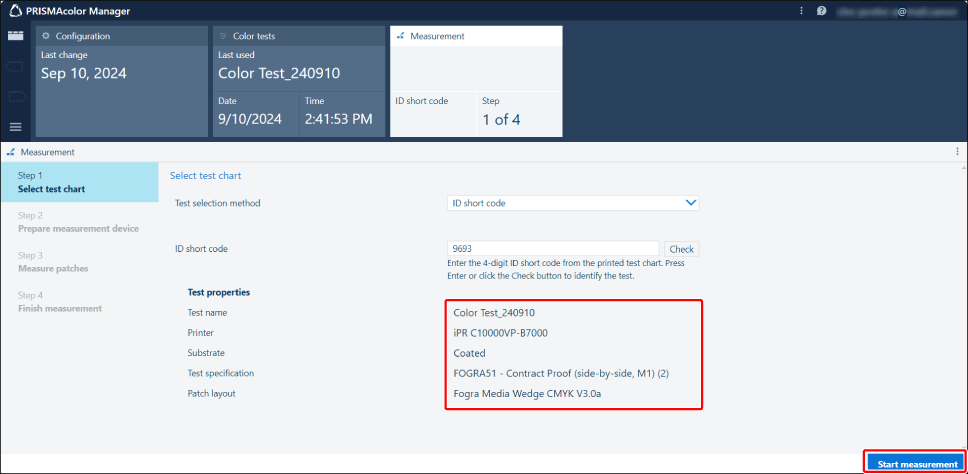
Bestätigen Sie die angezeigten Informationen und klicken Sie dann auf [Messung starten].
HINWEIS |
Wenn Sie aufgefordert werden, den PRISMA color measurement connector zu installieren, sollten Sie dies vor der Messung tun. |
Schritt 5. Kalibrierung des angeschlossenen Spektralphotometers
1.
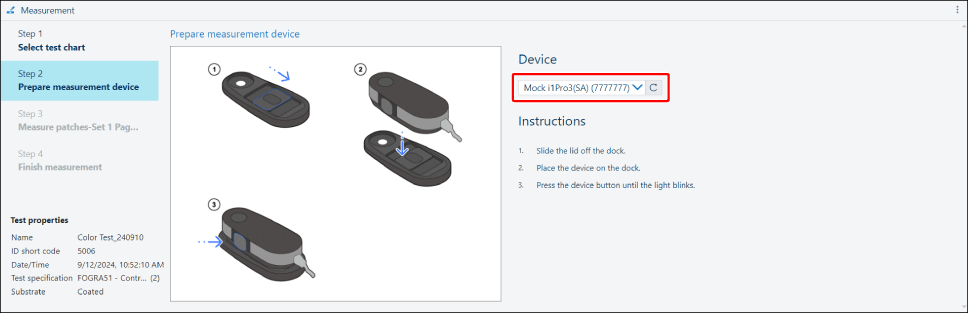
Wählen Sie das zu verwendende Spektralphotometer aus.
Die an die Workstation angeschlossenen Spektralphotometer werden angezeigt.
Wenn mehrere Spektralphotometer angeschlossen sind, wählen Sie über das Pulldown-Menü das Spektralphotometer aus, das beim Herunterladen der Farbkarte ausgewählt wurde.
HINWEIS |
Wenn im Pulldown-Menü [Keine Geräte gefunden] angezeigt wird, klicken Sie unten rechts auf dem Bildschirm auf [Beenden] und starten Sie den Vorgang dann ab dem folgenden Schritt neu. |
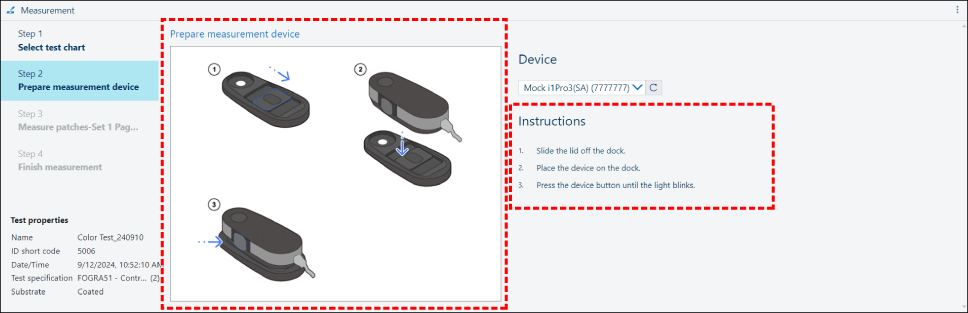
2.
Folgen Sie den Anweisungen auf dem Bildschirm, um das Spektralphotometer zu kalibrieren.
Das Verfahren unterscheidet sich je nach Spektralphotometer.
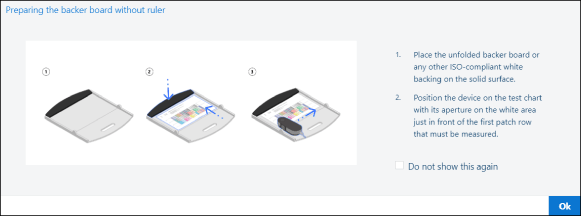
3.
Wenn Sie ein i1Pro verwenden, befolgen Sie die Anweisungen auf dem Bildschirm, um eine Trägerplatte vorzubereiten.
Schritt 6. Farbmessung mit der gedruckten Farbkarte durchführen
1.
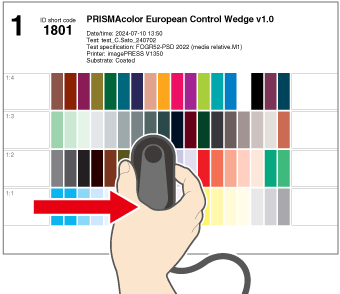
Folgen Sie den Anweisungen auf dem Bildschirm, um eine Farbmessung mit der gedruckten Farbkarte durchzuführen.
Schieben Sie das Spektralphotometer zeilenweise über die Farbkarte, um sie zu scannen. Das Verfahren unterscheidet sich je nach Spektralphotometer und Testspezifikationen.
HINWEIS |
Wenn Sie das i1Pro2 verwenden, muss jede Reihe zweimal gemessen werden. Weitere Informationen finden Sie in den Anweisungen auf dem Bildschirm. |
2.
Wenn für die gemessene Reihe ein Häkchen angezeigt wird und unten rechts auf dem Bildschirm eine grüne Meldung erscheint, die anzeigt, dass die Farbmessung erfolgreich war, fahren Sie mit der nächsten Reihe fort.

3.
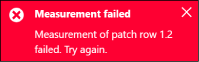
Wenn unten rechts auf dem Bildschirm eine rote Meldung angezeigt wird, die darauf hinweist, dass die Farbmessung fehlgeschlagen ist, messen Sie die Reihe erneut.
4.
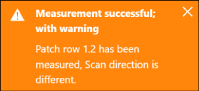
Wenn unten rechts auf dem Bildschirm eine orangefarbene Meldung angezeigt wird, die darauf hinweist, dass die Farbmessung möglicherweise nicht korrekt durchgeführt wurde, klicken Sie auf die Schaltfläche [Wiederholen] am rechten Bildschirmrand und führen Sie die Farbmessung erneut durch.
5.
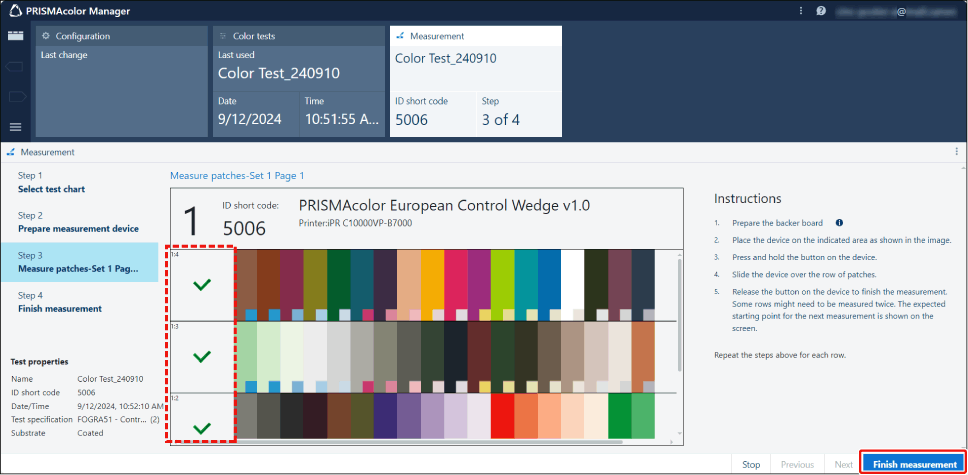
Wenn links neben allen Reihen ein grünes Häkchen angezeigt wird, klicken Sie auf [Messung fertigstellen].
HINWEIS |
Ein Miniaturbild der gemessenen Farbe wird unten rechts von jeder Farbe der Farbkarte auf dem Bildschirm angezeigt. Wenn es einen großen Unterschied zwischen der Farbe der Karte selbst und der Farbe des Miniaturbildes gibt, haben Sie möglicherweise die falsche Reihe gemessen, das Spektralphotometer in die falsche Richtung bewegt oder die falsche Karte gemessen. In diesem Fall wird empfohlen, dass Sie auf die Schaltfläche [Wiederholen] am rechten Bildschirmrand klicken und die Farbmessung erneut durchführen.  |
6.
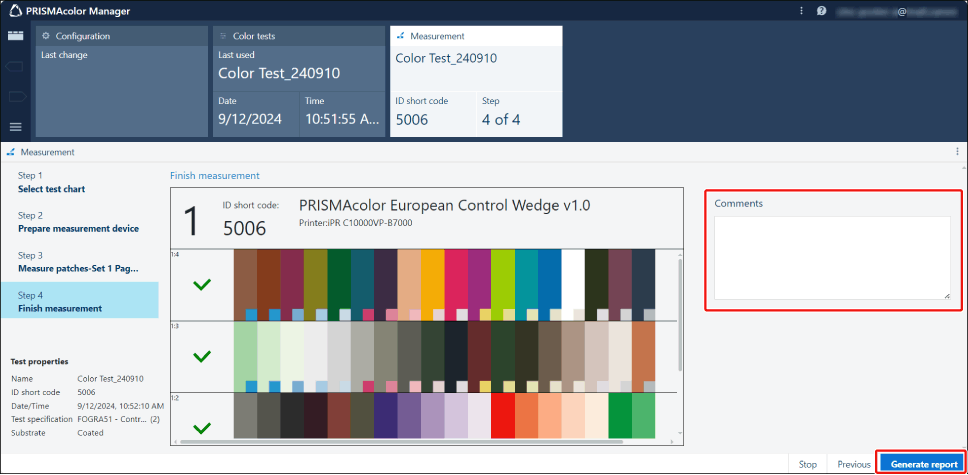
Geben Sie bei Bedarf einen Kommentar ein und klicken Sie dann auf [Bericht generieren].
Die Ergebnisse der Farbmessung werden in PRISMAcolor Manager hochgeladen. Nach einer kurzen Wartezeit wird der Bildschirm mit dem Testbericht angezeigt.
Schritt 7: Prüfen der Ergebnisse der Farbvalidierung
Die hochgeladenen Farbmessergebnisse werden verwendet, um automatisch zu bestimmen, ob die Farbvalidierung gemäß den Testspezifikationen erfolgreich war.
Wenn der Bildschirm mit dem Testbericht angezeigt wird, überprüfen Sie die Ergebnisse und ergreifen Sie bei Bedarf die erforderlichen Gegenmaßnahmen.
1.
Wenn [Übergeben] angezeigt wird, war die Farbvalidierung erfolgreich und es sind keine weiteren Maßnahmen erforderlich.
Wenn [Fehlgeschlagen] angezeigt wird, klicken Sie auf den Link im Dialogfeld, um das Benutzerhandbuch zu öffnen.
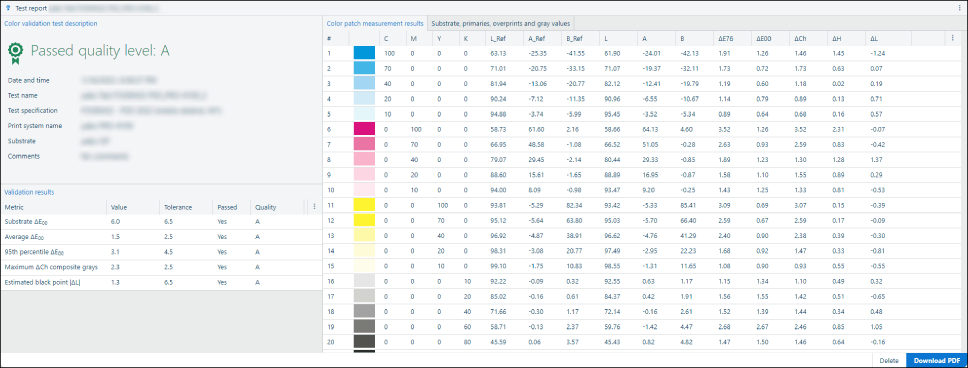
Bildschirm bei erfolgreicher Farbvalidierung
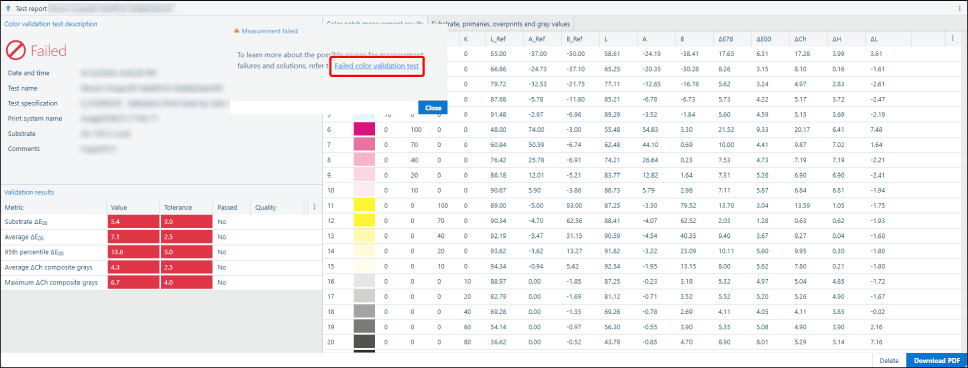
Bildschirm bei erfolgloser Farbvalidierung
2.
Überprüfen Sie die Ursache und Abhilfe im Benutzerhandbuch und nehmen Sie eine Druckereinstellung vor, wenn ein Problem mit dem Drucker vorliegt.
Weitere Informationen zur Druckereinstellung finden Sie im Handbuch Ihres Druckers.
3.
Wenn die Druckereinstellung abgeschlossen ist, führen Sie den Farbtest erneut durch, indem Sie das folgende Verfahren befolgen.
HINWEIS |
Führen Sie nach Abschluss der ersten Farbvalidierung die Farbvalidierung in dem für den Drucker empfohlenen Intervall durch. Wenn sich Aufzeichnungen über Validierungsergebnisse angesammelt haben, können Sie in [Testbericht] und [Validierungsergebnisse] Grafiken anzeigen, um die Änderungen im Laufe der Zeit zu überprüfen. Die Grafikanalyse ist nützlich für die Druckerverwaltung, da sie es Ihnen ermöglicht, frühe Anzeichen von Geräteproblemen zu erkennen. Weitere Informationen finden Sie im Benutzerhandbuch. Die Validierungsergebnisse werden etwa 15 Minuten nach dem Hochladen in der Grafik angezeigt. |