색상 확인 준비
색상 확인 준비의 순서
아래 단계에 따라 색상 확인을 수행하기 위해 준비합니다.
1단계. Cloud Proxy 구성
Cloud Proxy를 설치하고 초기 설정을 구성한 다음 프린터를 등록합니다.
참고 |
이 단계에서는 워크스테이션(PRISMA 응용 프로그램을 사용하는 컴퓨터)과 PRISMA에 대한 관리자 권한이 필요합니다. |
1.
최신 버전의 Cloud Proxy를 워크스테이션에 설치합니다.
이 절차에 대한 자세한 내용은 "CloudProxy Installation"를 참조하십시오.
2.
Cloud Proxy의 초기 설정을 구성하고 색상 확인을 위한 프린터를 PRISMA Home에 등록합니다.
이 절차에 대한 자세한 내용은 "Configure Cloud Proxy and add Devices"를 참조하십시오.
2단계. PRISMAcolor Manager 사용 시작
1.
PRISMA Configuration을 시작합니다.
다른 응용 프로그램이 실행 중인 경우 화면 왼쪽 상단에 있는  아이콘을 클릭하여 PRISMA Home 화면으로 돌아간 다음 PRISMA Configuration을 시작합니다.
아이콘을 클릭하여 PRISMA Home 화면으로 돌아간 다음 PRISMA Configuration을 시작합니다.2.
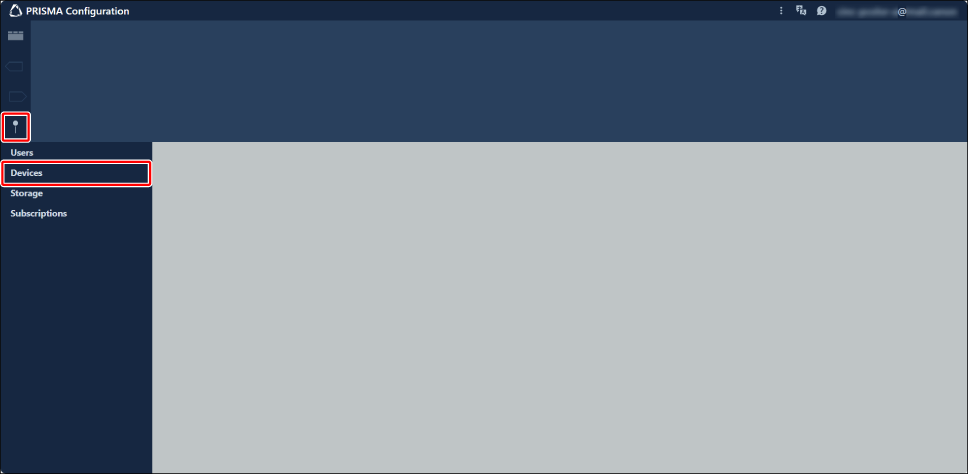
햄버거 메뉴 > [장치]를 클릭합니다.
3.
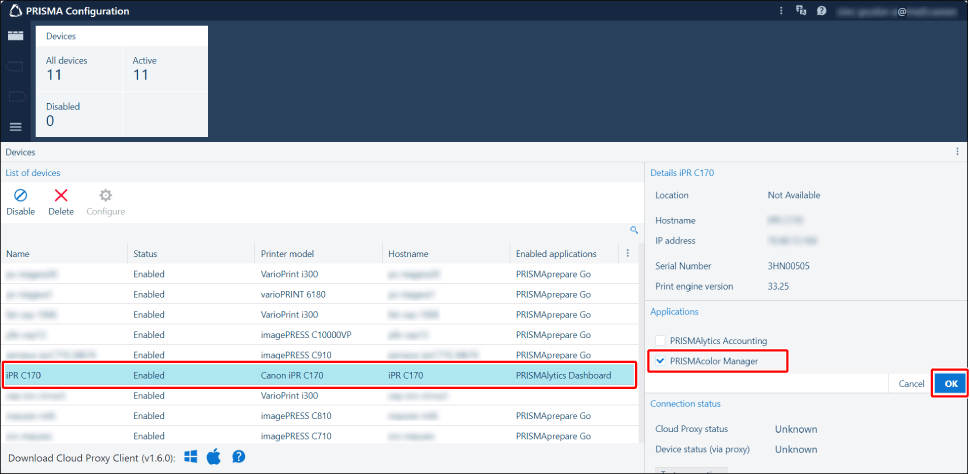
색상 확인을 위한 프린터를 선택하고, [응용 프로그램]에서 [PRISMAcolor Manager] 확인란을 선택한 다음 [확인]을 클릭합니다.
4.
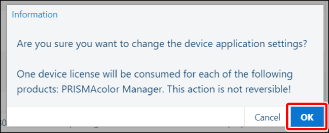
표시된 대화 상자에서 [확인]을 클릭합니다.
이제 선택한 프린터에 대해 PRISMAcolor Manager에서 색상 측정을 수행할 수 있습니다.
5.
화면 왼쪽 상단에 있는 아이콘을 클릭하여 PRISMA Home 화면으로 돌아갑니다.
아이콘을 클릭하여 PRISMA Home 화면으로 돌아갑니다.3단계. 분광광도계 연결 응용 프로그램 설치
PRISMAcolor Manager를 분광광도계에 연결하기 위한 "PRISMA color measurement connector" 애플리케이션을 워크스테이션에 설치합니다.
1.
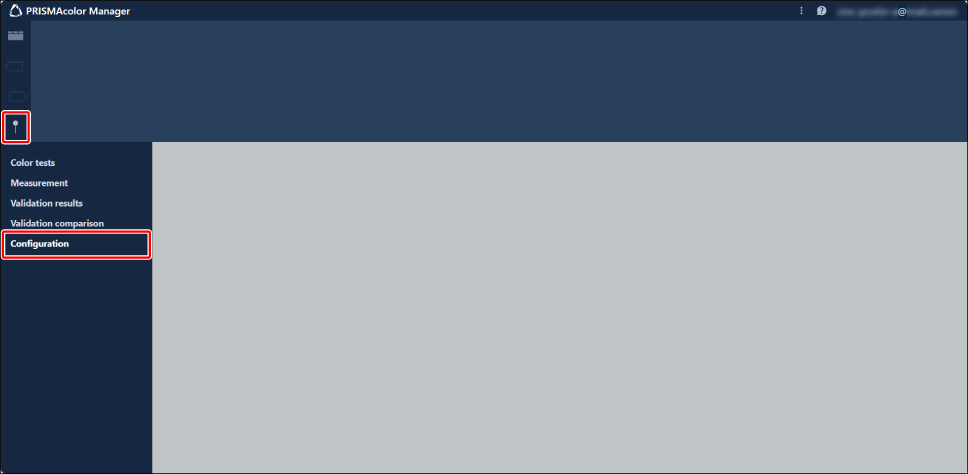
PRISMAcolor Manager를 시작한 다음 햄버거 메뉴 > [설정]을 클릭합니다.
2.
[소프트웨어 응용 프로그램 지원]를 클릭합니다.
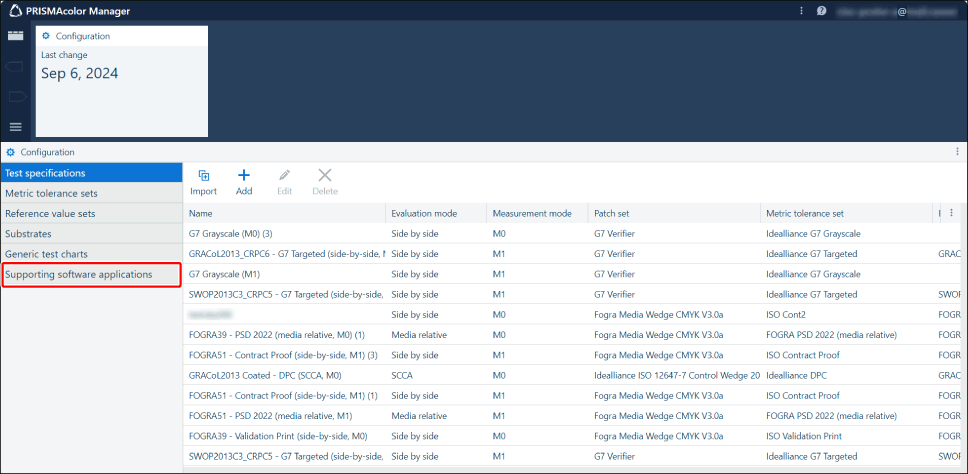
3.
해당 운영 체제를 클릭하여 설치 프로그램을 다운로드하고 워크스테이션에 저장합니다.
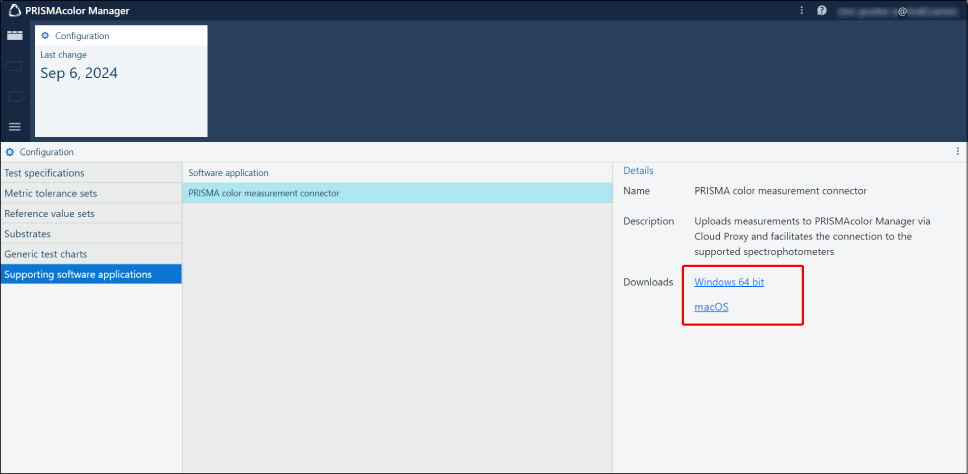
4.
설치 프로그램을 시작하고 화면 지침에 따라 응용 프로그램을 설치합니다.
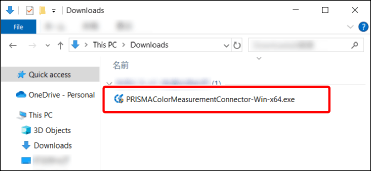
5.
이 화면이 표시되면 [활성화됨] 확인란을 선택한 다음 [설치]를 클릭합니다.
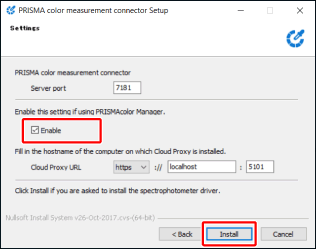
6.
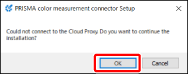
이 화면이 표시되는 경우 [확인]을 클릭하여 설치로 진행합니다.
7.
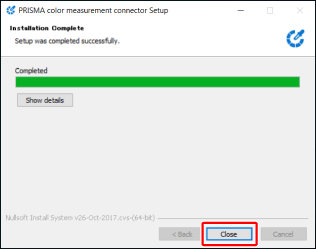
설치가 완료되었음을 알리는 화면이 표시되면 [닫기]를 클릭합니다.
4단계. Cloud Proxy 서버의 연결 상태 확인
1.
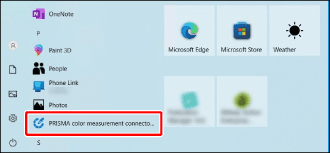
워크스테이션의 시작 메뉴에서 [PRISMA color measurement connector Configuration Tool]를 시작합니다.
2.
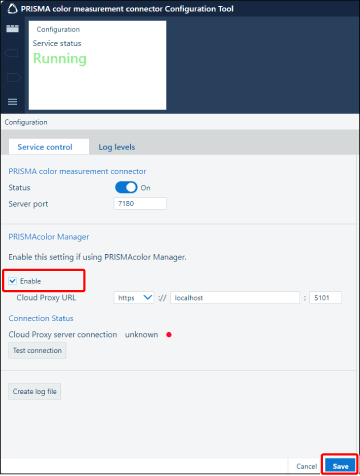
[활성화됨] 확인란이 선택되어 있는지 확인합니다.
[활성화됨] 확인란이 선택되어 있지 않으면 이 확인란을 선택한 다음 [저장]을 클릭하고 다음 단계로 진행합니다.
3.
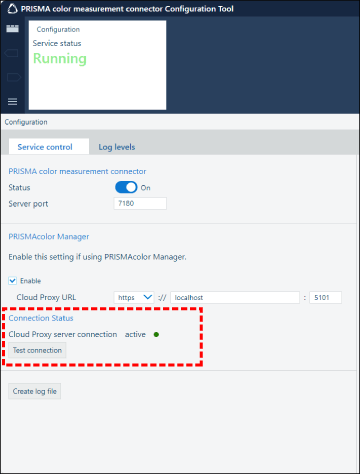
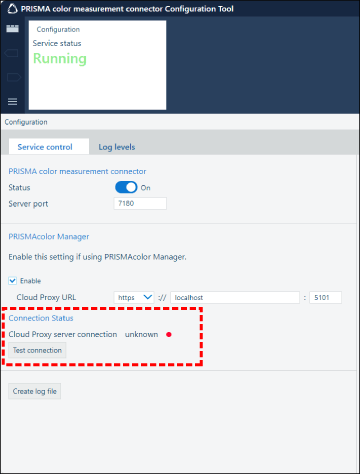
[Cloud Proxy 서버 연결]에 대해 표시된 상태를 확인합니다.
[작업 수행](녹색 원과 함께 표시됨)가 표시되는 경우 색상 확인을 시작할 수 있습니다.
[알 수 없음](빨간색 원과 함께 표시됨)이 표시되는 경우 다음을 참조하여 연결 상태의 문제를 해결합니다.
 |  |
[Cloud Proxy 서버 연결]에 대해 [알 수 없음]이 표시되는 경우
[Cloud Proxy 서버 연결]에 대해 [알 수 없음]이 표시되는 경우 연결 상태에 문제가 있는 것입니다. 아래 절차에 따라 연결 상태의 문제를 해결합니다.
1.
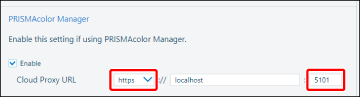
[Cloud Proxy URL]의 값을 수정합니다.
[https]: 풀다운 메뉴에서 [http]를 선택합니다.
[:] 뒤의 서버 포트 번호: '5100'을 수동으로 입력합니다.
참고 |
다른 워크스테이션에 설치된 Cloud Proxy의 인스턴스에 연결하려면 [://] 오른쪽에 있는 필드도 편집합니다. 'localhost'의 기본값을 수동으로 삭제한 다음 연결할 대상 워크스테이션의 IP 주소를 입력합니다. |
2.
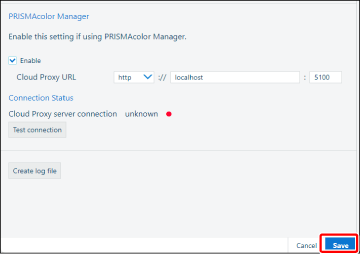
[저장]를 클릭합니다.
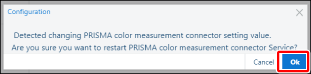
3.
표시된 대화 상자에서 [확인]을 클릭합니다.
4.
잠시 기다린 다음 [연결 상태]에 표시된 상태를 확인합니다.
[작업 수행](녹색 원과 함께 표시됨)가 표시되는 경우 색상 확인을 시작할 수 있습니다.
참고 |
[연결 상태]에 표시된 상태가 [작업 수행](녹색 원과 함께 표시됨)로 변경되지 않는 경우 네트워크 관리자에게 문의하십시오. |