색상 확인 수행
색상 확인의 순서
필요한 준비 |
색상 확인을 수행하기 전에 응용 프로그램을 설치하고 초기 설정을 구성해야 합니다. 분광광도계를 준비합니다. |
아래 단계에 따라 색상 확인을 수행합니다.
1단계. 테스트 사양 가져오기
다양한 표준에 대한 항목과 참조값이 포함된 여러 세트의 테스트 사양이 기본적으로 제공됩니다. 색상 확인에 사용하려는 테스트 사양을 선택하여 사용자 환경으로 가져옵니다.
1.
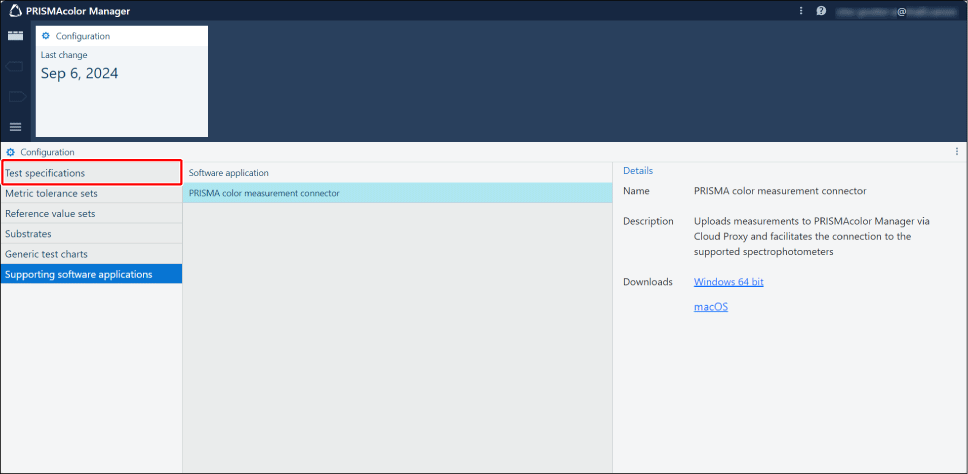
햄버거 메뉴 > [설정] > [테스트 사양]을 클릭합니다.
2.
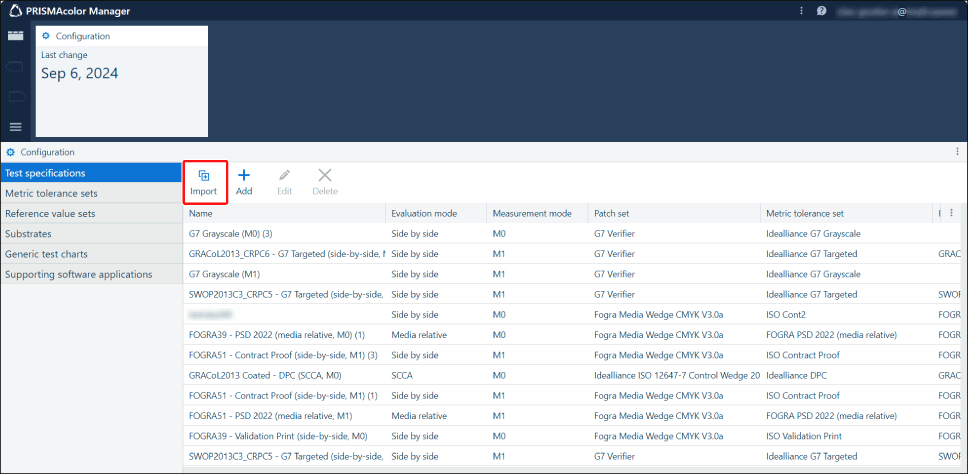
[가져오기]를 클릭합니다.
3.
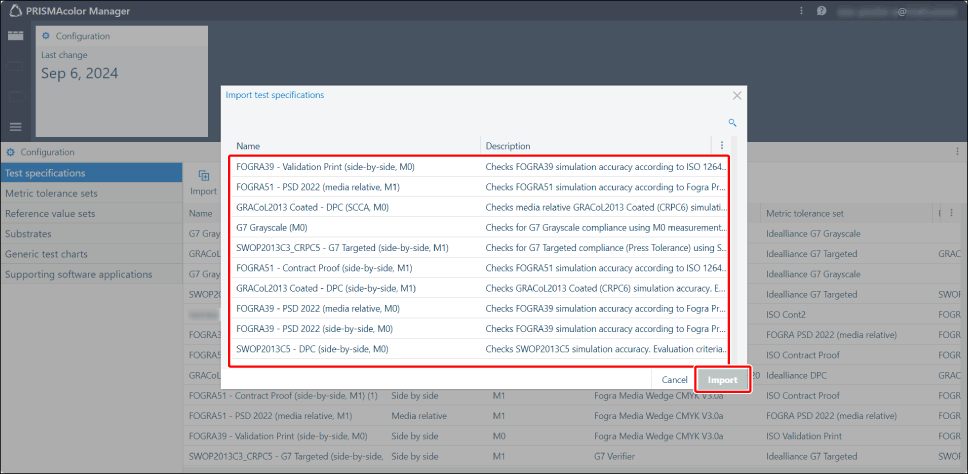
테스트 사양을 선택한 다음 [가져오기]를 클릭합니다.
참고 |
초기 테스트에는 다음 테스트 사양이 권장됩니다. FOGRA51 – Contract Proof (side-by-side, M1) GRACoL2013 Coated – DPC (side-by-side, M1) G7 Grayscale (M0) |
4.
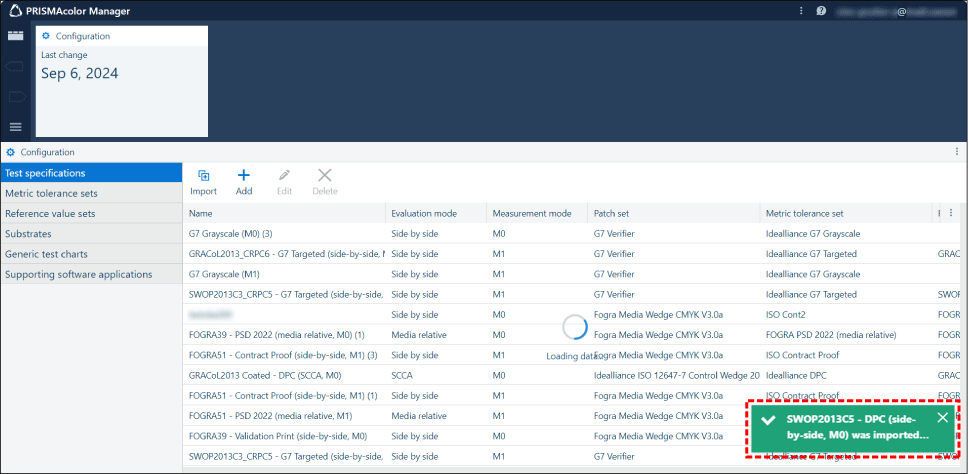
가져오기 프로세스가 성공했음을 알리는 대화 상자가 표시되는지 확인합니다.
2단계. 색상 테스트 설정 생성
가져온 테스트 사양, 색상 확인을 위한 프린터, 색상 테스트 설정을 생성하는 데 사용할 용지를 결합하고 설정을 PRISMAcolor Manager에 저장합니다. 저장된 설정을 재사용할 수 있습니다.
1.
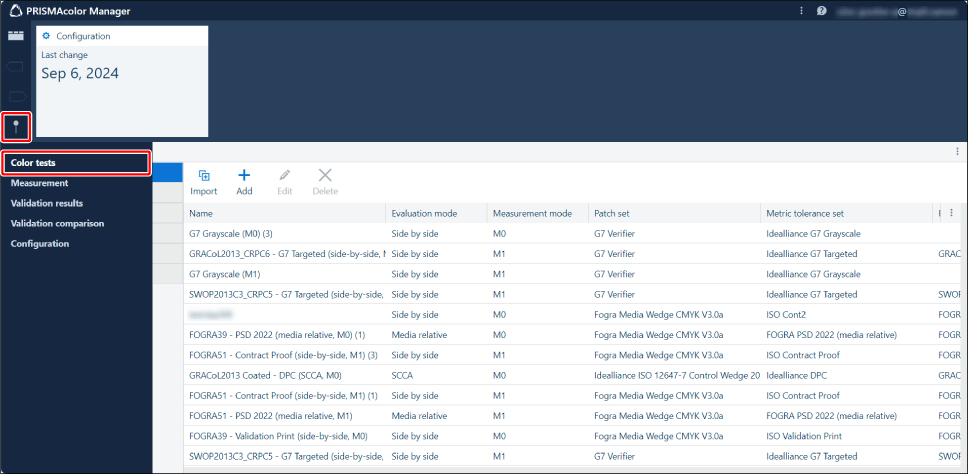
햄버거 메뉴 > [컬러 테스트]를 클릭합니다.
2.
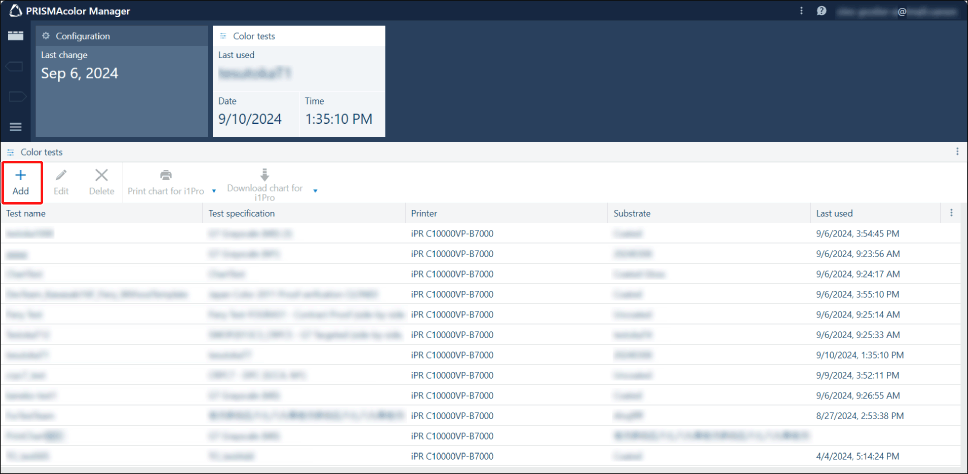
[추가]를 클릭합니다.
3.
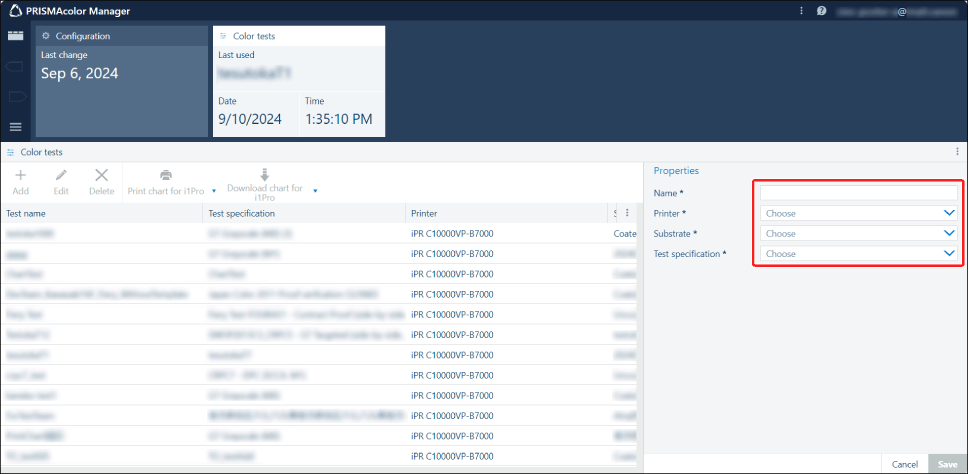
속성을 입력합니다.
[이름]: 선택한 이름을 수동으로 입력합니다.
[프린터]: 풀다운 메뉴에서 색상 확인을 위한 프린터를 선택합니다.
[기질]: 풀다운 메뉴에서 사용할 용지를 선택합니다.
[테스트 사양]: 풀다운 메뉴에서 이전 단계 중에 가져온 테스트 사양을 선택합니다.
4.
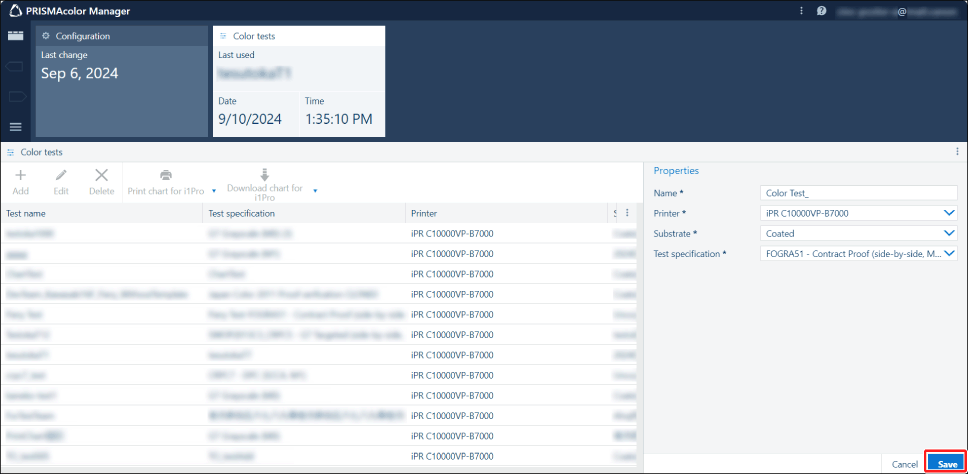
[저장]를 클릭합니다.
3단계. 색상 차트 인쇄
생성한 색상 테스트 설정에 따라 색상 차트를 인쇄합니다.
1.
분광광도계를 워크스테이션에 연결합니다.
참고 |
다음 분광광도계가 지원됩니다. X-Rite i1Pro 2 X-Rite i1Pro 3 X-Rite i1iSis 1 XL 및 i1iSis 1 standard X-Rite i1iSis 2 XL 및 i1iSis 2 standard |
2.
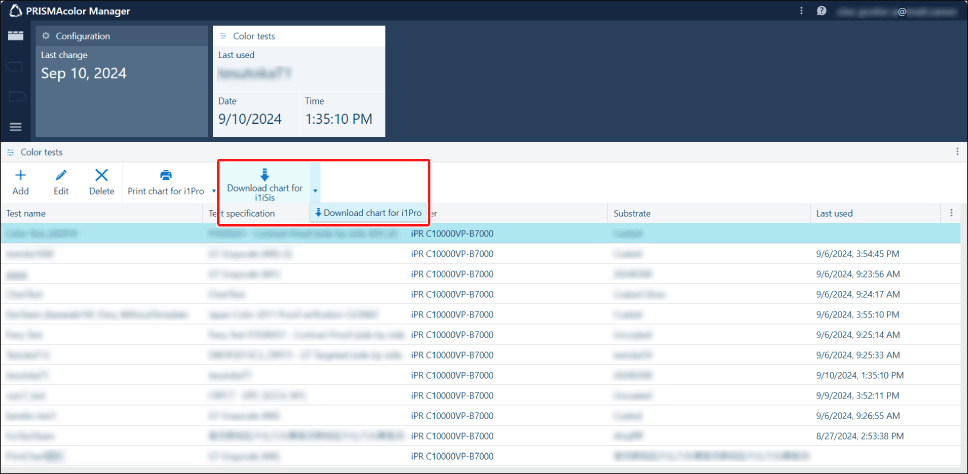
[i1Pro 차트 다운로드] 또는 [i1iSis 차트 다운로드]를 클릭합니다.
연결한 분광광도계에 따라 차트 유형을 선택합니다.
3.
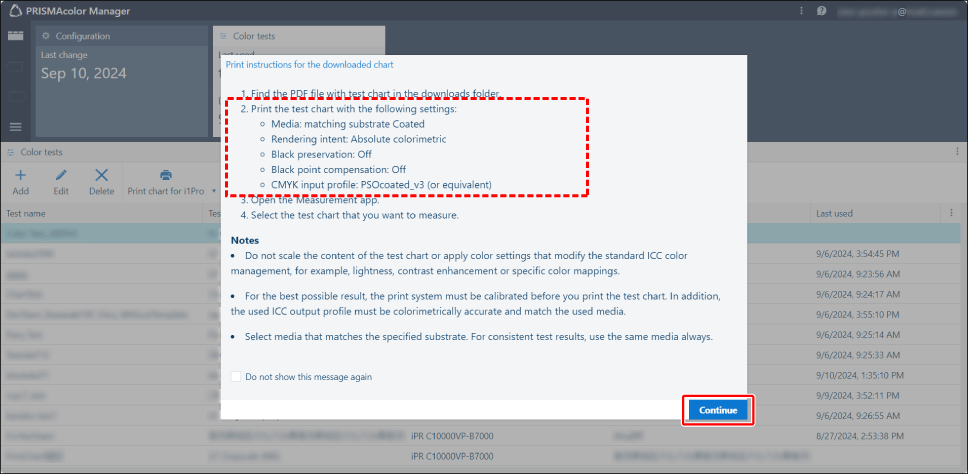
팝업에 표시된 인쇄 설정을 확인한 다음 [계속]을 클릭하고 원하는 위치에 PDF 파일을 저장합니다.
색상 테스트 설정에 따라 색상 차트 PDF 파일이 저장됩니다.
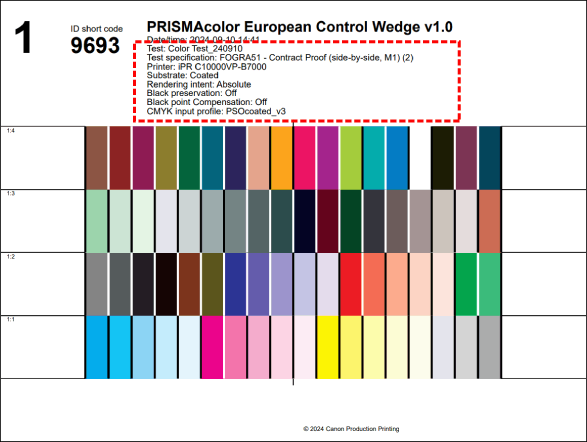
색상 차트 PDF 파일에서도 인쇄 설정을 확인할 수 있습니다.
4.
다운로드한 색상 차트 PDF 파일을 열어서 인쇄 설정을 확인합니다.
5.
인쇄 드라이버에 인쇄 설정을 반영하고 색상 확인을 위한 프린터에서 색상 차트 PDF 파일을 인쇄합니다.
4단계. 색상 측정 시작
1.
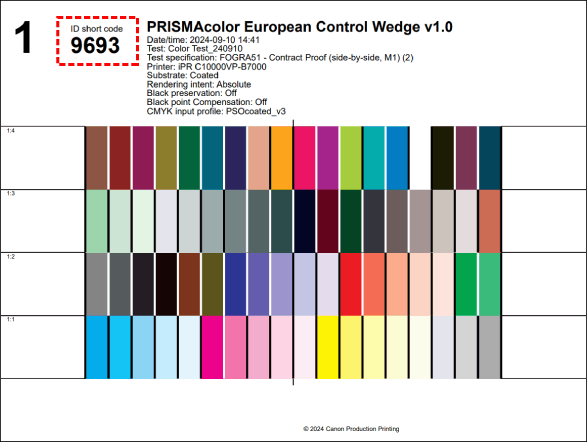
인쇄된 색상 차트에서 "ID short code" 아래에 있는 숫자를 확인합니다.
2.
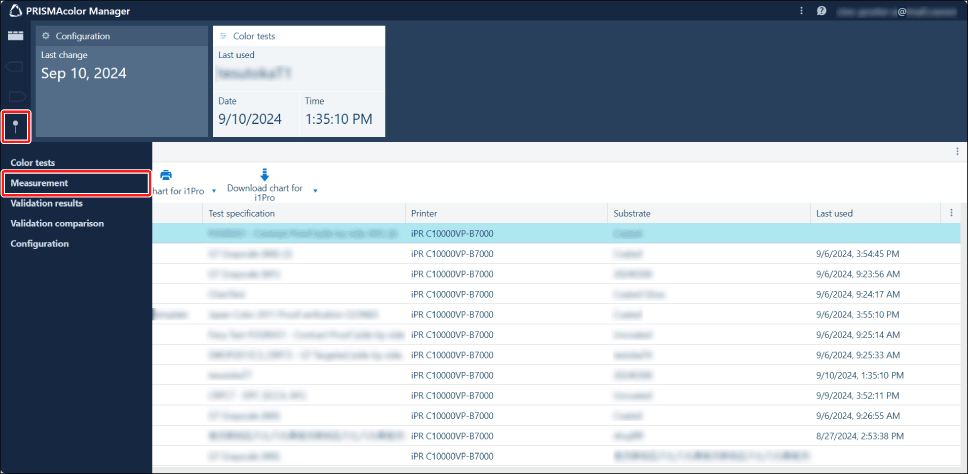
햄버거 메뉴 > [측정]를 클릭합니다.
3.
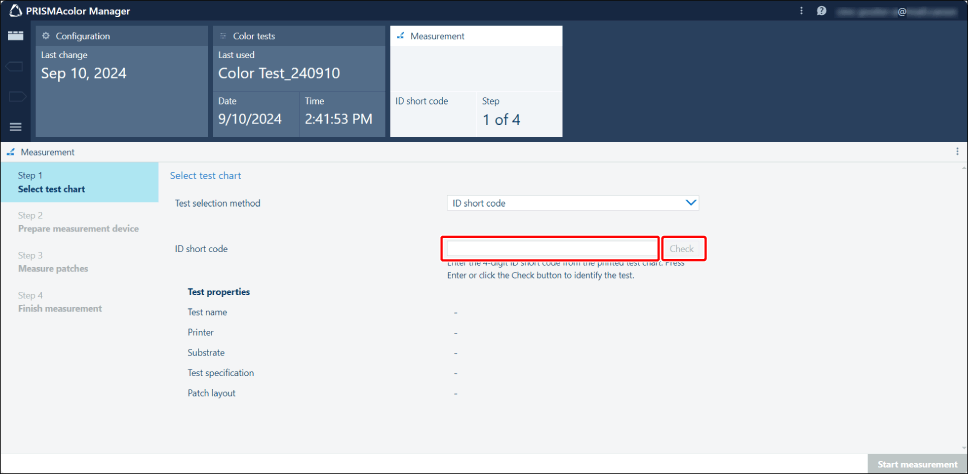
색상 차트에 인쇄된 "ID short code"를 [ID 단축 코드]에 입력한 다음 [확인]을 클릭합니다.
4.
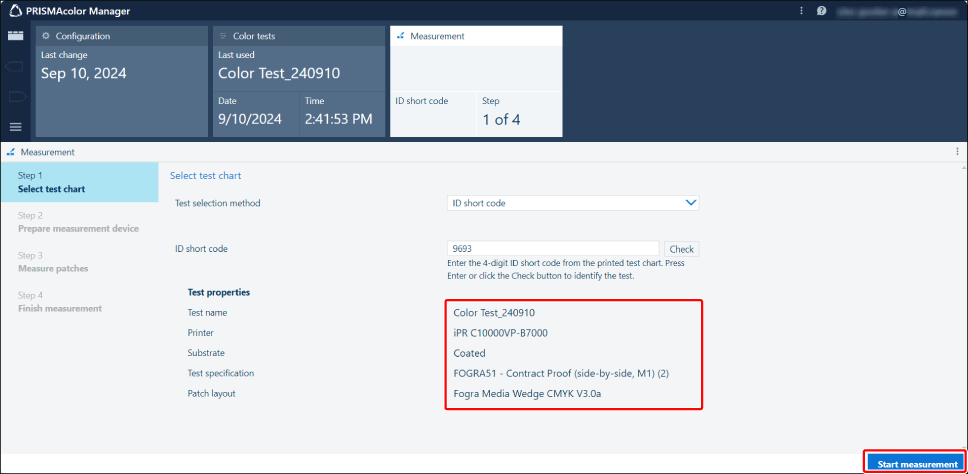
표시된 정보를 확인한 다음 [측정 시작]을 클릭합니다.
참고 |
PRISMA color measurement connector를 설치하라는 메시지가 나타나는 경우 측정을 수행하기전에 이 응용 프로그램을 설치하십시오. |
5단계. 연결된 분광광도계 캘리브레이션
1.
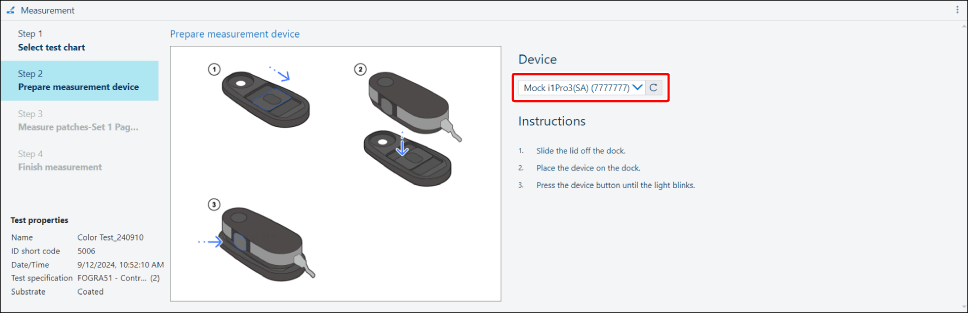
사용할 분광광도계를 선택합니다.
워크스테이션에 연결된 분광광도계가 표시됩니다.
여러 개의 분광광도계가 연결된 경우 풀다운 메뉴를 사용하여 색상 차트를 다운로드할 때 선택한 분광광도계를 선택합니다.
참고 |
풀다운 메뉴에 [장치를 찾을 수 없음]이 표시되는 경우 화면 오른쪽 하단에서 [중지]를 클릭하고 다음 단계의 절차를 다시 시작합니다. |
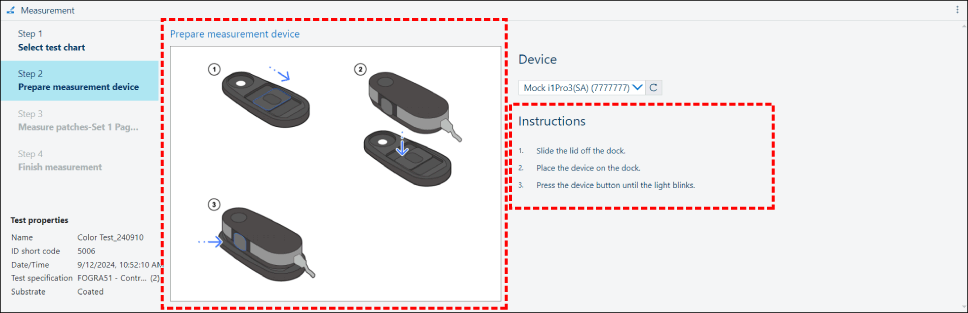
2.
화면의 지침에 따라 분광광도계를 캘리브레이션합니다.
절차는 분광광도계에 따라 다릅니다.
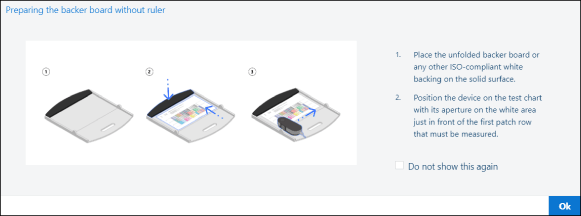
3.
i1Pro를 사용하는 경우 화면의 지침에 따라 배킹 보드를 준비합니다.
6단계. 인쇄된 색상 차트로 색상 측정 수행
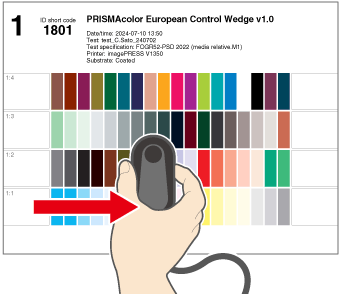
1.
인쇄된 색상 차트를 사용하여 화면의 지침에 따라 색상을 측정합니다.
분광광도계를 한 번에 한 행씩 슬라이드하여 색상 차트를 스캔합니다. 절차는 분광광도계와 테스트 사양에 따라 다릅니다.
참고 |
i1Pro2를 사용하는 경우 각 행을 두 번씩 측정해야 합니다. 자세한 내용은 화면의 지침을 참조하십시오. |
2.
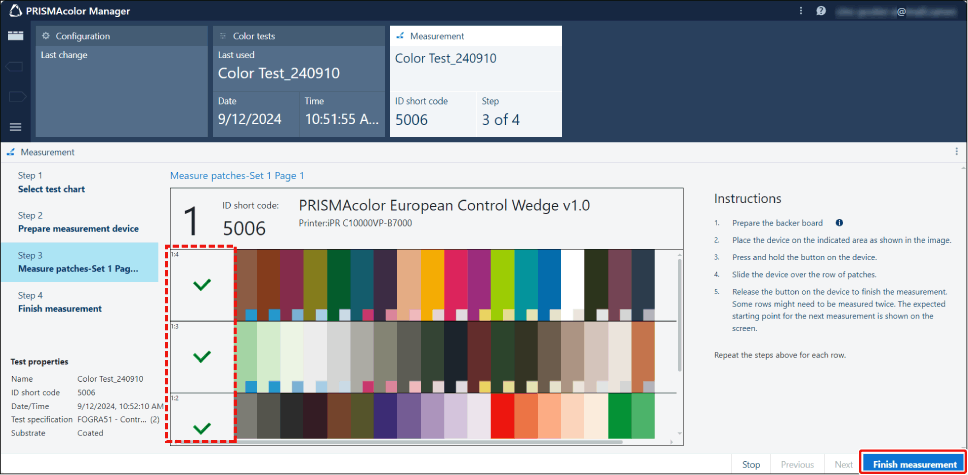
측정된 행에 대해 확인 표시가 표시되고 색상 측정이 성공적임을 알리는 녹색 메시지가 화면 오른쪽 하단에 표시되는 경우 다음 행으로 진행합니다.

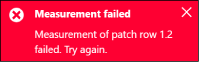
3.
색상 측정에 실패했음을 알리는 빨간색 메시지가 화면 오른쪽 하단에 표시되는 경우 해당 행을 다시 측정합니다.
4.
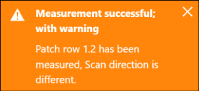
색상 측정이 올바르게 수행되지 않았을 수 있음을 알리는 주황색 메시지가 화면 오른쪽 하단에 표시되는 경우 화면 오른쪽 가장자리에 있는 [다시 실행] 버튼을 클릭하고 색상 측정을 다시 수행합니다.
5.
모든 행의 왼쪽에 녹색 확인 표시가 표시되면 [측정 마침]를 클릭합니다.
참고 |
화면에 있는 색상 차트의 각 색상 오른쪽 하단에 측정된 색상의 섬네일이 표시됩니다. 차트 자체의 색상과 섬네일의 색상 간에 큰 차이가 있는 경우 잘못된 행을 측정했거나 분광 광도계를 잘못된 방향으로 이동했거나 잘못된 차트를 측정했을 수 있습니다. 이 경우 화면 오른쪽 가장자리에 있는 [다시 실행] 버튼을 클릭하여 색상 측정을 다시 수행하는 것이 좋습니다.  |
6.
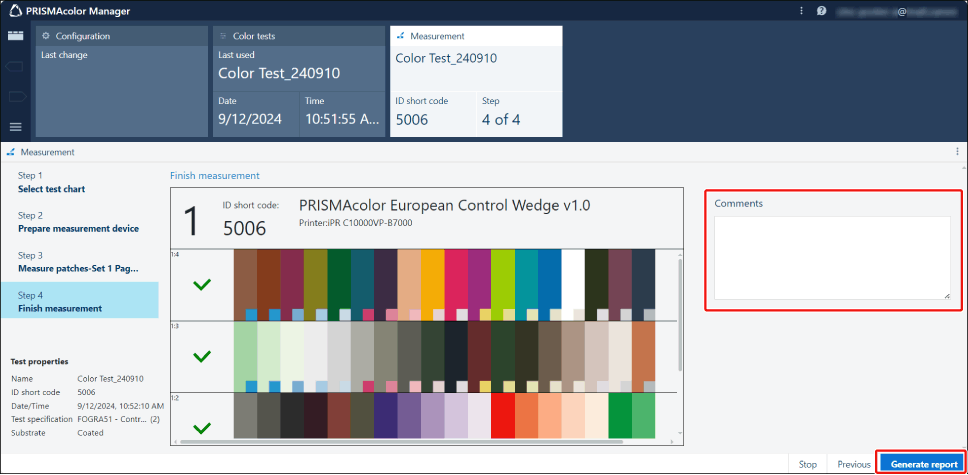
필요에 따라 설명을 입력한 다음 [보고서 생성]을 클릭합니다.
색상 측정의 결과가 PRISMAcolor Manager에 업로드됩니다. 잠시 기다린 후에 테스트 보고서 화면이 표시됩니다.
7단계. 색상 확인의 결과 확인
업로드된 색상 측정 결과는 테스트 사양에 따라 색상 확인이 성공했는지 여부를 자동으로 확인하는 데 사용됩니다.
테스트 보고서 화면이 표시되면 결과를 확인하고 필요한 경우 필요한 대응 조치를 구현합니다.
1.
[통과]가 표시되는 경우 색상 확인이 성공했으며 더 이상의 조치가 필요하지 않습니다.
[실패]가 표시되는 경우 대화 상자에 있는 링크를 클릭하여 사용자 가이드를 열고 다음 단계로 진행합니다.
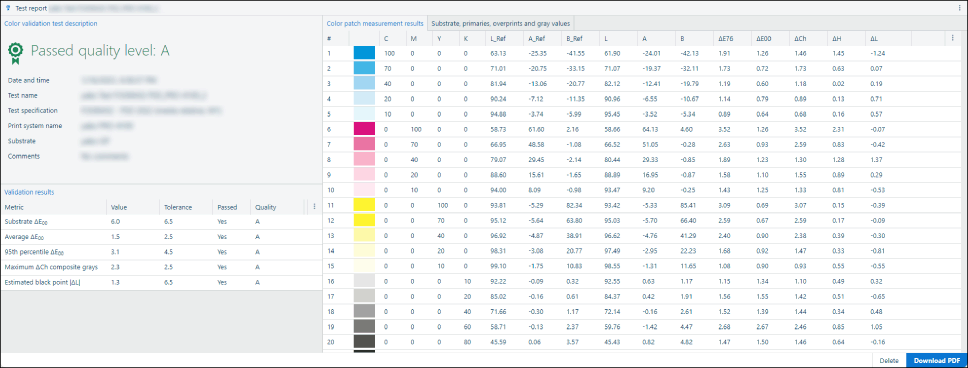
색상 확인이 성공한 경우의 화면
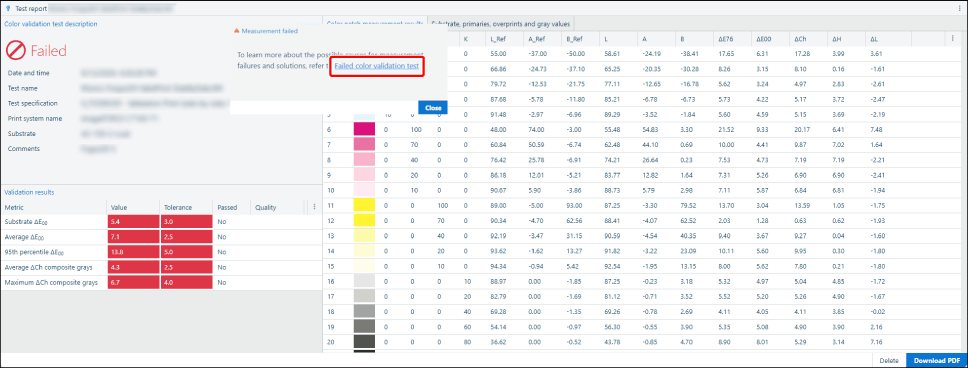
색상 확인이 실패한 경우의 화면
2.
사용자 가이드에서 원인과 해결 방법을 확인하고 프린터에 문제가 있는 경우 프린터 조정을 수행합니다.
프린터 조정 수행에 대한 자세한 내용은 프린터의 설명서를 참조하십시오.
3.
프린터 조정이 완료되면 아래 절차에 따라 색상 테스트를 다시 수행합니다.
참고 |
초기 색상 확인이 완료된 후에는 프린터에 대해 권장된 간격으로 색상 확인을 수행하십시오. 확인 결과 기록이 누적되면 [테스트 리포트]와 [확인 결과]에 그래프를 표시하여 시간 경과에 따른 변화를 확인할 수 있습니다. 그래프 분석은 장치 문제의 징후를 조기에 감지할 수 있으므로 프린터 관리를 수행하는 데 유용합니다. 자세한 내용은 사용자 가이드를 참조하십시오. 확인 결과를 업로드한 후 약 15분이 지나면 확인 결과가 그래프에 반영됩니다. |