Voorbereidingen voor kleurvalidatie
Het werkproces voor de kleurvalidatie voorbereiden
Volg de onderstaande stappen om de kleurvalidatie voor te bereiden.
Stap 1. Configuratie van Cloud Proxy
Installeer Cloud Proxy, configureer de aanvangsinstellingen en registreer de printers.
OPMERKING |
Voor deze stap hebt u beheerdersrechten nodig voor uw werkstation (de computer met de PRISMA-toepassing) en PRISMA. |
1.
Installeer de meest recente versie van Cloud Proxy op uw werkstation.
Voor meer informatie over de procedure raadpleegt u "CloudProxy Installation".
2.
Configureer de aanvangsinstellingen van Cloud Proxy en registreer de printer die u voor de kleurvalidatie wilt gebruiken in PRISMA Home.
Voor meer informatie over de procedure raadpleegt u "Configure Cloud Proxy and add Devices".
Stap 2. Beginnen met PRISMAcolor Manager
1.
Start PRISMA Configuration.
Als er een andere toepassing actief is, klikt u op het  -pictogram linksboven in het scherm om terug te keren naar het PRISMA Home-scherm, en start u vervolgens PRISMA Configuration.
-pictogram linksboven in het scherm om terug te keren naar het PRISMA Home-scherm, en start u vervolgens PRISMA Configuration.2.
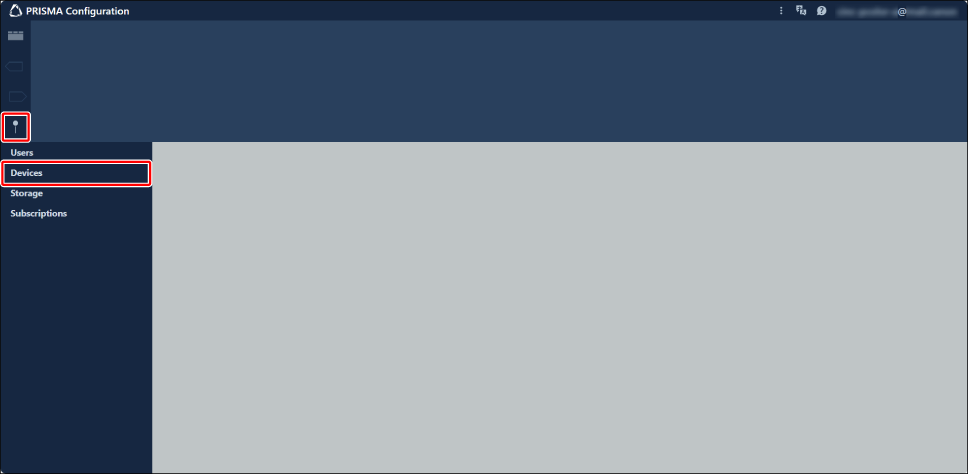
Klik op het hamburgermenu > [Apparaten].
3.
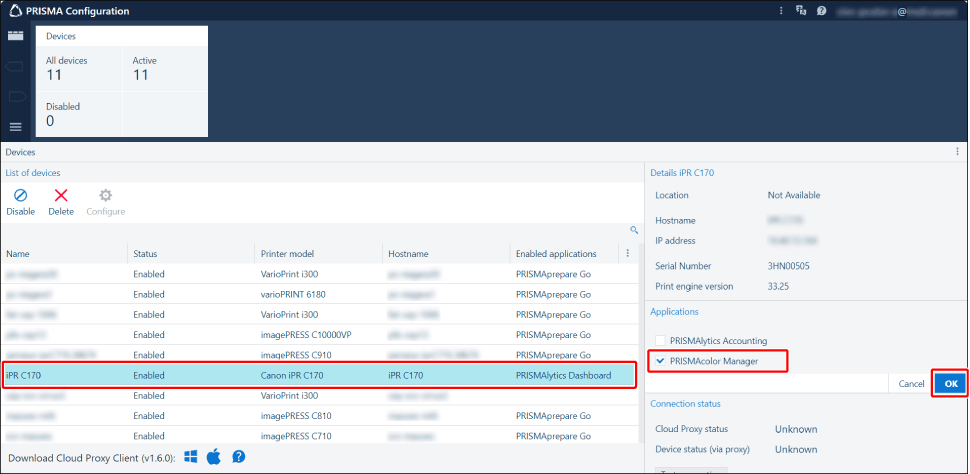
Selecteer met welke printer u de kleurvalidatie wilt uitvoeren, selecteer het selectievakje [PRISMAcolor Manager] in [Toepassingen], en klik vervolgens op [OK].
4.
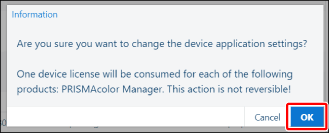
Klik op [OK] in het weergegeven dialoogvenster.
Nu kunt u een kleurmeting voor de geselecteerde printer uitvoeren in PRISMAcolor Manager.
5.
Klik op het -pictogram linksboven in het scherm om terug te keren naar het PRISMA Home-scherm.
-pictogram linksboven in het scherm om terug te keren naar het PRISMA Home-scherm.Step 3. De toepassing voor het aansluiten van de spectrofotometer installeren
Installeer de toepassing "PRISMA color measurement connector" om met PRISMAcolor Manager een spectrofotometer aan te sluiten op uw werkstation.
1.
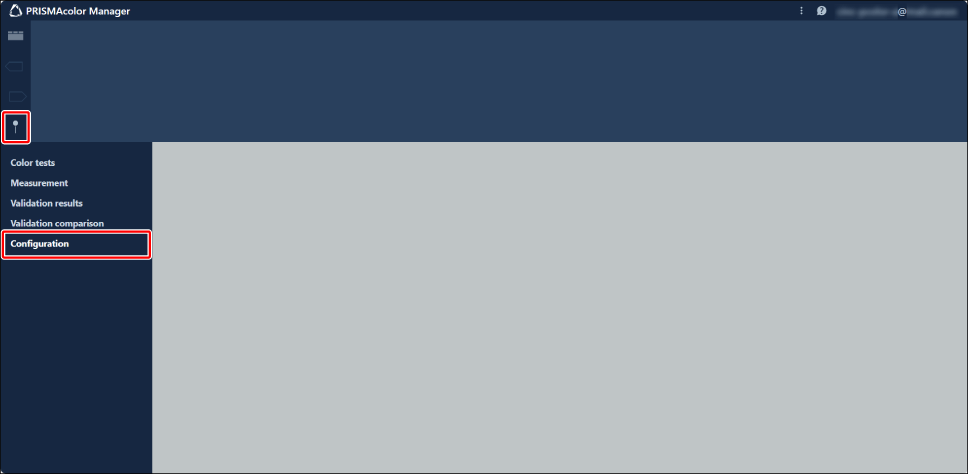
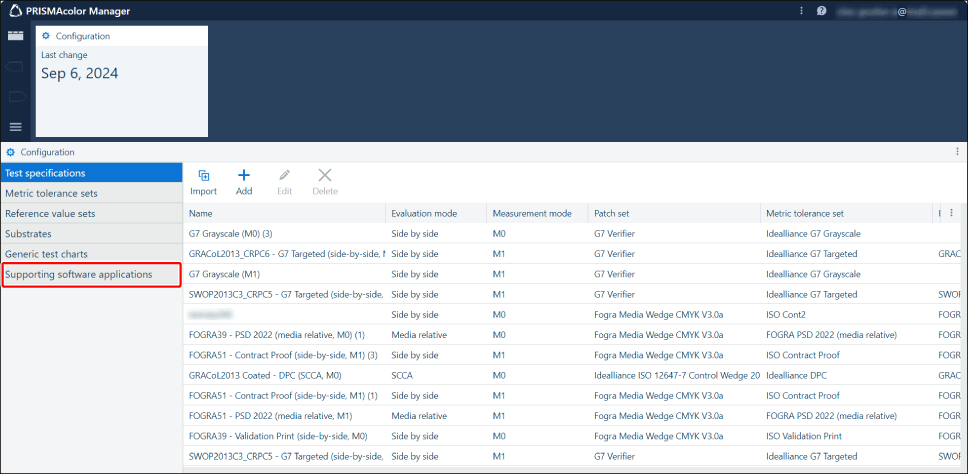
Start PRISMAcolor Manager en klik vervolgens op het hamburgermenu > [Configuratie].
2.
Klik op [Ondersteunende softwaretoepassingen].
3.
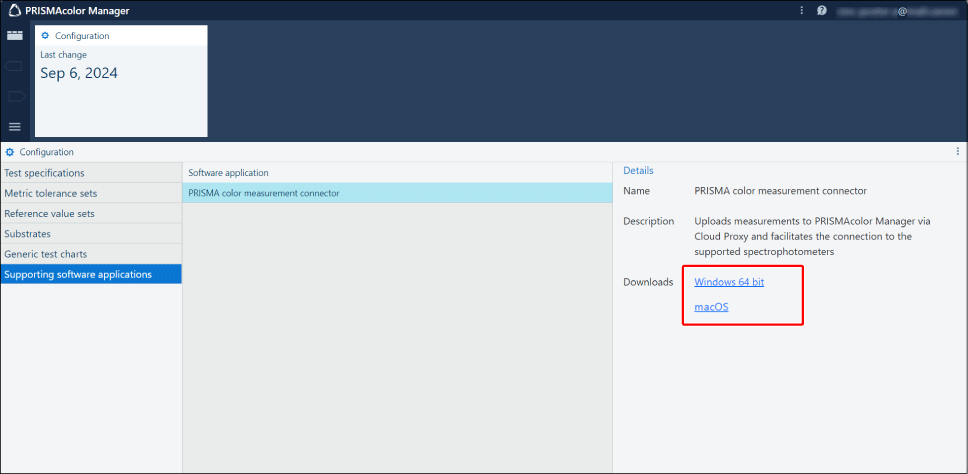
Klik op het desbetreffende besturingssysteem om het installatieprogramma te downloaden en op het werkstation op te slaan.
4.
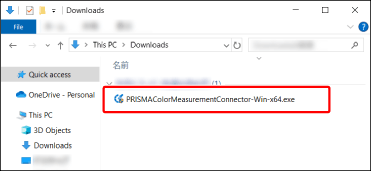
Start het installatieprogramma en volg de instructies op het scherm om de toepassing te installeren.
5.
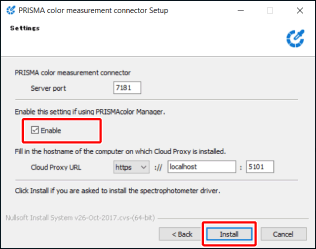
Als dit scherm wordt weergegeven, vinkt u het selectievakje [Ingeschakeld] aan en klikt u vervolgens op [Installeren].
6.
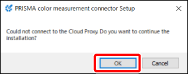
Als dit scherm wordt weergegeven, klikt u op [OK] om verder te gaan met de installatie.
7.
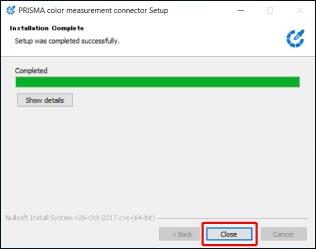
Als het scherm verschijnt dat aangeeft dat de installatie is voltooid, klikt u op [Sluiten].
Stap 4. De verbindingsstatus van de Cloud Proxy-server controleren
1.
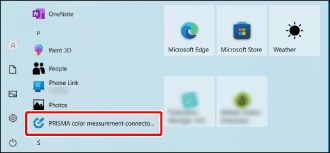
Start [PRISMA color measurement connector Configuration Tool] vanuit het Startmenu op het werkstation.
2.
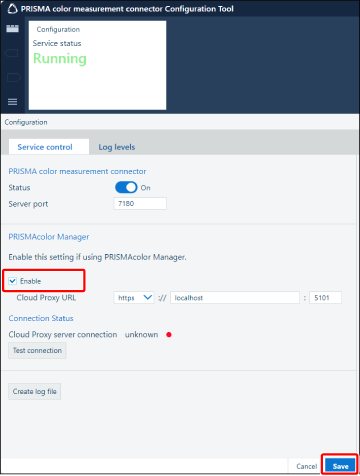
Controleer of het selectievakje [Ingeschakeld] is aangevinkt.
Als het selectievakje [Ingeschakeld] niet is aangevinkt, vinkt u het alsnog aan en klikt u op [Opslaan] om door te gaan naar de volgende stap.
3.
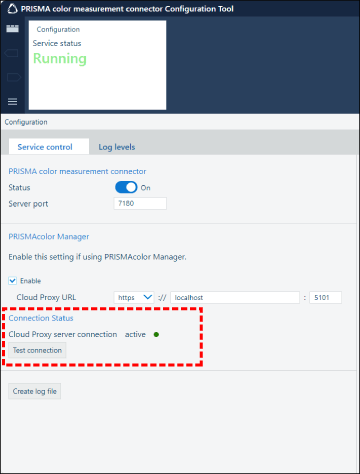
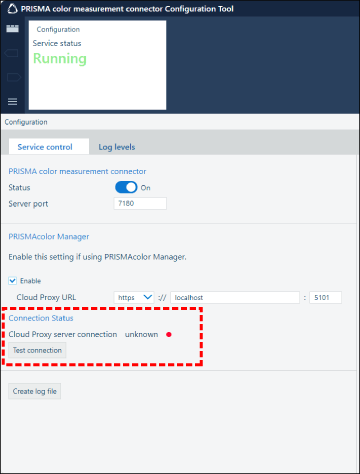
Controleer de weergegeven status voor [Cloud Proxy-serververbinding].
Als [actief] (met een groene cirkel) wordt weergegeven, kunt u beginnen met de kleurvalidatie.
Als [onbekend] (met een rode cirkel) wordt weergegeven, raadpleeg dan het gedeelte hieronder om het probleem met de verbindingsstatus te verhelpen.
 |  |
Als [onbekend] wordt weergegeven bij [Cloud Proxy-serververbinding]
Als [onbekend] wordt weergegeven bij [Cloud Proxy-serververbinding], is er een probleem met de verbindingsstatus. Volg de onderstaande procedure om het probleem met de verbindingsstatus te verhelpen.
1.
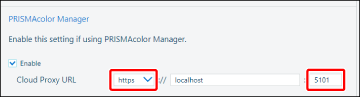
Corrigeer de waarde in [Cloud Proxy URL].
[https]: selecteer [http] in het vervolgkeuzemenu.
Serverpoortnummer na [:]: voer handmatig '5100' in.
OPMERKING |
Om verbinding te maken met een sessie van Cloud Proxy op een ander werkstation, moet u ook het veld rechts van [://] aanpassen. Verwijder handmatig de standaardwaarde van 'localhost' en voer vervolgens het IP-adres in van het doelwerkstation waarmee u verbinding wilt maken. |
2.
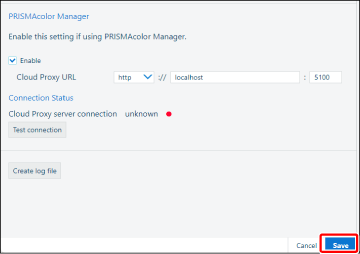
Klik op [Opslaan].
3.
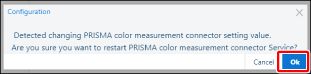
Klik op [OK] in het weergegeven dialoogvenster.
4.
Wacht een moment en controleer vervolgens de status in [Verbindingsstatus].
Als [actief] (met een groene cirkel) wordt weergegeven, kunt u beginnen met de kleurvalidatie.
OPMERKING |
Als de status in [Verbindingsstatus] niet verandert in [actief] (met een groene cirkel) nadat u de bovenstaande handelingen hebt uitgevoerd, neemt u contact op met uw netwerkbeheerder. |