Kleurvalidatie uitvoeren
Het werkproces voor de kleurvalidatie
Vereiste voorbereidingen |
Voordat u de kleurvalidatie uitvoert, moet u een toepassing installeren en de aanvangsinstellingen configureren. Zorg dat uw spectrofotometer klaar is voor gebruik. |
Volg de onderstaande stappen om de kleurvalidatie uit te voeren.
Stap 1. Testspecificaties importeren
Standaard zijn er meerdere sets van testspecificaties met items en referentiewaarden voor verschillende normen beschikbaar. Selecteer de testspecificaties die u voor de kleurvalidatie wilt gebruiken en importeer ze in uw computeromgeving.
1.
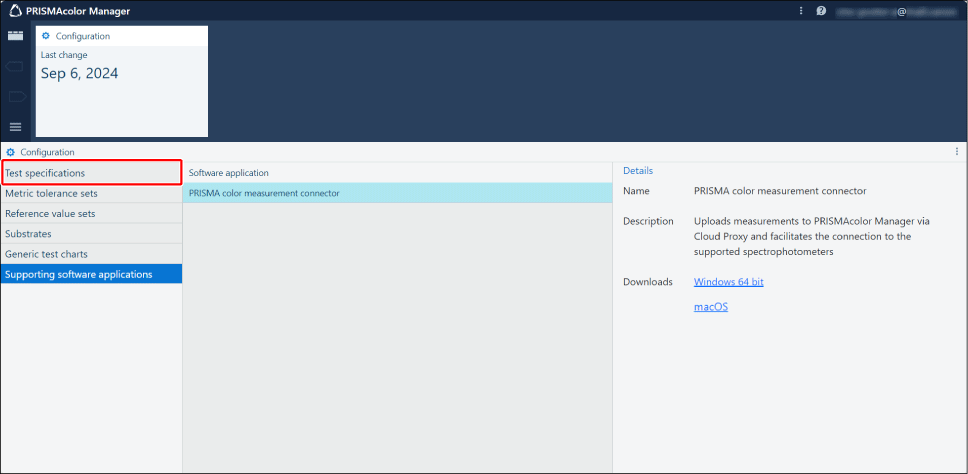
Klik op het hamburgermenu > [Configuratie] > [Testspecificaties].
2.
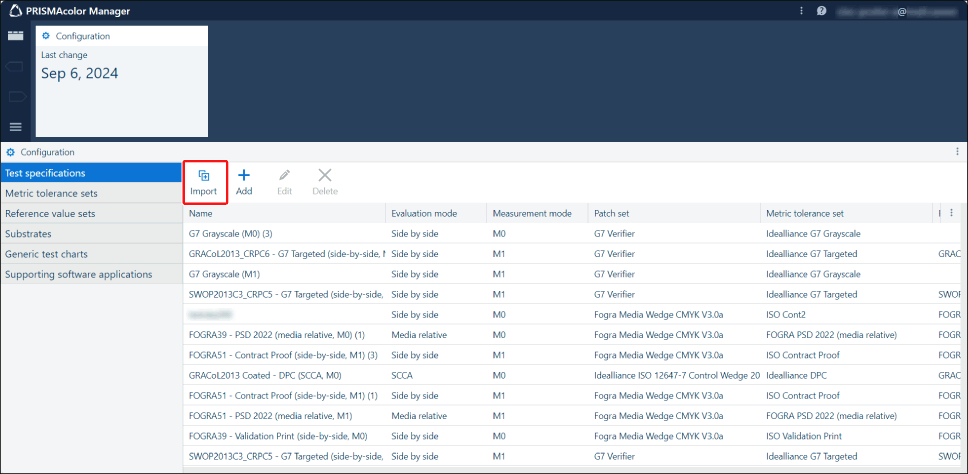
Klik op [Importeren].
3.
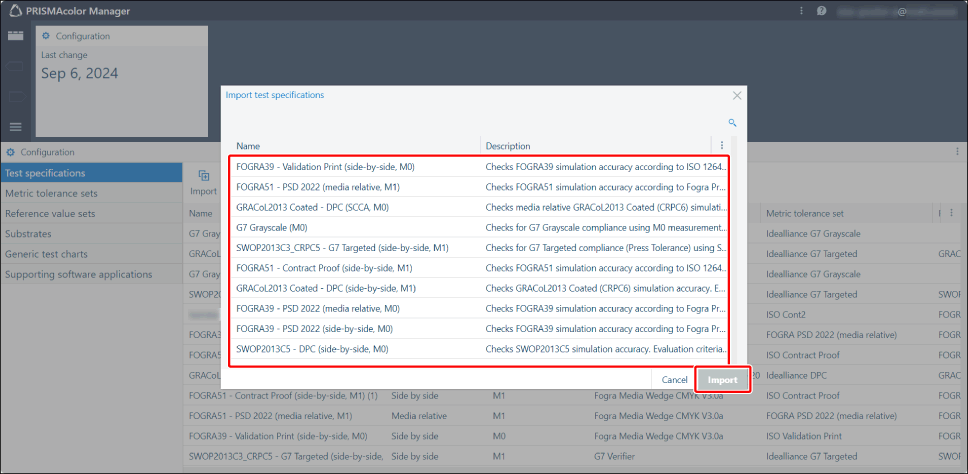
Selecteer de testspecificaties en klik vervolgens op [Importeren].
OPMERKING |
Voor de eerste test worden de volgende testspecificaties aanbevolen. FOGRA51 – Contract Proof (side-by-side, M1) GRACoL2013 Coated – DPC (side-by-side, M1) G7 Grayscale (M0) |
4.
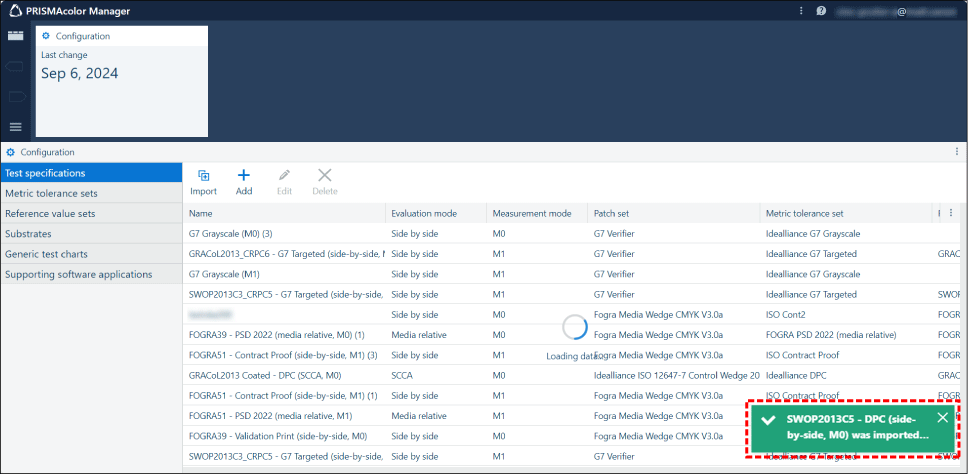
Controleer of er een dialoogvenster wordt weergegeven met de melding dat het importproces is geslaagd.
Stap 2. Instellingen voor de kleurentest maken
Combineer de geïmporteerde testspecificaties, de printer voor de kleurvalidatie en het te gebruiken papier om instellingen voor de kleurentest te maken, en sla deze instellingen op in PRISMAcolor Manager. De opgeslagen instellingen kunnen worden hergebruikt.
1.
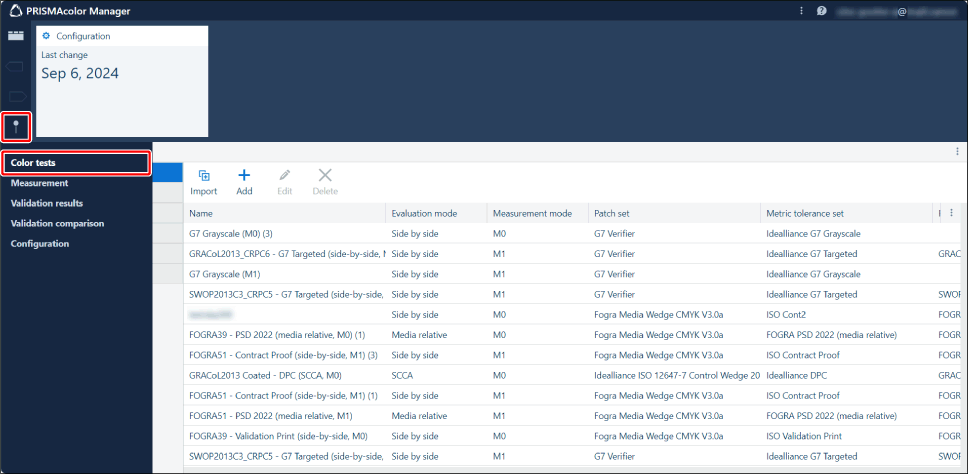
Klik op het hamburgermenu > [Kleurtests].
2.
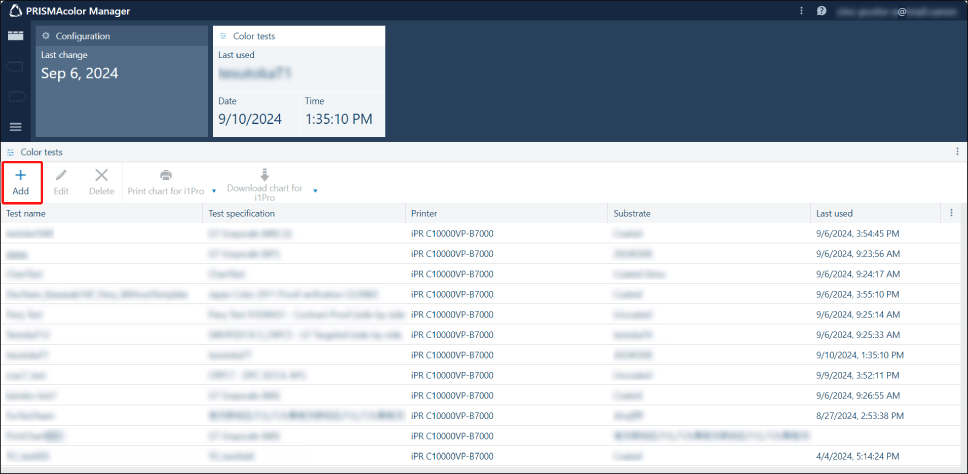
Klik op [Toevoegen].
3.
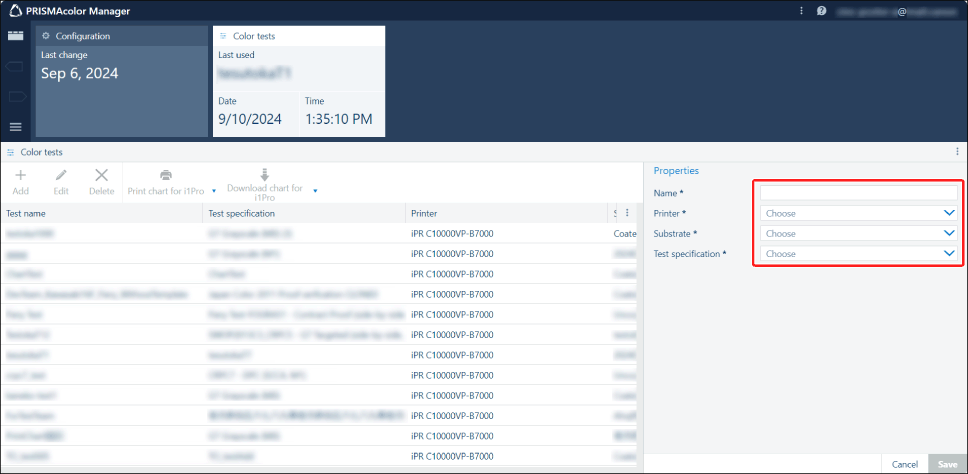
Voer de eigenschappen in.
[Naam]: voer handmatig een naam naar keuze in.
[Printer]: selecteer de printer voor de kleurvalidatie in het vervolgkeuzemenu.
[Substraat]: selecteer het te gebruiken papier in het vervolgkeuzemenu.
[Testspecificatie]: selecteer de testspecificaties die u bij de vorige stap hebt geïmporteerd in het vervolgkeuzemenu.
4.
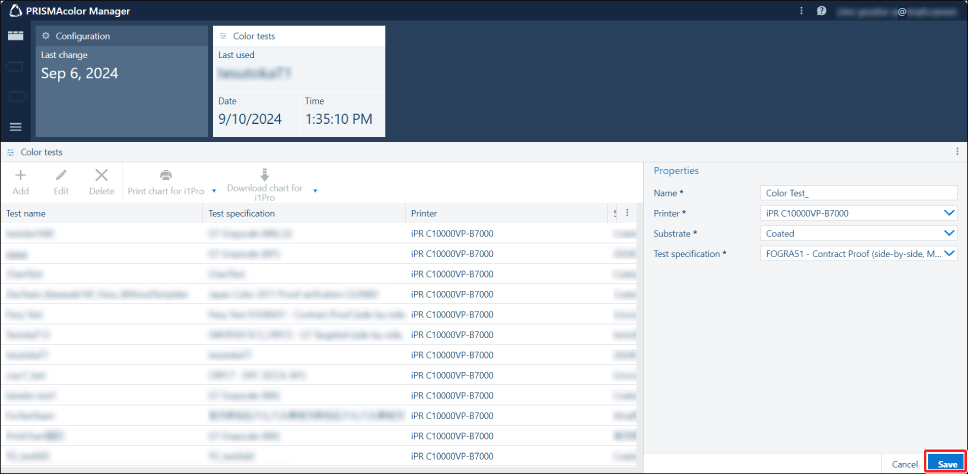
Klik op [Opslaan].
Stap 3. Een kleurenkaart afdrukken
Druk een kleurenkaart af volgens de instellingen die u voor de kleurentest hebt gemaakt.
1.
Sluit de spectrofotometer aan op het werkstation.
OPMERKING |
De volgende spectrofotometers worden ondersteund. X-Rite i1Pro 2 X-Rite i1Pro 3 X-Rite i1iSis 1 XL en i1iSis 1 standard X-Rite i1iSis 2 XL en i1iSis 2 standard |
2.
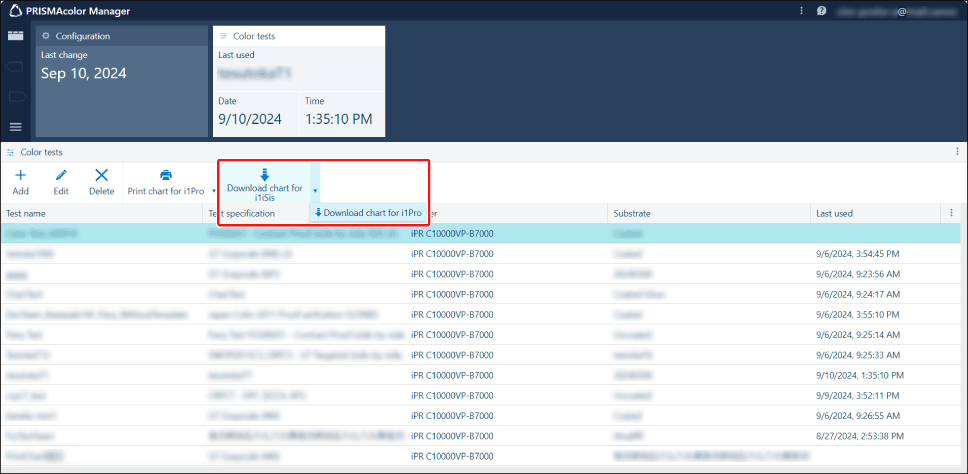
Klik op [Grafiek voor i1Pro downloaden] of [Grafiek voor i1iSis downloaden].
Selecteer het kaarttype op basis van de spectrofotometer die u hebt aangesloten.
3.
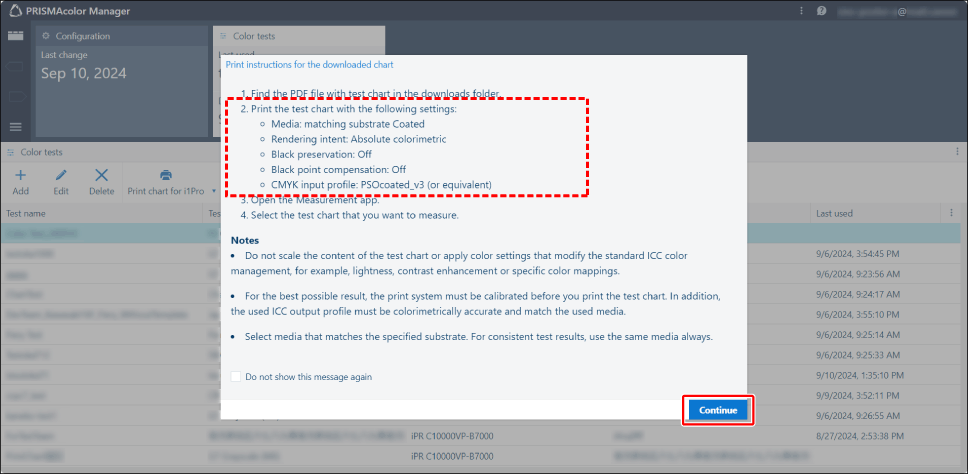
Controleer de afdrukinstellingen die in het pop-upvenster worden weergegeven, klik vervolgens op [Doorgaan] en sla het pdf-bestand in een locatie naar keuze op.
Het pdf-bestand met de kleurenkaart wordt opgeslagen op basis van de instellingen voor de kleurentest.
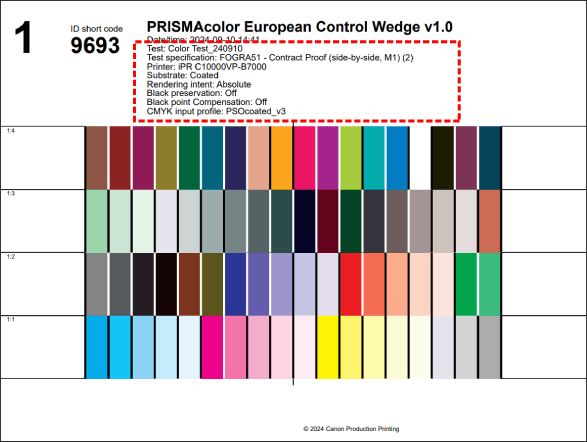
U kunt de afdrukinstellingen ook controleren in het pdf-bestand van de kleurenkaart.
4.
Open het pdf-bestand van de kleurenkaart dat u hebt gedownload om de afdrukinstellingen te controleren.
5.
Neem de afdrukinstellingen over in het printerstuurprogramma en druk het pdf-bestand voor de kleurenkaart af op de printer die u voor de kleurvalidatie gebruikt.
Stap 4. De kleurmeting starten
1.
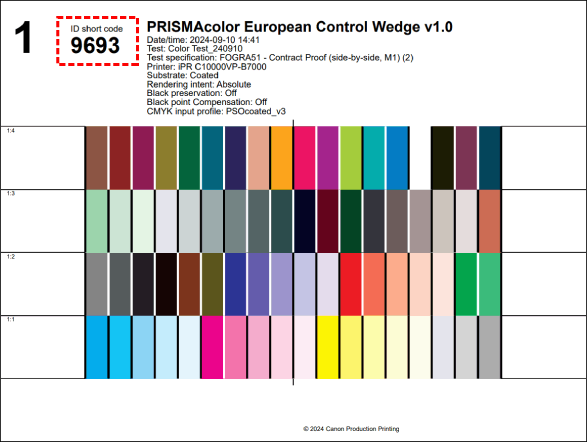
Zoek op de afgedrukte kleurenkaart het nummer onder "ID short code" op.
2.
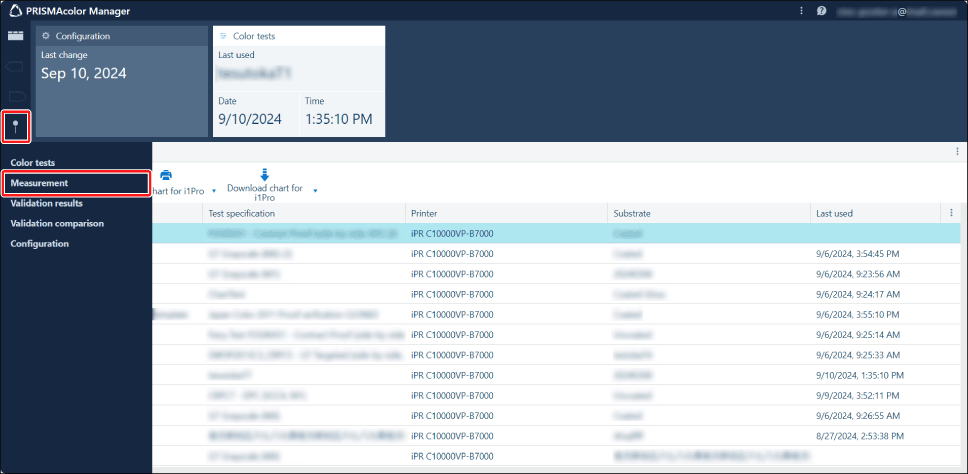
Klik op het hamburgermenu > [Maat].
3.
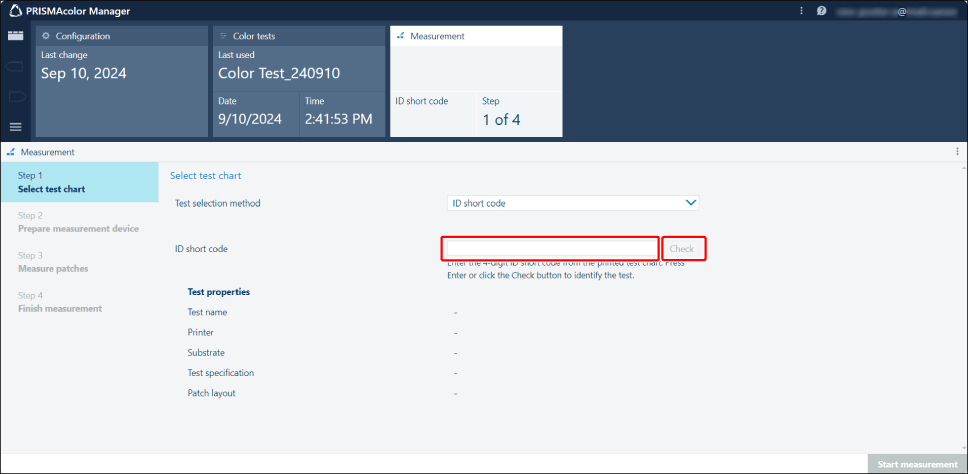
Typ het "ID short code"-nummer dat op de afgedrukte kleurenkaart staat in [Korte code id] en klik vervolgens op [Controleren].
4.
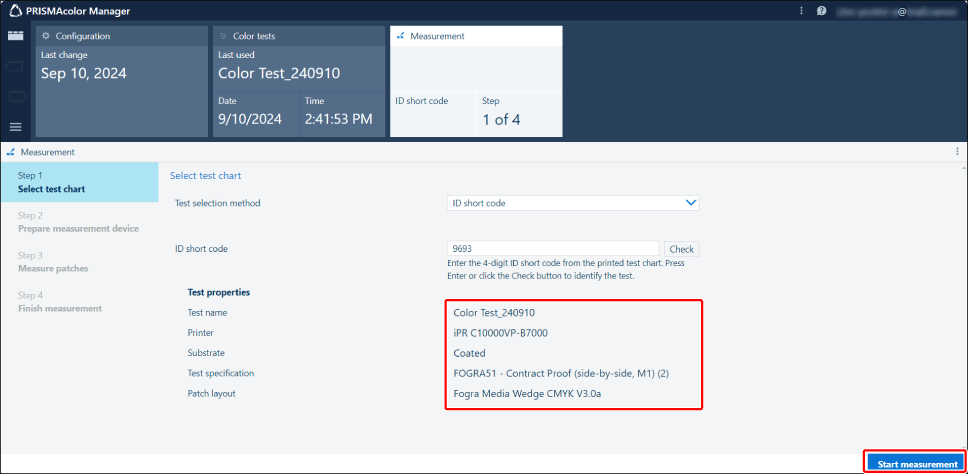
Controleer of de weergegeven informatie correct is, en klik vervolgens op [Meting starten].
OPMERKING |
Als u wordt gevraagd PRISMA color measurement connector te installeren, dan moet u dit doen voordat u de meting uitvoert. |
Step 5. Kalibratie van de aangesloten spectrofotometer
1.
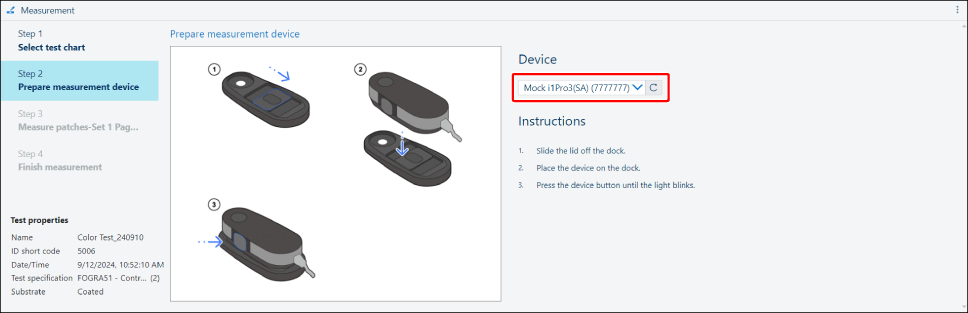
Selecteer de spectrofotometer die u wilt gebruiken.
De spectrofotometers die aangesloten zijn op het werkstation worden weergegeven.
Als er meerdere spectrofotometers zijn aangesloten, gebruikt u het vervolgkeuzemenu om de spectrofotometer te selecteren die u bij het downloaden van de kleurenkaart geselecteerd had.
OPMERKING |
Als [Geen apparaten gevonden] wordt weergegeven in het vervolgkeuzemenu, klikt u op [Stoppen] rechtsonder in het scherm en start u de procedure opnieuw vanaf de stap hieronder. |
2.
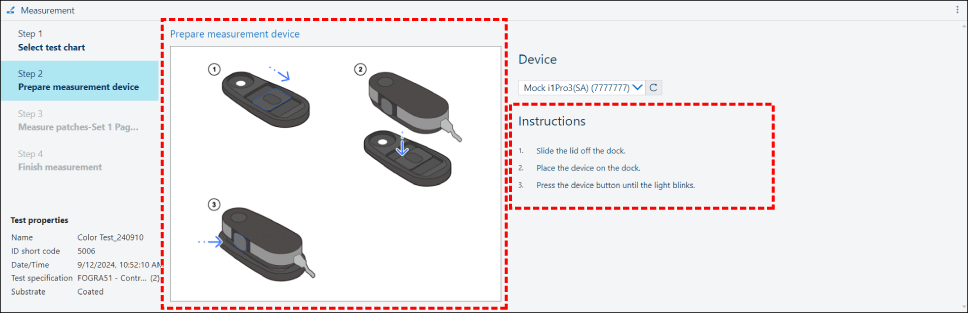
Volg de instructies op het scherm om de spectrofotometer te kalibreren.
De procedure verschilt per spectrofotometer.
3.
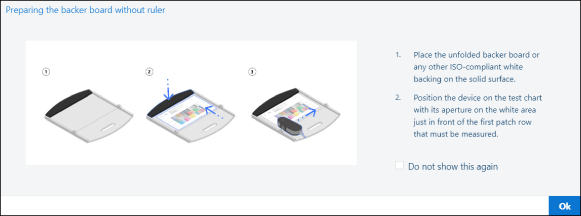
Als u een i1Pro gebruikt, volgt u de instructies op het scherm om een kalibratieplaat voor te bereiden.
Stap 6. De kleurmeting uitvoeren met de afgedrukte kleurenkaart
1.
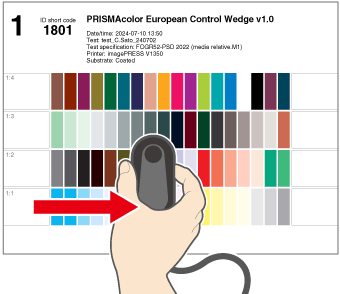
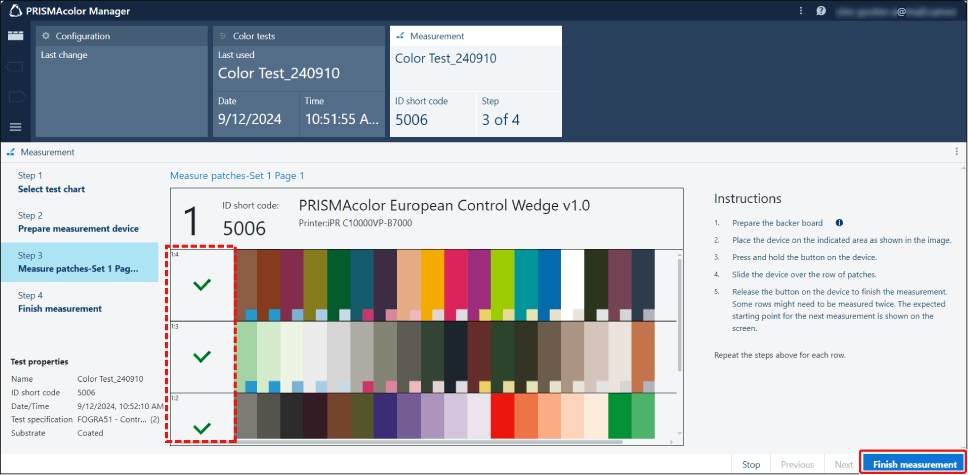
Volg de instructies op het scherm om een kleurmeting uit te voeren met de afgedrukte kleurenkaart.
Verschuif de spectrofotometer één rij per keer om de kleurenkaart te scannen. De procedure verschilt afhankelijk van de spectrofotometer en de testspecificaties.
OPMERKING |
Als u de i1Pro2 gebruikt, moet u elke rij twee keer meten. Voor meer informatie raadpleegt u de instructies op het scherm. |
2.
Ga verder bij de volgende rij als er een vinkje wordt weergegeven voor de gemeten rij, en u rechtsonder op het scherm eengroene melding ziet die aangeeft dat de kleurmeting is geslaagd.

3.
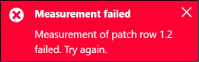
Als u rechtsonder op het scherm eenrode melding ziet die aangeeft dat de kleurmeting is mislukt, meet u de rij opnieuw.
4.
Als u rechtsonder op het scherm een oranje melding ziet die aangeeft dat de kleurmeting mogelijk niet correct is uitgevoerd, klikt u rechts aan de rand van het scherm op de knop [Opnieuw] en voert u de kleurmeting opnieuw uit.

5.
Als u aan de linkerkant van alle rijen een groen vinkje ziet, klikt u op [Meting voltooien].
OPMERKING |
Een miniatuur van de gemeten kleur wordt rechtsonder in elk kleurvak op de kleurenkaart op het scherm weergegeven. Als er een groot verschil is tussen de kleur van de kaart zelf en de kleur van de miniatuur, hebt u mogelijk de verkeerde rij gemeten, de spectrofotometer in de verkeerde richting verplaatst of de verkeerde kaart gemeten. In dat geval raden wij u aan op de knop [Opnieuw] rechts aan de rand van het scherm te klikken en de kleurmeting opnieuw uit te voeren.  |
6.
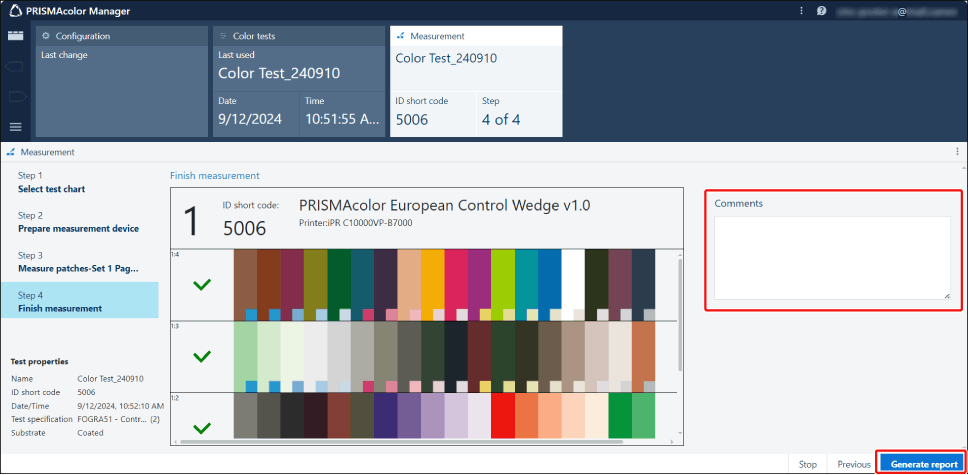
Voer zo nodig een opmerking in en klik op [Rapport genereren].
De resultaten van de kleurmeting worden naar PRISMAcolor Manager geüpload. Het testrapportscherm wordt na een tijdje weergegeven.
Stap 7. De resultaten van de kleurvalidatie controleren
De geüploade resultaten van de kleurmeting worden gebruikt om automatisch te bepalen of de kleurvalidatie is geslaagd, aan de hand van de testspecificaties.
Als het testrapportscherm wordt weergegeven, controleert u de resultaten en voert u indien nodig de vereiste tegenmaatregelen uit.
1.
Als [Doorgegeven] wordt weergegeven, is de kleurvalidatie geslaagd en is er geen verdere actie nodig.
Als [Mislukt] wordt weergegeven, klikt u op de link in het dialoogvenster om de gebruikershandleiding te openen en gaat u vervolgens door naar de volgende stap.
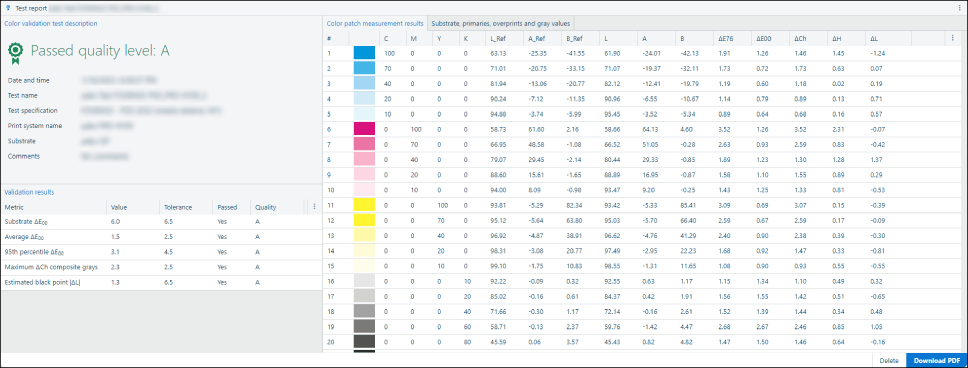
Het scherm na een geslaagde kleurvalidatie
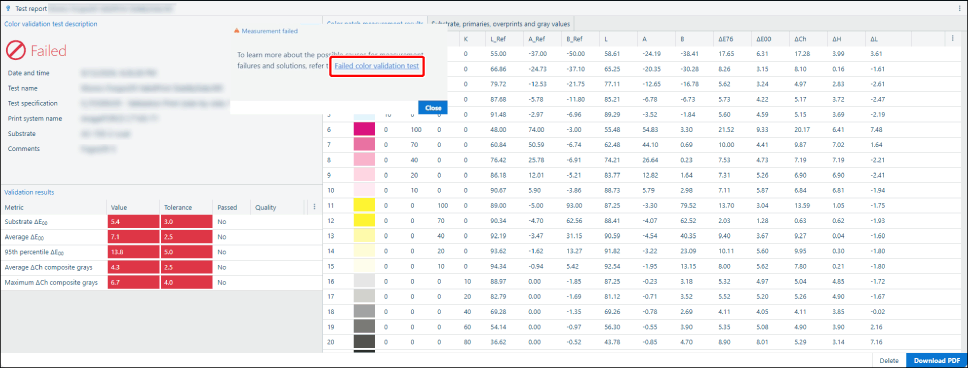
Het scherm na een mislukte kleurvalidatie
2.
Zoek de oorzaak en de oplossing op in de gebruikershandleiding en voer een aanpassing van de printer uit als er een probleem met de printer is.
Raadpleeg de handleiding van uw printer voor meer informatie over het uitvoeren van printeraanpassingen.
3.
Na het voltooien van de printeraanpassing volgt u de onderstaande procedure om de kleurentest opnieuw uit te voeren.
OPMERKING |
Nadat de eerste kleurvalidatie is voltooid, voert u steeds de volgende kleurvalidatie uit met het tijdsinterval dat voor de printer wordt aanbevolen. Als de gegevens van de validatieresultaten zijn verzameld, kunt u grafieken weergeven in [Testrapport] en [Validatieresultaten] om de wijzigingen in de loop van de tijd te controleren. Grafiekanalyse is nuttig voor het printerbeheer, omdat u hiermee vroege tekenen van apparaatproblemen kunt opsporen. Raadpleeg de gebruikershandleiding voor meer informatie. Validatieresultaten worden ongeveer 15 minuten nadat ze zijn geüpload in de grafiek weergegeven. |