Przygotowanie do walidacji kolorów
Przepływ przygotowania do walidacji kolorów
Wykonaj poniższe kroki, aby przygotować się do wykonania walidacji kolorów.
Krok 1. Konfigurowanie programu Cloud Proxy
Zainstaluj program Cloud Proxy, skonfiguruj jego ustawienia początkowe i zarejestruj drukarki.
UWAGA |
Ten krok wymaga uprawnień administratora na stacji roboczej (komputer, na którym używana jest aplikacja PRISMA) i w aplikacji PRISMA. |
1.
Zainstaluj najnowszą wersję programu Cloud Proxy na stacji roboczej.
Procedura została szczegółowo opisana w sekcji „CloudProxy Installation”.
2.
Skonfiguruj ustawienia początkowe programu Cloud Proxy i zarejestruj drukarkę na potrzeby walidacji kolorów na stronie głównej aplikacji PRISMA.
Procedura została szczegółowo opisana w sekcji „Configure Cloud Proxy and add Devices”.
Krok 2. Rozpoczynanie korzystania z aplikacji PRISMAcolor Manager
1.
Uruchom aplikację PRISMA Configuration.
Jeśli działa już inna aplikacja, kliknij ikonę  w lewym górnym rogu ekranu, aby wrócić na stronę główną aplikacji PRISMA, a następnie uruchom aplikację PRISMA Configuration.
w lewym górnym rogu ekranu, aby wrócić na stronę główną aplikacji PRISMA, a następnie uruchom aplikację PRISMA Configuration.2.
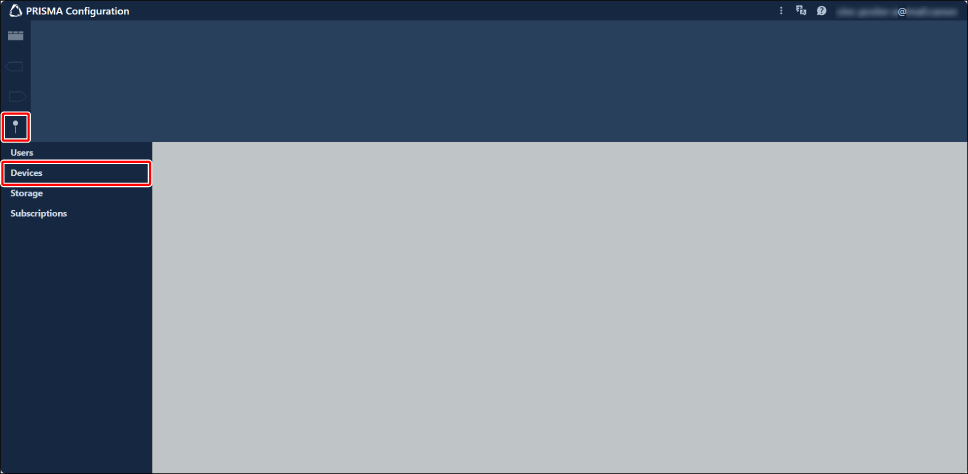
Kliknij menu typu hamburger > [Urządzenia].
3.
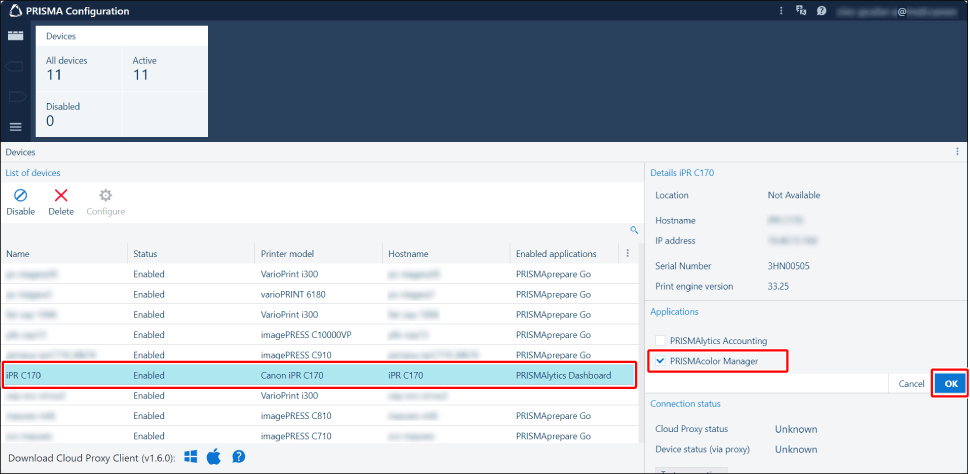
Wybierz drukarkę do walidacji kolorów, zaznacz pole wyboru [PRISMAcolor Manager] w sekcji [Aplikacje], a następnie kliknij przycisk [OK].
4.
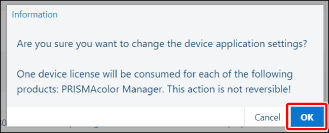
W wyświetlonym oknie dialogowym kliknij przycisk [OK].
W tym momencie można wykonać pomiar kolorów wybranej drukarki w aplikacji PRISMAcolor Manager.
5.
Kliknij ikonę w lewym górnym rogu ekranu, aby wrócić na stronę główną aplikacji PRISMA.
w lewym górnym rogu ekranu, aby wrócić na stronę główną aplikacji PRISMA.Krok 3. Instalowanie aplikacji do podłączenia spektrofotometru
Zainstaluj aplikację „PRISMA color measurement connector” umożliwiającą podłączenie aplikacji PRISMAcolor Manager do spektrofotometru do stacji roboczej.
1.
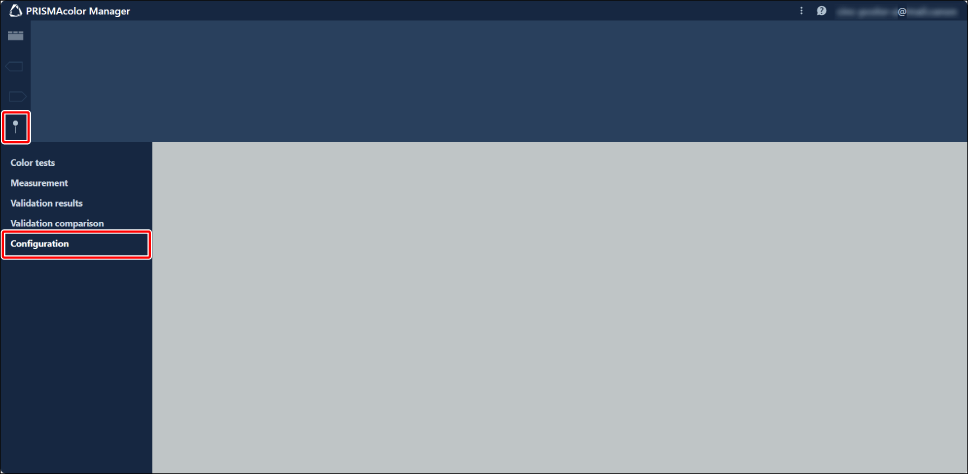
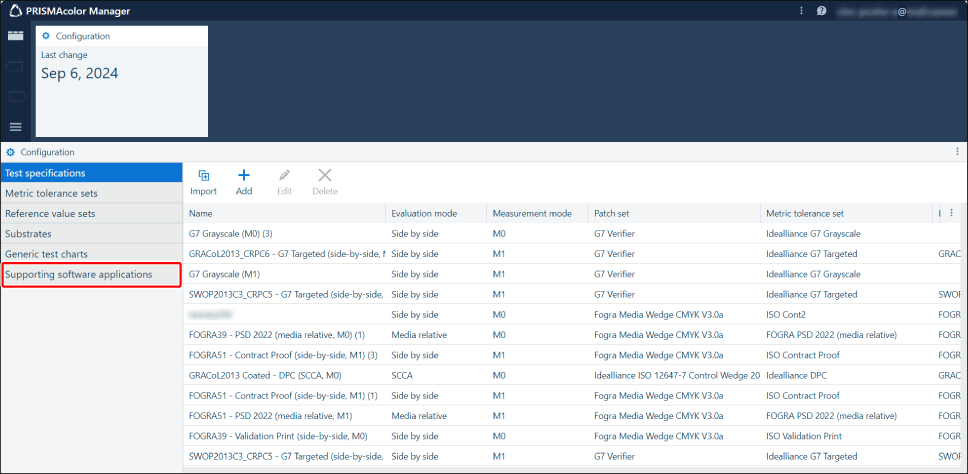
Uruchom aplikację PRISMAcolor Manager, a następnie kliknij menu typu hamburger > [Konfiguracja].
2.
Kliknij przycisk [Obsługa różnych aplikacji oprogramowania].
3.
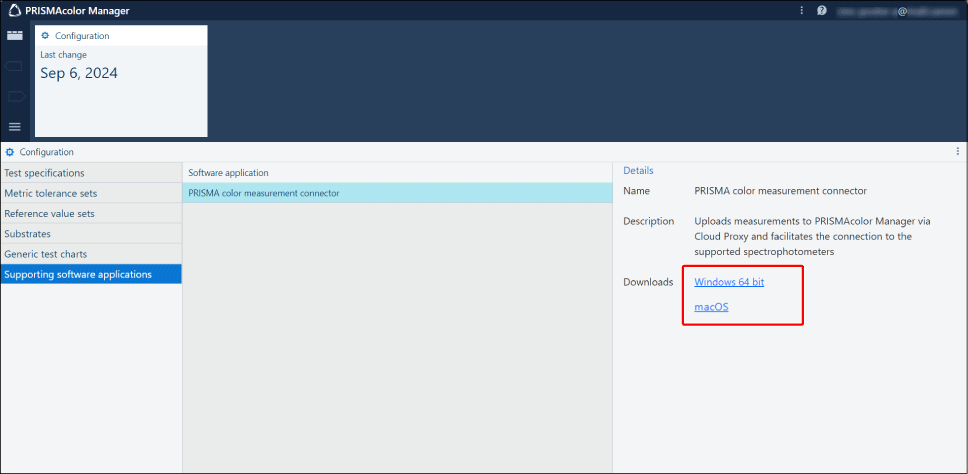
Kliknij odpowiedni system operacyjny, aby pobrać instalator, i zapisz go na stacji roboczej.
4.
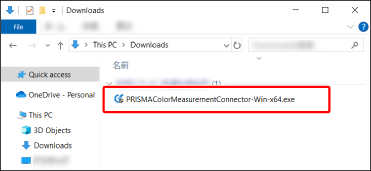
Uruchom instalator i zainstaluj aplikację, postępując zgodnie z instrukcjami wyświetlanymi na ekranie.
5.
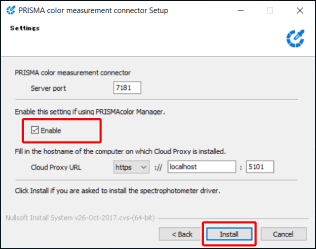
Po wyświetleniu tego ekranu zaznacz pole wyboru [Włączone], a następnie kliknij przycisk [Instaluj].
6.
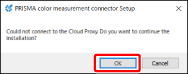
Jeśli wyświetlony zostanie ten ekran, kliknij przycisk [OK], aby kontynuować instalację.
7.
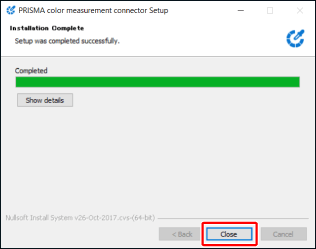
Po wyświetleniu ekranu wskazującego, że instalacja została zakończona, kliknij przycisk [Zamknij].
Krok 4. Sprawdzanie statusu połączenia serwera Cloud Proxy
1.
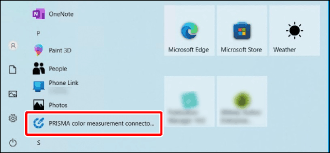
Uruchom narzędzie [PRISMA color measurement connector Configuration Tool] z poziomu menu Start stacji roboczej.
2.
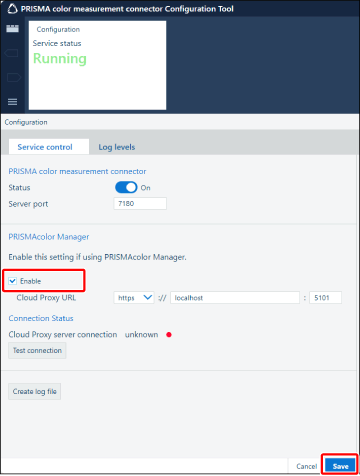
Sprawdź, czy zostało zaznaczone pole wyboru [Włączone].
Jeśli pole wyboru [Włączone] nie jest zaznaczone, zaznacz je, a następnie kliknij przycisk [Zapisz] i przejdź do kolejnego kroku.
3.
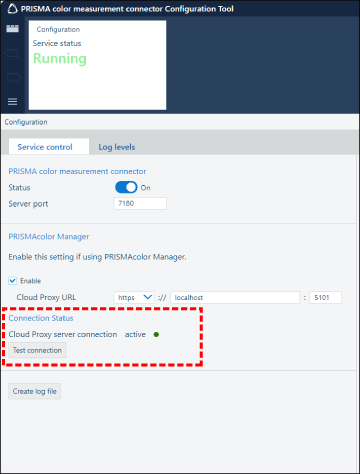
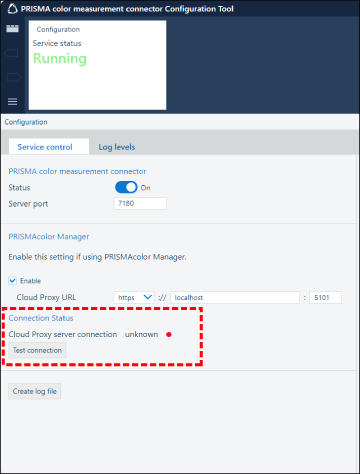
Sprawdź status wyświetlany w obszarze [Połączenie z serwerem Cloud Proxy].
Jeśli wyświetlany jest status [aktywna] (z zielonym kółkiem), można rozpocząć walidację kolorów.
Jeśli wyświetlany jest status [nieznany] (z czerwonym kółkiem), zapoznaj się z poniższymi informacjami na temat możliwości rozwiązania problemu ze statusem połączenia.
 |  |
Jeśli w obszarze [Połączenie z serwerem Cloud Proxy] wyświetlany jest status [nieznany]
Jeśli w obszarze [Połączenie z serwerem Cloud Proxy] wyświetlany jest status [nieznany], występuje problem ze statusem połączenia. Rozwiąż problem ze statusem połączenia, postępując zgodnie z poniższą procedurą.
1.
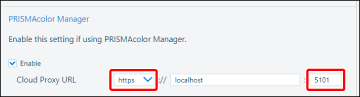
Popraw wartość w polu [Cloud Proxy URL].
[https]: Wybierz w menu rozwijanym pozycję [http].
Numer portu serwera po [:]: Wprowadź ręcznie wartość „5100”.
UWAGA |
Aby nawiązać połączenie z instancją programu Cloud Proxy zainstalowaną na innej stacji roboczej, zmodyfikuj także pole po prawej stronie znaków [://]. Usuń ręcznie domyślną wartość „localhost”, a następnie wprowadź adres IP docelowej stacji roboczej, z którą należy nawiązać połączenie. |
2.
Kliknij przycisk [Zapisz].
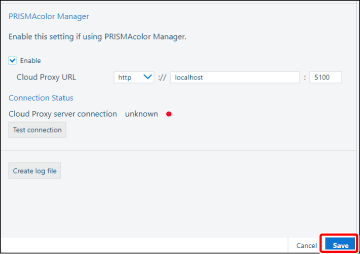
3.
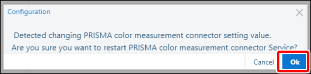
W wyświetlonym oknie dialogowym kliknij przycisk [OK].
4.
Zaczekaj chwilę, a następnie sprawdź status wyświetlany w obszarze [Stan połączenia].
Jeśli wyświetlany jest status [aktywna] (z zielonym kółkiem), można rozpocząć walidację kolorów.
UWAGA |
Jeśli po wykonaniu powyższych czynności status wyświetlany w obszarze [Stan połączenia] nie zmieni się na [aktywna] (z zielonym kółkiem), skontaktuj się z administratorem sieci. |