Wykonywanie walidacji kolorów
Przepływ walidacji kolorów
Wymagane przygotowanie |
Przed wykonaniem walidacji kolorów należy zainstalować aplikację i skonfigurować ustawienia początkowe. Należy przygotować spektrofotometr. |
Wykonaj poniższe kroki, aby wykonać walidację kolorów.
Krok 1. Importowanie specyfikacji testowych
Domyślnie dostępnych jest wiele zestawów specyfikacji testowych zawierających elementy i wartości referencyjne do różnych standardów. Wybierz specyfikacje testowe, których chcesz użyć do walidacji kolorów, i zaimportuj je do swojego środowiska.
1.
Kliknij menu typu hamburger > [Konfiguracja] > [Specyfikacje testów].
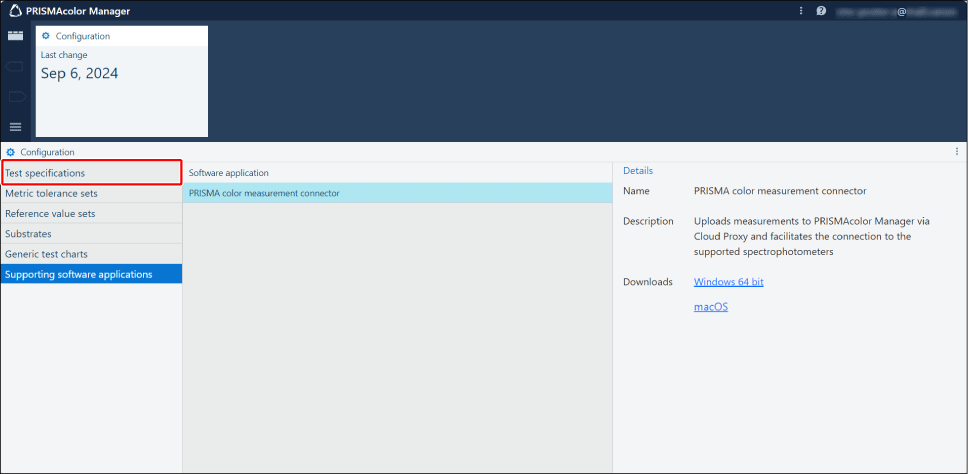
2.
Kliknij przycisk [Importuj].
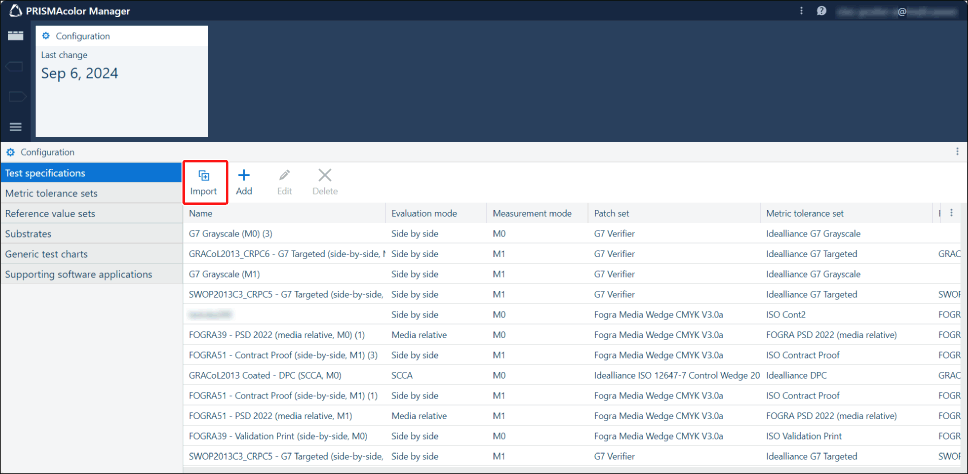
3.
Wybierz specyfikacje testowe, a następnie kliknij przycisk [Importuj].
UWAGA |
Do testowania początkowego zalecane są poniższe specyfikacje testowe. FOGRA51 – Contract Proof (side-by-side, M1) GRACoL2013 Coated – DPC (side-by-side, M1) G7 Grayscale (M0) |
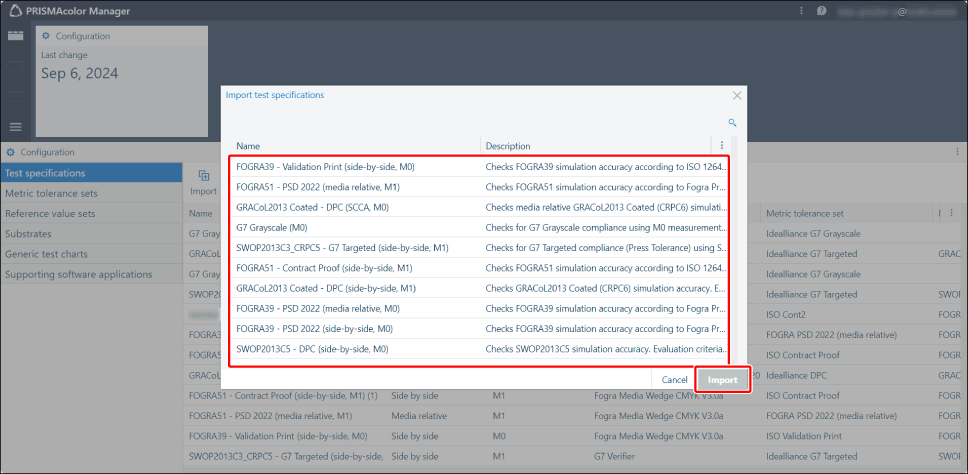
4.
Upewnij się, że wyświetlane jest okno dialogowe z informacją, że proces importowania zakończył się pomyślnie.
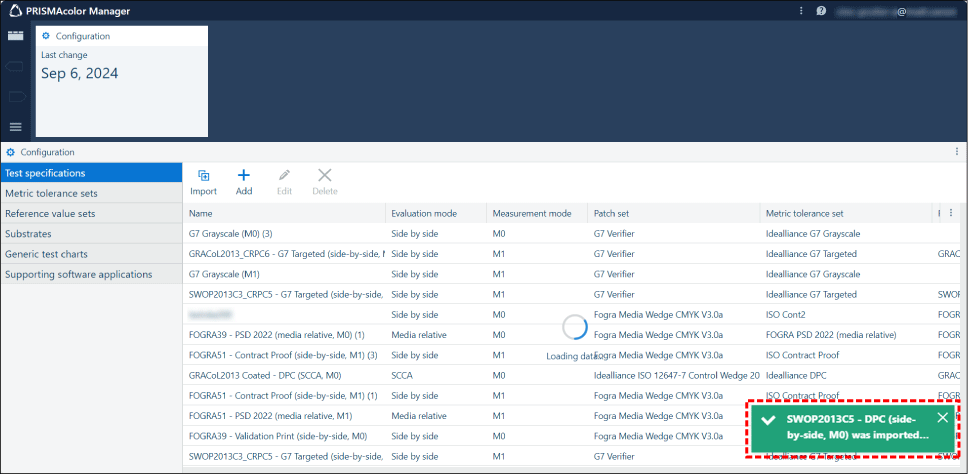
Krok 2. Tworzenie ustawień testu kolorów
Utwórz kombinację zaimportowanych specyfikacji testowych, drukarki do walidacji kolorów oraz papieru, która ma być używana do utworzenia ustawień testu kolorów, a następnie zapisz te ustawienia w aplikacji PRISMAcolor Manager. Zapisane ustawienia mogą być używane wielokrotnie.
1.
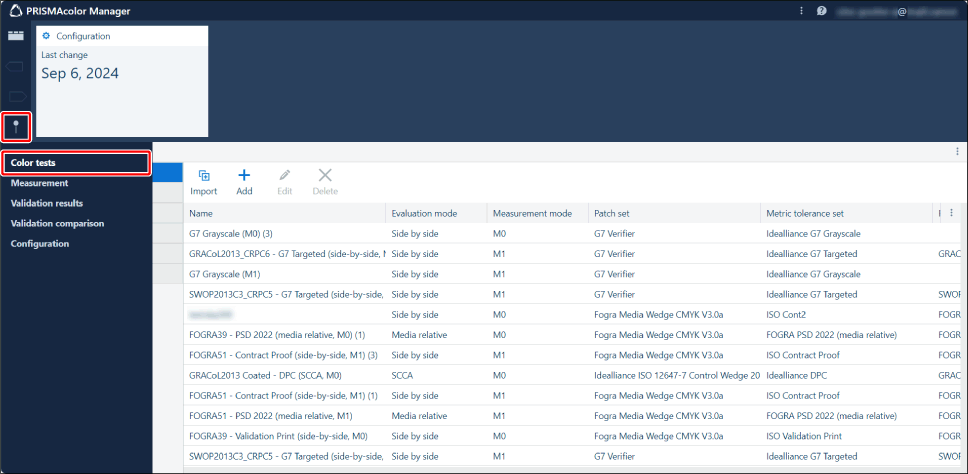
Kliknij menu typu hamburger > [Testy kolorów].
2.
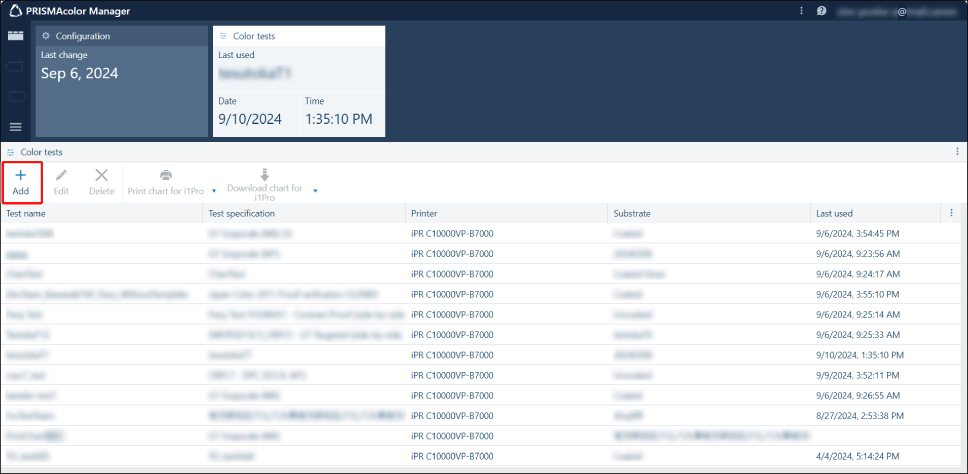
Kliknij przycisk [Dodaj].
3.
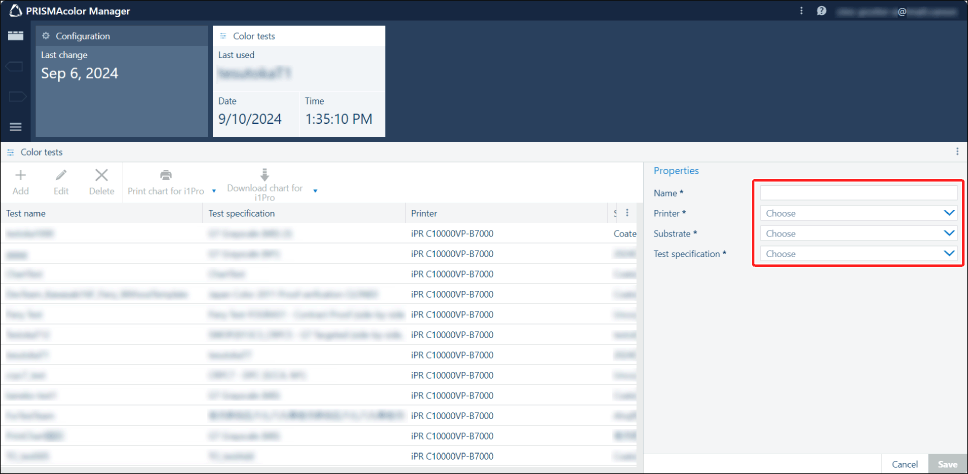
Wprowadź właściwości.
[Nazwa]: Wprowadź ręcznie dowolnie wybraną nazwę.
[Drukarka]: Wybierz z menu rozwijanego drukarkę do walidacji kolorów.
[Podłoże]: Wybierz z menu rozwijanego używany papier.
[Specyfikacja testu]: Wybierz z menu rozwijanego specyfikacje testowe zaimportowane w poprzednim kroku.
4.
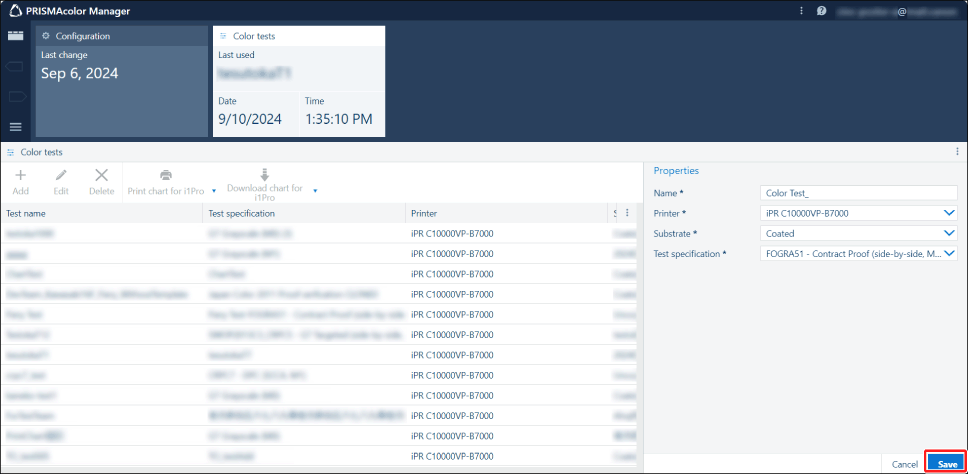
Kliknij przycisk [Zapisz].
Krok 3. Drukowanie wzornika barw
Wydrukuj wzornik barw zgodnie z utworzonymi ustawieniami testu kolorów.
1.
Podłącz spektrofotometr do stacji roboczej.
UWAGA |
Obsługiwane są następujące spektrofotometry: X-Rite i1Pro 2 X-Rite i1Pro 3 X-Rite i1iSis 1 XL i i1iSis 1 standard X-Rite i1iSis 2 XL i i1iSis 2 standard |
2.
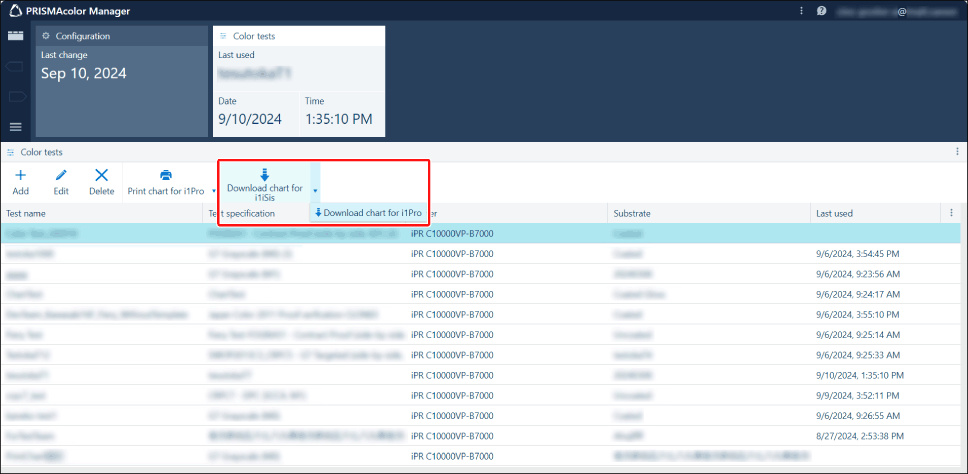
Kliknij opcję [Pobierz diagram dla i1Pro] lub [Pobierz diagram dla i1iSis].
Wybierz typ wzornika odpowiedni do podłączonego spektrofotometru.
3.
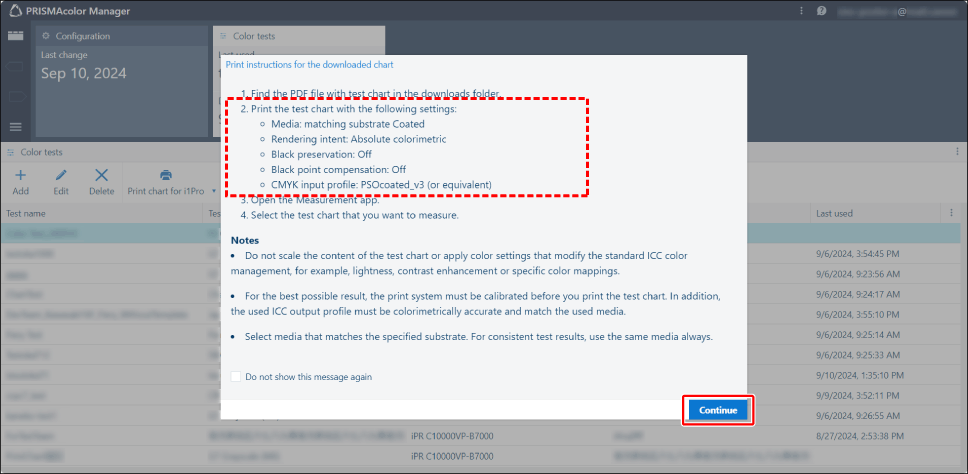
Potwierdź ustawienia drukowania wyświetlane w oknie podręcznym, a następnie kliknij przycisk [Kontynuuj] i zapisz plik PDF w wybranej lokalizacji.
Plik PDF wzornika barw zostanie zapisany zgodnie z ustawieniami testu kolorów.
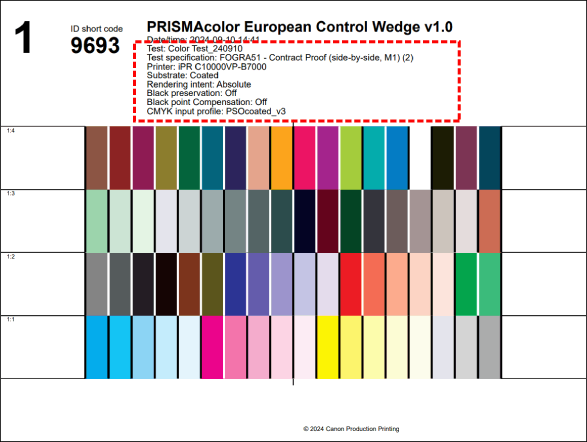
Możliwe jest również sprawdzenie ustawień drukowania w pliku PDF wzornika barw.
4.
Otwórz pobrany plik PDF wzornika barw, aby sprawdzić ustawienia drukowania.
5.
Skonfiguruj sterownik drukarki zgodnie z ustawieniami drukowania i wydrukuj plik PDF wzornika barw na drukarce w celu wykonania walidacji kolorów.
Krok 4. Rozpoczynanie pomiaru kolorów
1.
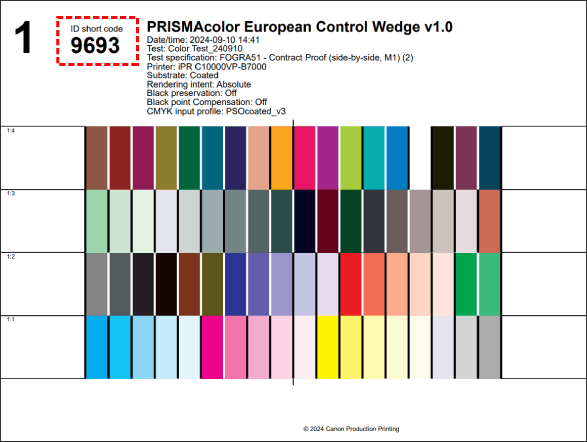
Sprawdź numer pod etykietą „ID short code” na wydrukowanym wzorniku barw.
2.
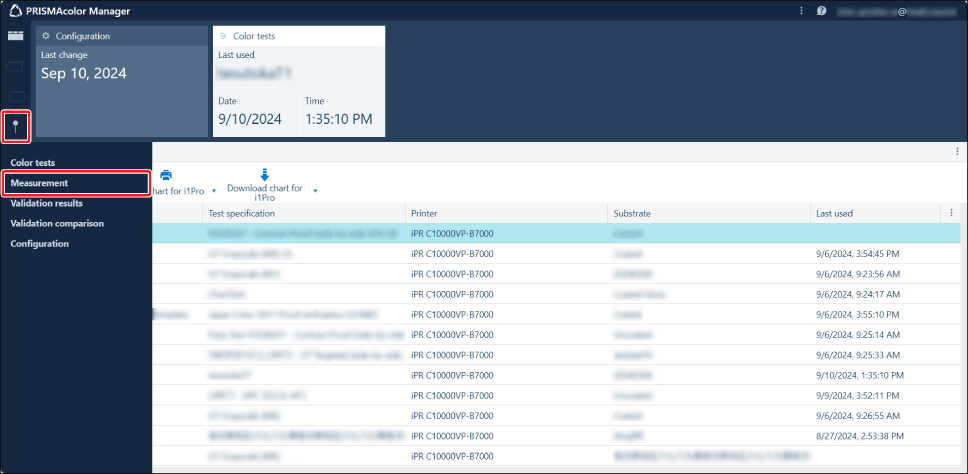
Kliknij menu typu hamburger > [Pomiary].
3.
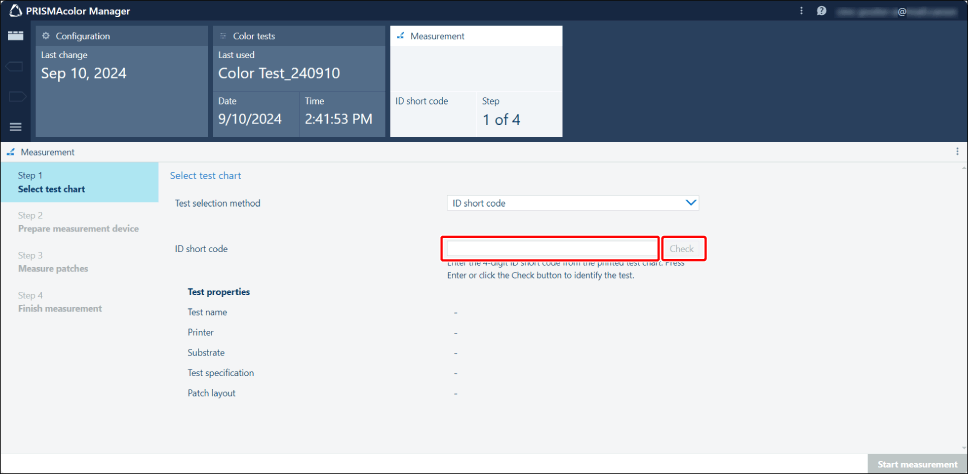
Wprowadź numer znajdujący się pod etykietą „ID short code” na wydrukowanym wzorniku barw w polu [Krótki kod identyfikacyjny], a następnie kliknij przycisk [Sprawdź].
4.
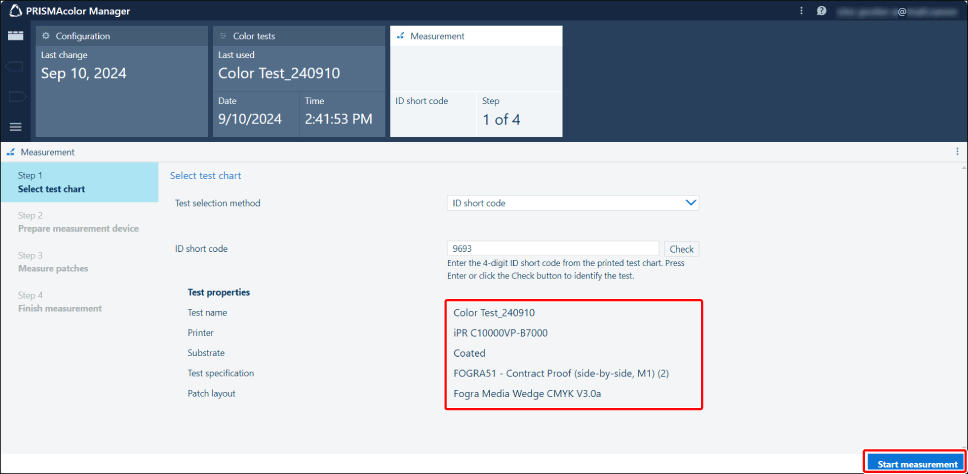
Potwierdź wyświetlone informacje, a następnie kliknij przycisk [Rozpocznij pomiar].
UWAGA |
Jeśli zostanie wyświetlona prośba o zainstalowanie oprogramowania PRISMA color measurement connector, zrób to przed wykonaniem pomiaru. |
Krok 5. Kalibrowanie podłączonego spektrofotometru
1.
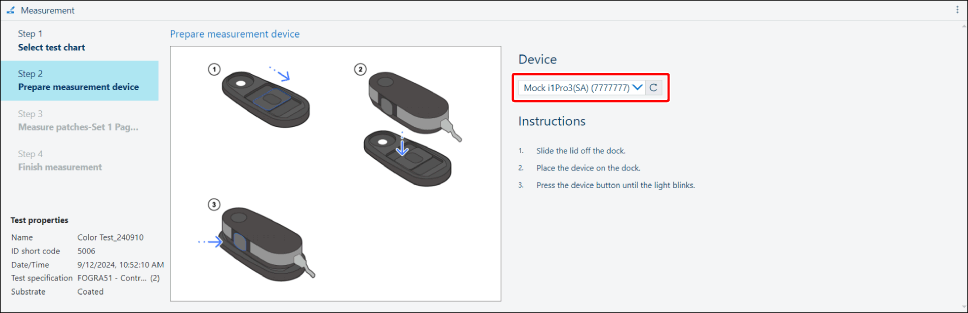
Wybierz spektrofotometr, który ma zostać użyty.
Wyświetlane są spektrofotometry podłączone do stacji roboczej.
Jeśli podłączonych jest wiele spektrofotometrów, wybierz z menu rozwijanego spektrofotometr wybrany podczas pobierania wzornika barw.
UWAGA |
Jeśli w menu rozwijanym wyświetlana jest pozycja [Nie znaleziono żadnych urządzeń], kliknij przycisk [Zatrzymaj] w prawym dolnym rogu ekranu, a następnie rozpocznij procedurę ponownie od następnego kroku. |
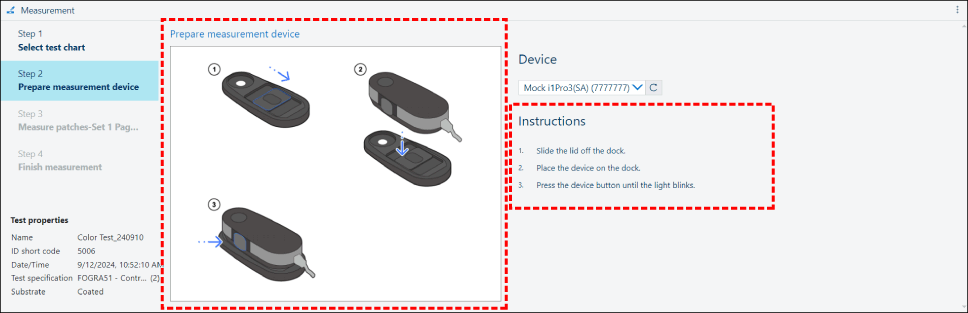
2.
Skalibruj spektrofotometr, postępując zgodnie z instrukcjami wyświetlanymi na ekranie.
Procedura może być różna w zależności od spektrofotometru.
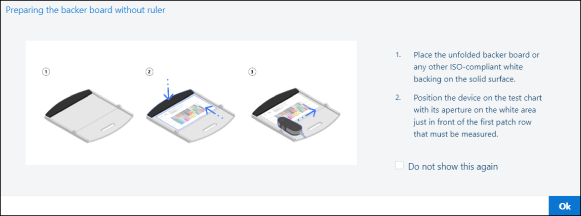
3.
Jeśli używany jest spektrofotometr i1Pro, przygotuj płytę podkładową, postępując zgodnie z instrukcjami wyświetlanymi na ekranie.
Krok 6. Wykonywanie pomiaru kolorów z użyciem wydrukowanego wzornika barw
1.
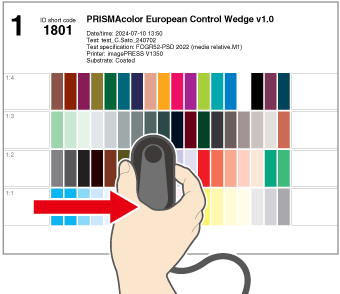
Wykonaj pomiar kolorów z użyciem wydrukowanego wzornika barw, postępując zgodnie z instrukcjami wyświetlanymi na ekranie.
Przesuwaj spektrofotometr wzdłuż kolejnych wierszy, aby zeskanować wzornik barw. Procedura różni się w zależności od spektrofotometru i specyfikacji testowych.
UWAGA |
Jeśli używany jest spektrofotometr i1Pro2, każdy wiersz należy zmierzyć dwa razy. Szczegółowe informacje znajdują się w instrukcjach wyświetlanych na ekranie. |
2.
Jeśli obok wiersza, którego pomiar wykonano, zostanie wyświetlony znacznik wyboru, a w prawym dolnym rogu ekranu pojawi się komunikat na zielonym tle wskazujący, że pomiar kolorów zakończył się pomyślnie, przejdź do kolejnego wiersza.

3.
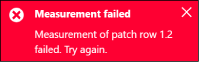
Jeśli w prawym dolnym rogu ekranu pojawi się komunikat na czerwonym tle wskazujący, że pomiar kolorów się nie udał, wykonaj pomiar wiersza ponownie.
4.
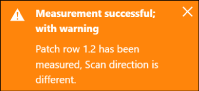
Jeśli w prawym dolnym rogu ekranu pojawi się komunikat na pomarańczowym tle wskazujący, że pomiar kolorów mógł zostać wykonany niepoprawnie, kliknij przycisk [Powtórz] po prawej stronie ekranu i wykonaj pomiar kolorów ponownie.
5.
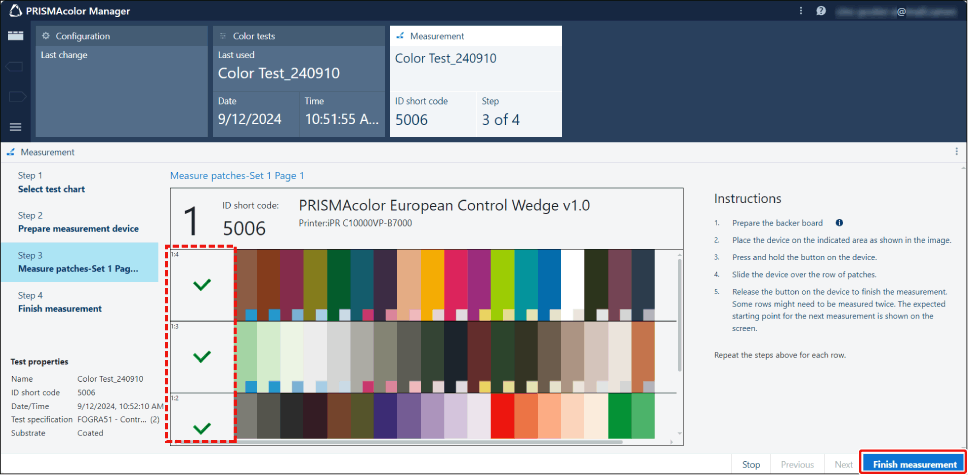
Gdy zielony znacznik wyboru będzie wyświetlany po lewej stronie każdego wiersza, kliknij przycisk [Zakończ pomiar].
UWAGA |
U dołu po prawej stronie każdego koloru wzornika barw na ekranie wyświetlana jest miniatura koloru będącego wynikiem pomiaru. Jeśli istnieje duża różnica między kolorem na wzorniku a kolorem miniatury, prawdopodobnie wykonano pomiar błędnego wiersza, przesunięto spektrofotometr w nieprawidłowym kierunku lub wykonano pomiar niewłaściwego wzornika. W takim przypadku należy kliknąć przycisk [Powtórz] po prawej stronie ekranu i wykonać pomiar kolorów ponownie.  |
6.
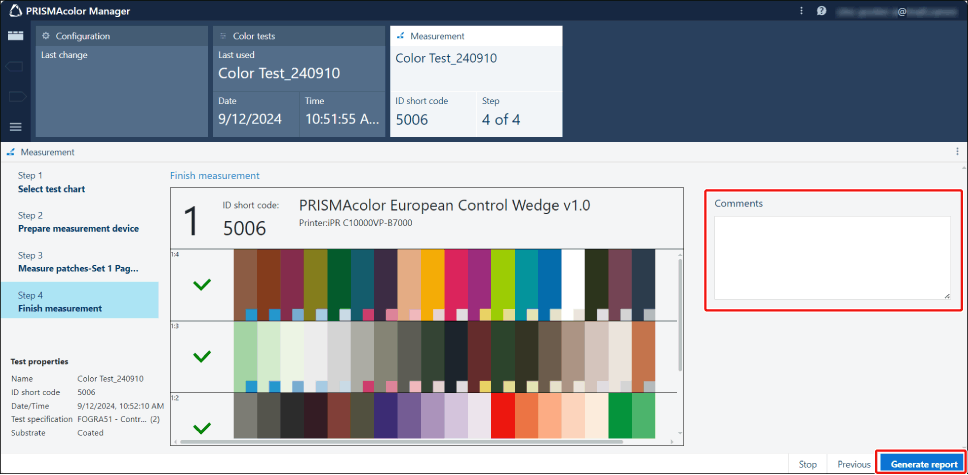
Wprowadź wymagany komentarz, a następnie kliknij przycisk [Wygeneruj raport].
Wyniki pomiaru kolorów zostaną przesłane do programu PRISMAcolor Manager. Po pewnym czasie zostanie wyświetlony ekran raportu z testu.
Krok 7. Sprawdzanie wyników walidacji kolorów
Przesłane wyniki pomiaru kolorów są używane do automatycznego określania, czy walidacja kolorów zakończyła się pomyślnie zgodnie ze specyfikacjami testowymi.
Gdy zostanie wyświetlony ekran raportu z testu, sprawdź wyniki i w razie potrzeby wykonaj wymagane czynności zaradcze.
1.
Jeśli wyświetlany jest komunikat [Powodzenie], walidacja kolorów zakończyła się pomyślnie i nie są wymagane żadne dalsze czynności.
Jeśli wyświetlany jest komunikat [Niepowodzenie], kliknij łącze w oknie dialogowym, aby otworzyć instrukcję użytkownika, a następnie przejdź do następnego kroku.
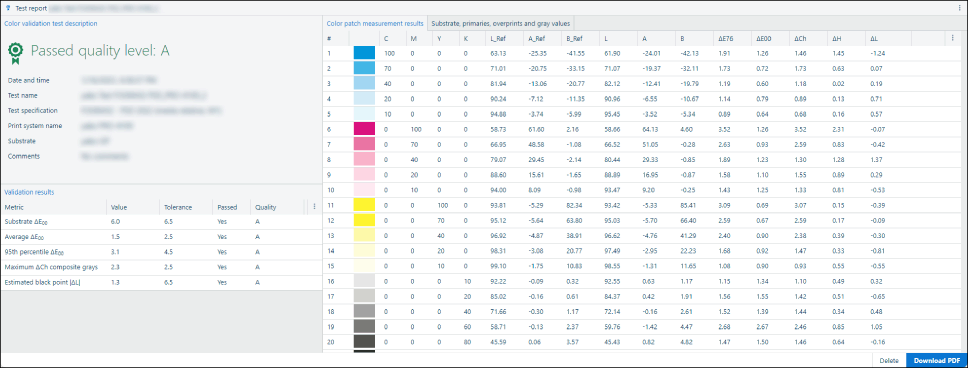
Ekran wyświetlany po pomyślnej walidacji kolorów
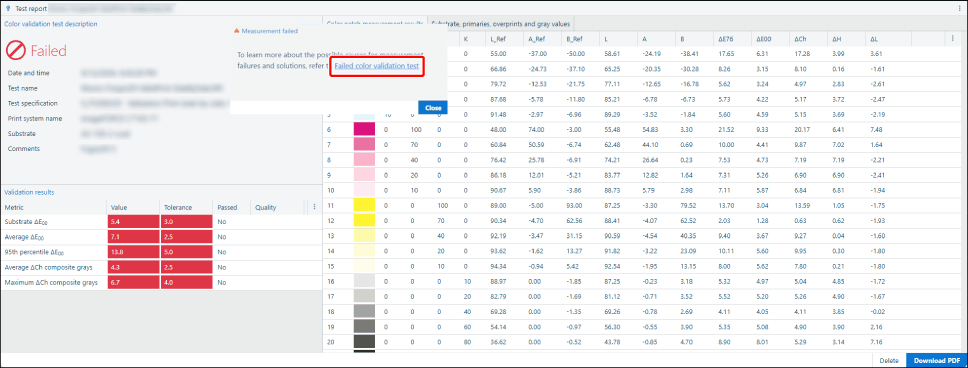
Ekran wyświetlany po niepomyślnej walidacji kolorów
2.
Znajdź przyczynę i rozwiązanie w instrukcji użytkownika, a następnie przeprowadź regulację drukarki, jeśli problem dotyczy drukarki.
Szczegółowe informacje na temat przeprowadzania regulacji drukarki można znaleźć w jej instrukcji obsługi.
3.
Po zakończeniu regulacji drukarki wykonaj poniższą procedurę, aby ponownie przeprowadzić test kolorów.
UWAGA |
Po wykonaniu początkowej walidacji kolorów należy wykonywać walidację kolorów w odstępach czasu zalecanych w przypadku danej drukarki. Gdy zbierze się więcej zapisów dotyczących wyników walidacji, można wyświetlać wykresy z użyciem opcji [Raport z testu] i [Wyniki weryfikacji], aby sprawdzić zmiany w czasie. Analiza wykresu jest przydatna podczas wykonywania czynności związanych z zarządzaniem drukarką, ponieważ umożliwia wykrycie wczesnych symptomów problemów z urządzeniem. Szczegółowe informacje można znaleźć w instrukcji użytkownika. Wyniki walidacji są odzwierciedlane na wykresie po około 15 minutach od ich przesłania. |