Förberedelser för färgvalidering
Arbetsflöde för förberedelse av färgvalidering
Följ nedanstående steg för att förbereda för en färgvalidering.
Steg 1. Konfigurera Cloud Proxy
Installera Cloud Proxy, ange initiala inställningar och registrera skrivarna.
OBS |
Du måste ha behörigheten administratör till arbetsstationen (datorn med PRISMA-programmet) och PRISMA. |
1.
Installera den senaste versionen av Cloud Proxy på datorn.
Mer information om hur du gör finns i "CloudProxy Installation".
2.
Ange initiala inställningar för Cloud Proxy och registrera skrivaren för färgvalidering i PRISMA Home.
Mer information om hur du gör finns i "Configure Cloud Proxy and add Devices".
Steg 2. Börja använda PRISMAcolor Manager
1.
Starta PRISMA Configuration.
Om något annat program körs klickar du på ikonen  överst till vänster på skärmen för att återgå till PRISMA Home. Starta sedan PRISMA Configuration.
överst till vänster på skärmen för att återgå till PRISMA Home. Starta sedan PRISMA Configuration.2.
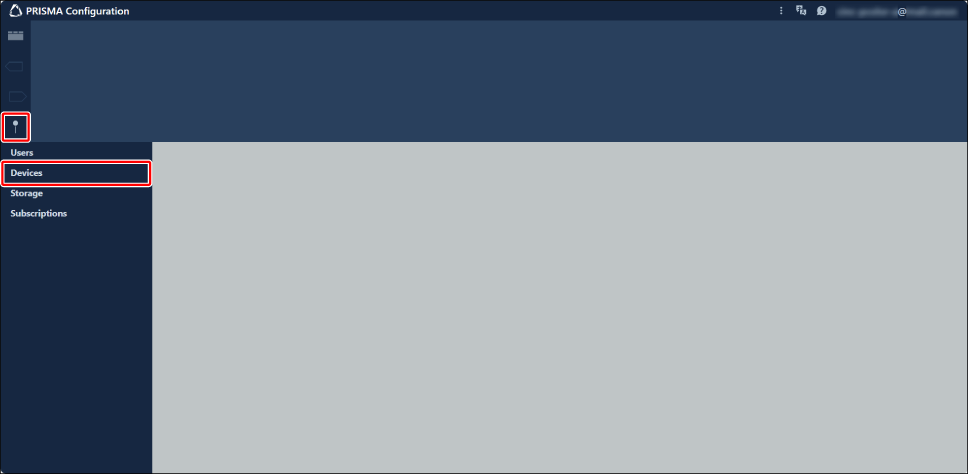
Klicka på hamburgermenyn > [Enheter].
3.
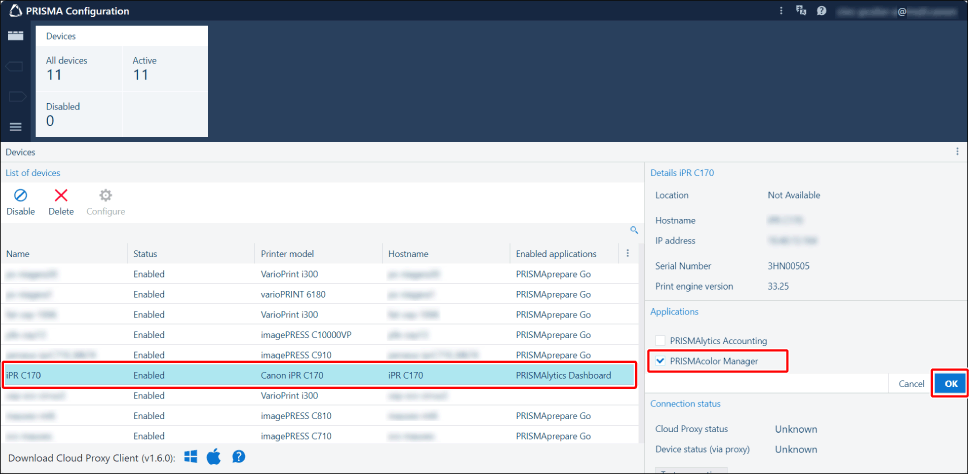
Välj skrivaren för färgvalideringen, markera kryssrutan[PRISMAcolor Manager] i [Program] och klicka sedan på [OK].
4.
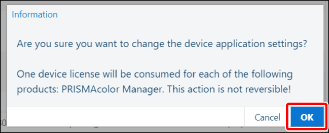
Klicka på [OK] i dialogrutan som öppnas.
Färgmätning kan nu göras i PRISMAcolor Manager på den valda skrivaren.
5.
Klicka på ikonen överst till vänster på skärmen när du vill återgå till PRISMA Home.
överst till vänster på skärmen när du vill återgå till PRISMA Home.Steg 3. Installera programmet Spectrophotometer Connection
Installera programmet "PRISMA color measurement connector" på datorn för att ansluta PRISMAcolor Manager till en spektrometer.
1.
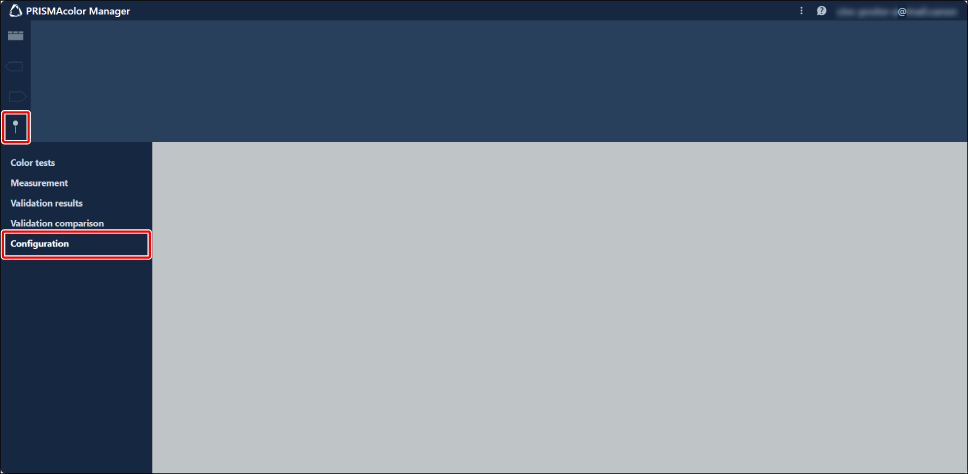
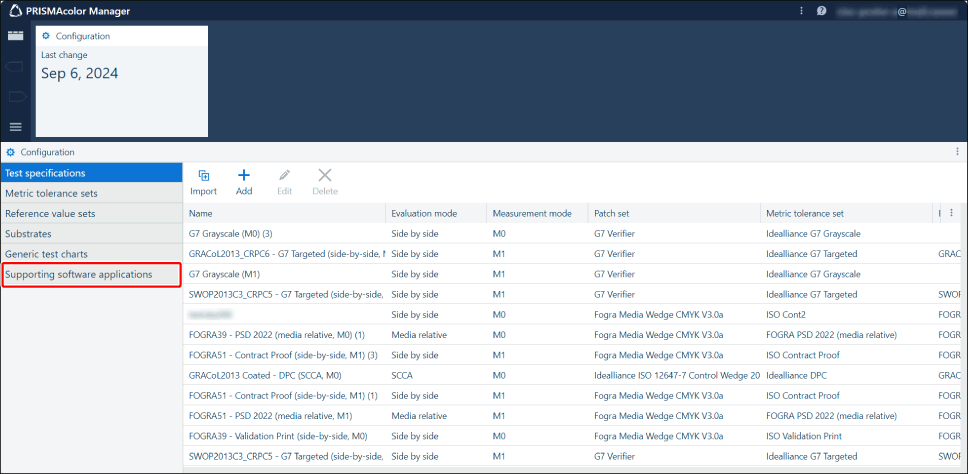
Starta PRISMAcolor Manager och klicka sedan på hamburgermenyn > [Konfiguration].
2.
Klicka på [Stödprogram].
3.
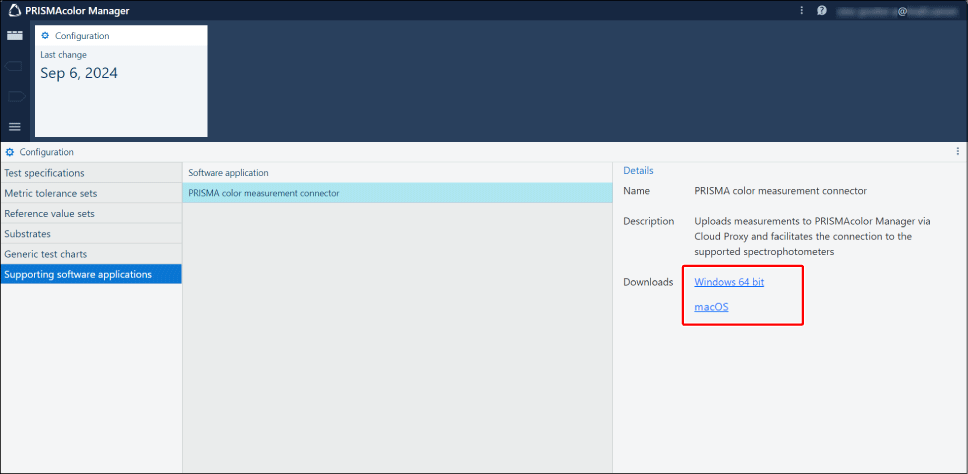
Klicka på lämpligt operativsystem för att hämta installationsprogrammet och spara det på datorn.
4.
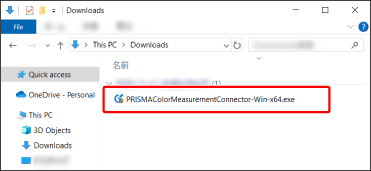
Starta installationsprogrammet och följ anvisningarna på skärmen för att installera programmet.
5.
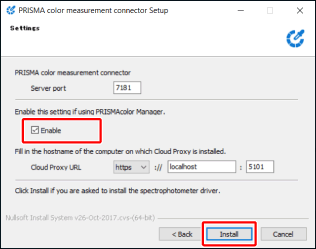
Markera kryssrutan [Aktiverad] när nedanstående ruta visas och klicka sedan på [Installera].
6.
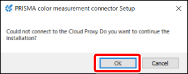
Klicka på [OK] om den här skärmen visas och fortsätt med installationen.
7.
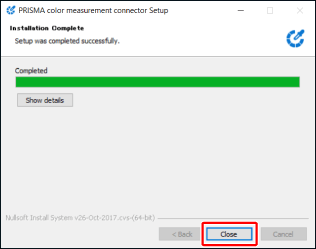
Klicka på [Stäng] på skärmen som visas när installationen är klar.
Steg 4. Kontrollera anslutningsstatus för Cloud Proxy-servern
1.
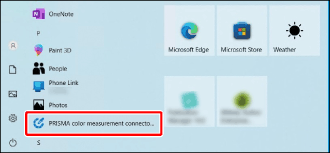
Starta [PRISMA color measurement connector Configuration Tool] på datorns Start-meny.
2.
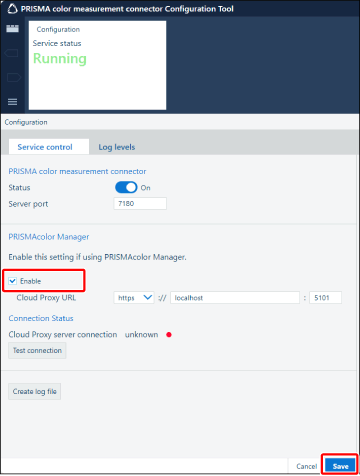
Kontrollera om kryssrutan [Aktiverad] är markerad.
Markera kryssrutan [Aktiverad] om den inte är markerad och klicka sedan på [Spara]. Fortsätt sedan med nästa steg.
3.
Kontrollera statusen som visas för [Cloud Proxy server-anslutning].
Om [aktiv] (med en grön cirkel) visas kan du starta färgvalideringen.
Om [okänt] (med en röd cirkel) visas gör du på följande sätt för att rätta till problemet med anslutningsstatusen.
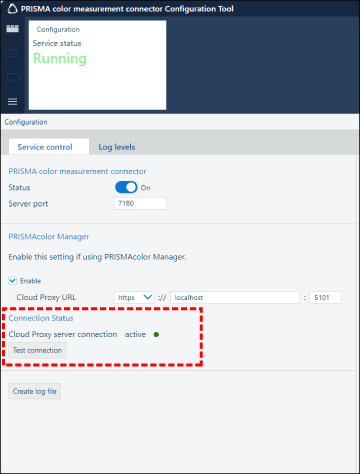 | 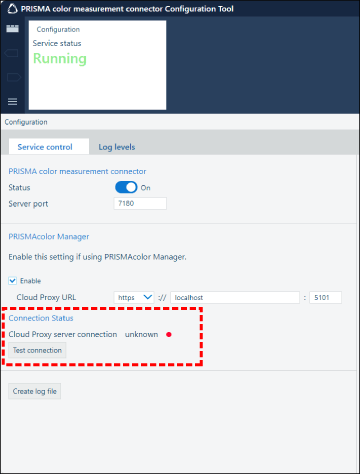 |
Om [okänt] visas för [Cloud Proxy server-anslutning]
Om [okänt] visas för [Cloud Proxy server-anslutning] finns det ett problem med anslutningsstatusen. Följ anvisningarna nedan för att rätta till problemet med anslutningsstatusen.
1.
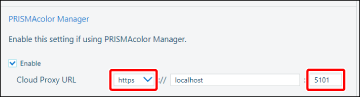
Ange rätt värde i [Cloud Proxy URL].
[https]: Välj [http] i listrutan.
Serverportnummer efter [:]: Skriv '5100'.
OBS |
Om du vill ansluta till en annan instans av Cloud Proxy på en annan dator ska du även redigera fältet till höger om [://]. Radera standardvärdet 'localhost' manuellt och ange sedan IP-adressen till datorn som du vill ansluta till. |
2.
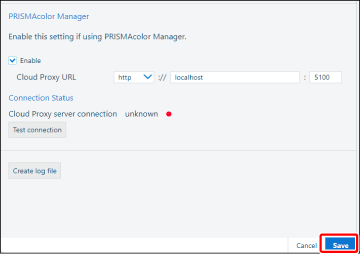
Klicka på [Spara].
3.
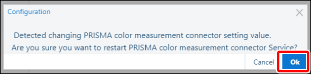
Klicka på [OK] i dialogrutan som öppnas.
4.
Vänta en stund och kontrollera sedan statusen i [Anslutningsstatus].
Om [aktiv] (med en grön cirkel) visas kan du starta färgvalideringen.
OBS |
Om statusen som visas i [Anslutningsstatus] inte ändras till [aktiv] (med en grön cirkel) efter att du har utfört ovanstående åtgärder kontaktar du nätverksadministratören. |