Utföra färgvalidering
Arbetsflöde för färgvalidering
Nödvändiga förberedelser |
Innan en färgvalidering görs måste ett program installeras och initiala inställningar anges. Spektrometern måste förberedas. |
Följ nedanstående steg för att göra en färgvalidering.
Steg 1. Importera testspecifikationer
Du har tillgång till flera uppsättningar testspecifikationer med inställningar och referensvärden för olika standarder. Välj de testspecifikationer som du vill använda för färgvalideringen och importera dem till den aktuella miljön.
1.
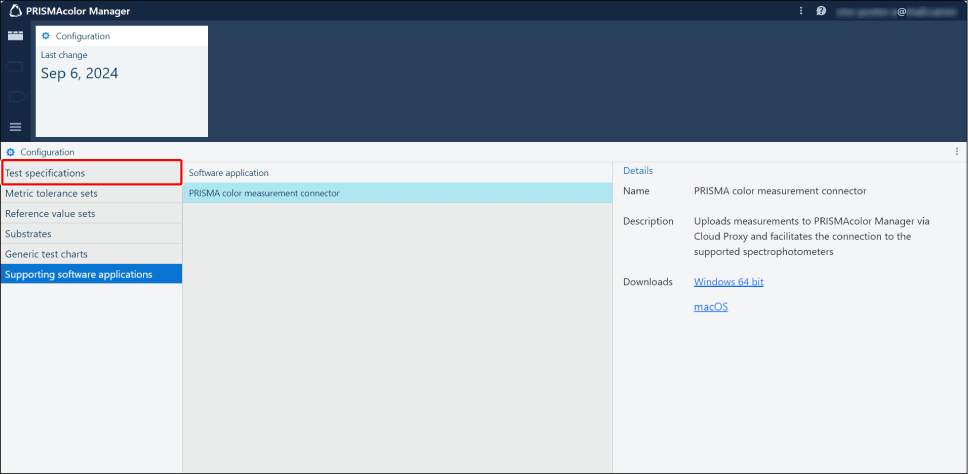
Klicka på hamburgermenyn >[Konfiguration]> [Testspecifikationer].
2.
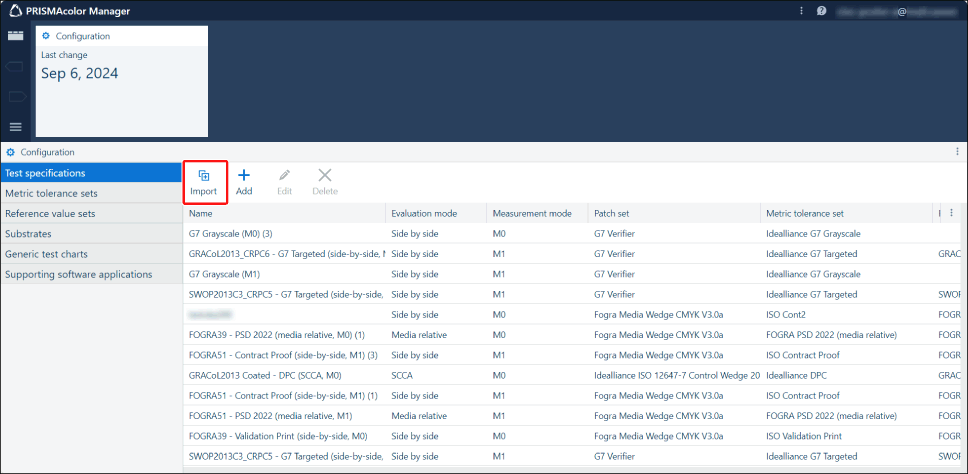
Klicka på [Importera].
3.
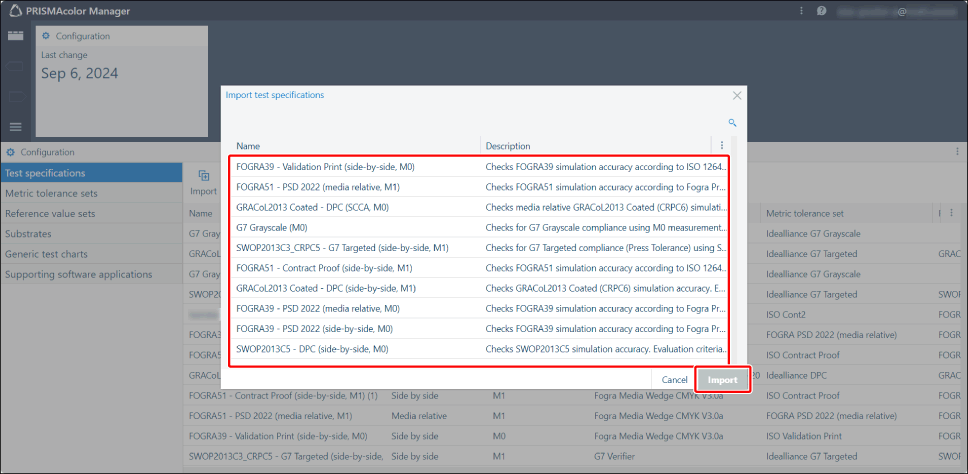
Välj testspecifikationer och klicka sedan på [Importera].
OBS |
Följande testspecifikationer är lämpliga för initial testning. FOGRA51 – Contract Proof (side-by-side, M1) GRACoL2013 Coated – DPC (side-by-side, M1) G7 Grayscale (M0) |
4.
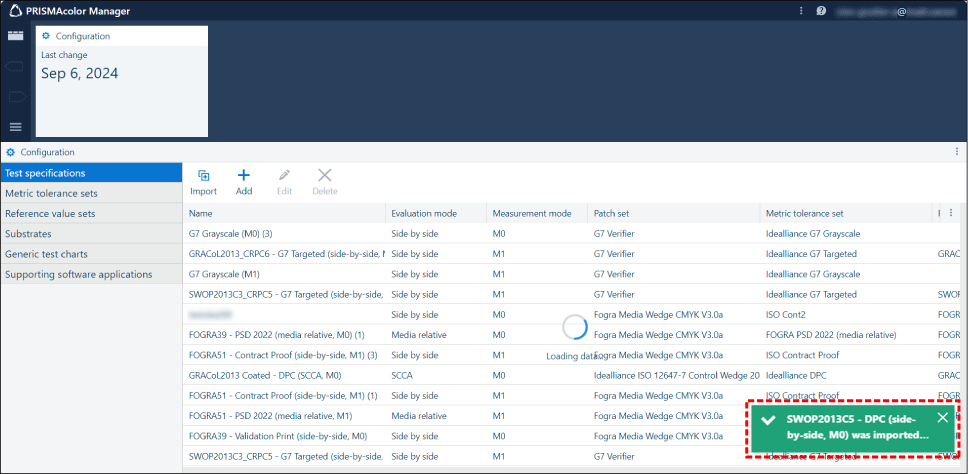
Kontrollera att en dialogruta visas med en indikation på att importen har lyckats.
Steg 2. Skapa färgtestinställningar
Ange de importerade testspecifikationerna, skrivaren för färgvalidering och papperet som ska användas för att skapa färgtestinställningar. Spara inställningarna i PRISMAcolor Manager. Sparade inställningar kan återanvändas.
1.
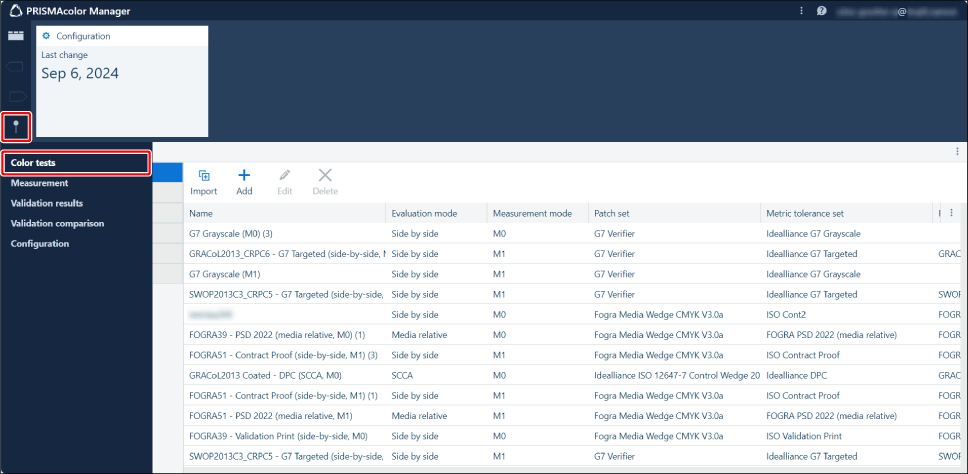
Klicka på hamburgermenyn > [Färgtester].
2.
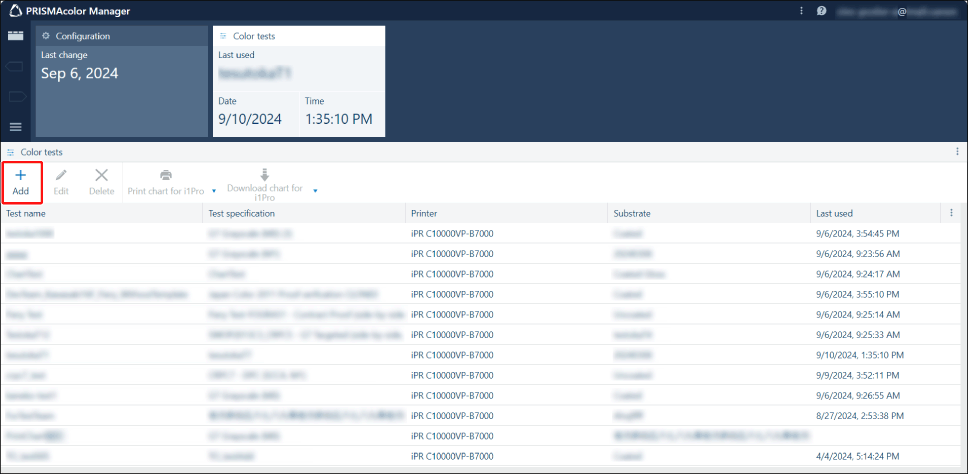
Klicka på [Lägg till].
3.
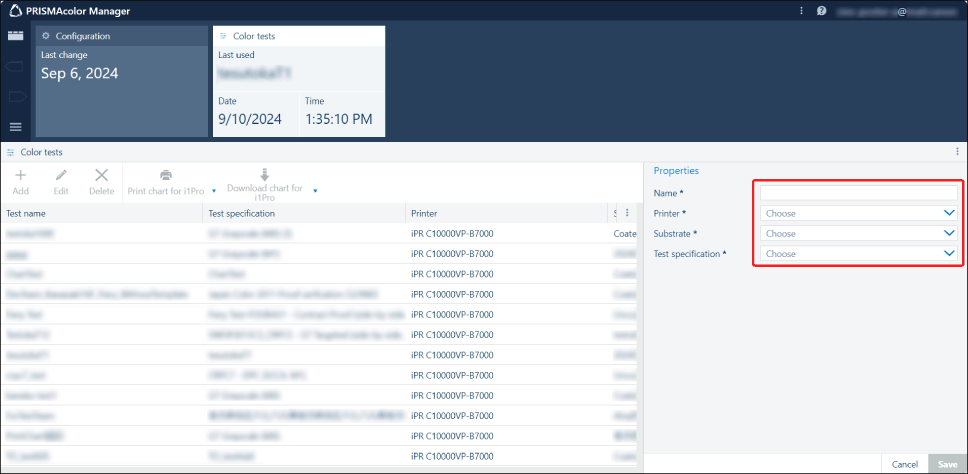
Ange egenskaper.
[Namn]: Skriv ett lämpligt namn.
[Skrivare]: Välj skrivaren för färgvalidering i listrutan.
[Substrat]: Välj det papper som ska användas i listrutan.
[Testspecifikation]: Välj de testspecifikationer som du importerade i det föregående steget i listrutan.
4.
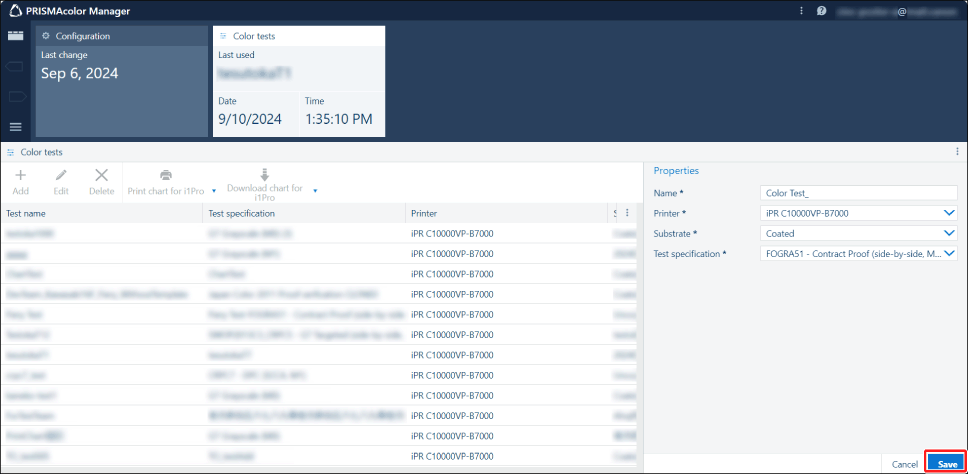
Klicka på [Spara].
Steg 3. Skriv ut en färgkarta
Skriv ut en färgkarta med de färgtestinställningar som du har skapat.
1.
Anslut spektrometern till datorn.
OBS |
Följande spektrometrar stöds. X-Rite i1Pro 2 X-Rite i1Pro 3 X-Rite i1iSis 1 XL och i1iSis 1 standard X-Rite i1iSis 2 XL och i1iSis 2 standard |
2.
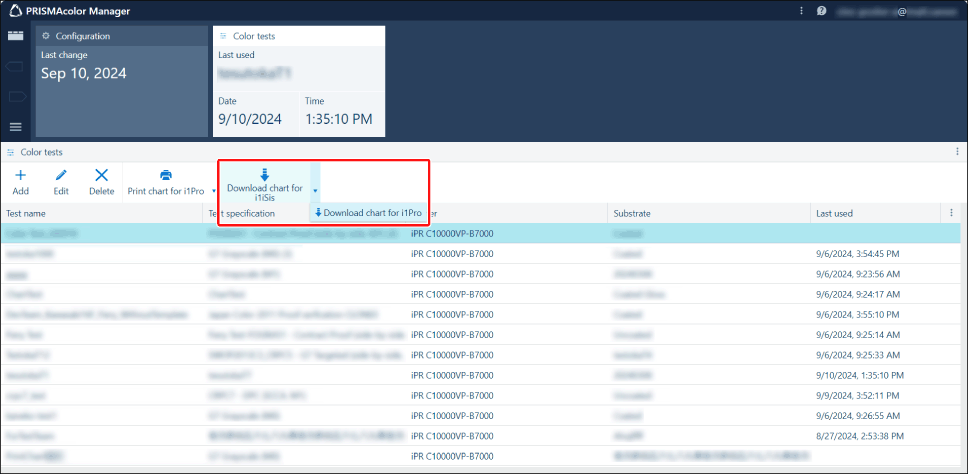
Klicka på [Hämta diagrammet för i1Pro] eller [Hämta diagrammet för i1iSis].
Välj karttyp beroende på den spektrometer som du har anslutit.
3.
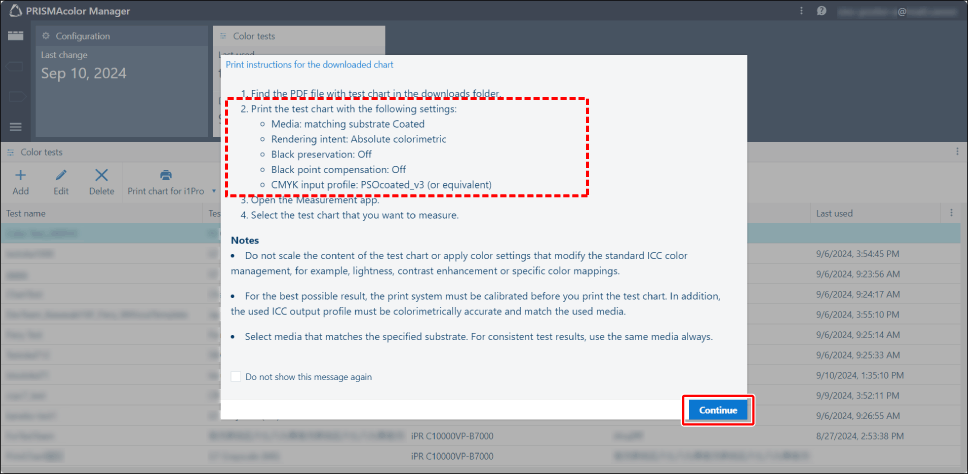
Kontrollera att utskriftsinställningarna som visas i popup-fönstret är rätt. Klicka sedan på [Fortsätt] och spara PDF-filen på en lämplig plats.
PDF-filen med färgkartan sparas enligt färgtestinställningarna.
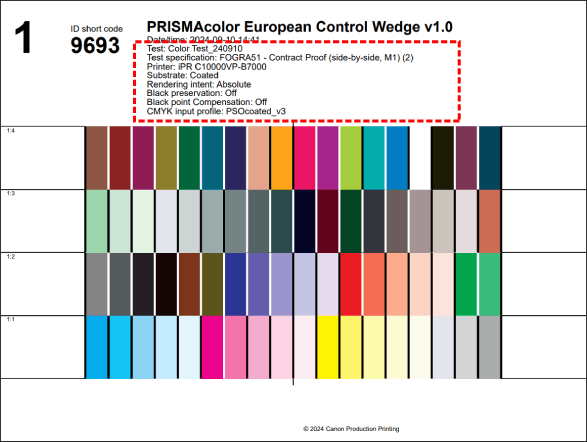
Du kan också kontrollera utskriftsinställningarna i PDF-filen med färgkartan.
4.
Öppna PDF-filen med färgkartan. Det är samma fil som du hämtade för att kontrollera utskriftsinställningarna.
5.
Ange utskriftsinställningarna i drivrutinen till skrivaren och skriv ut PDF-filen med färgkartan på skrivaren som ska färgvalideras.
Steg 4. Starta färgmätningen
1.
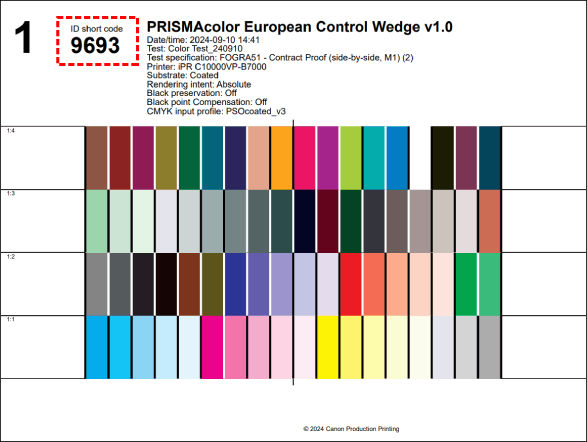
Kontrollera numret under "ID short code" på den utskrivna färgkartan.
2.
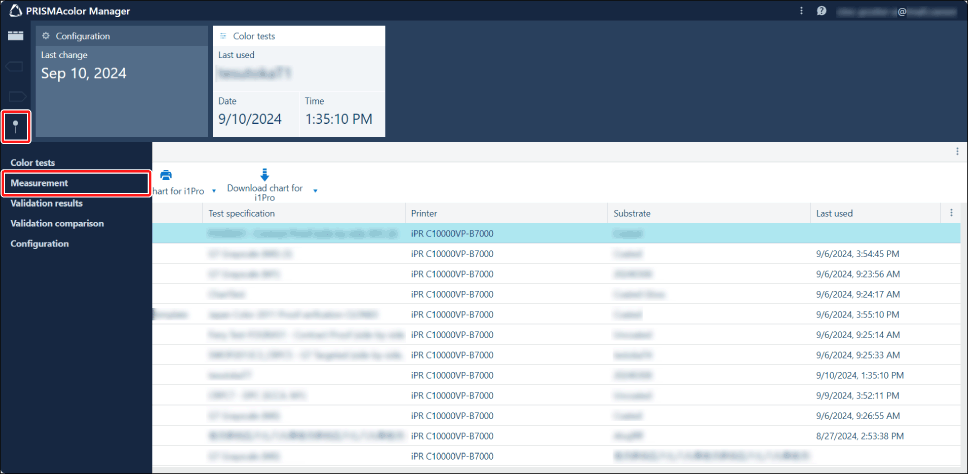
Klicka på hamburgermenyn > [Mått].
3.
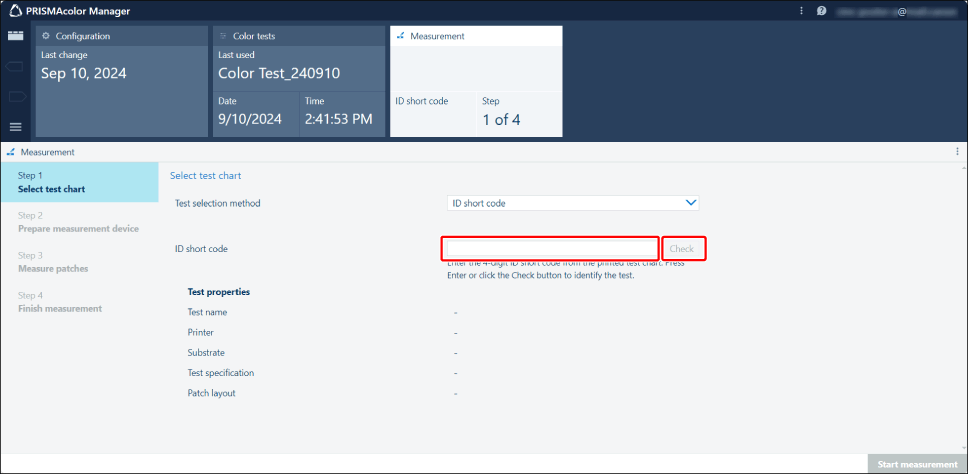
Ange "ID short code" som har skrivits ut på färgkartan i [Kortkod för ID] och klicka sedan på [Kontrollera].
4.
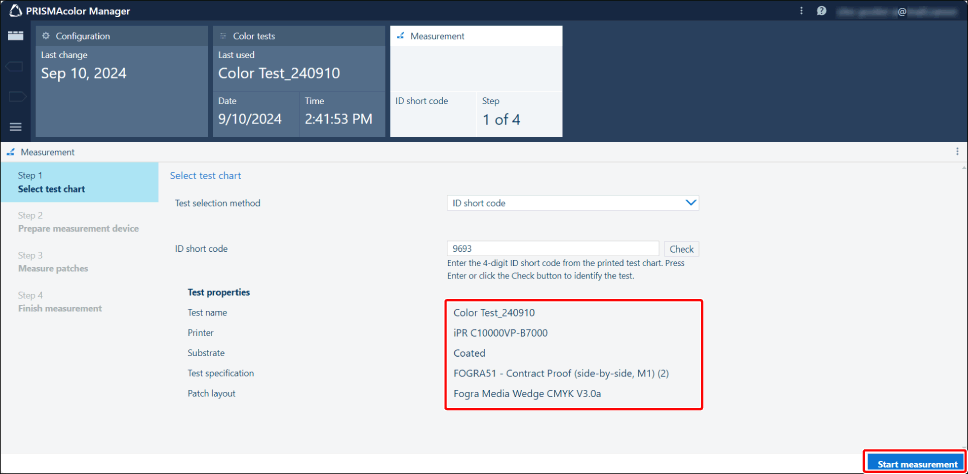
Kontrollera informationen som visas och klicka sedan på [Starta mätningen].
OBS |
Om du får ett meddelande om att installera PRISMA color measurement connector gör du det innan du utför mätningen. |
Steg 5. Kalibrera den anslutna spektrometern
1.
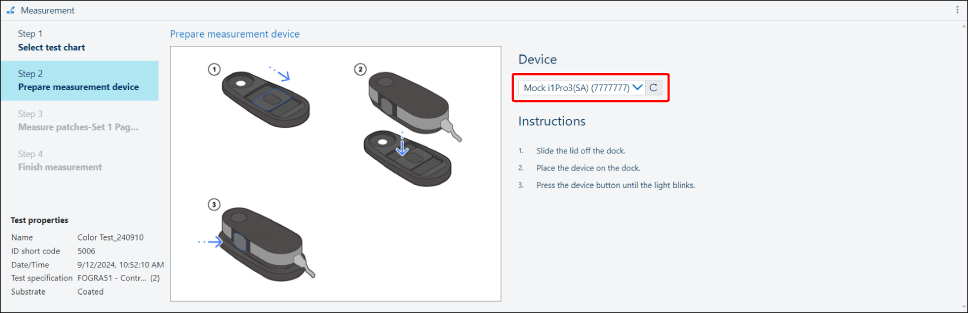
Välj den spektrometer som ska användas.
De spektrometrar som är anslutna till datorn visas.
Om flera spektrometrar är anslutna använder du listrutan och väljer den spektrometer som du valde när du laddade ned färgkartan.
OBS |
Om [Hittade inga enheter] visas i listrutan klickar du på [Stoppa] nedtill till höger på skärmen och startar sedan om från följande steg. |
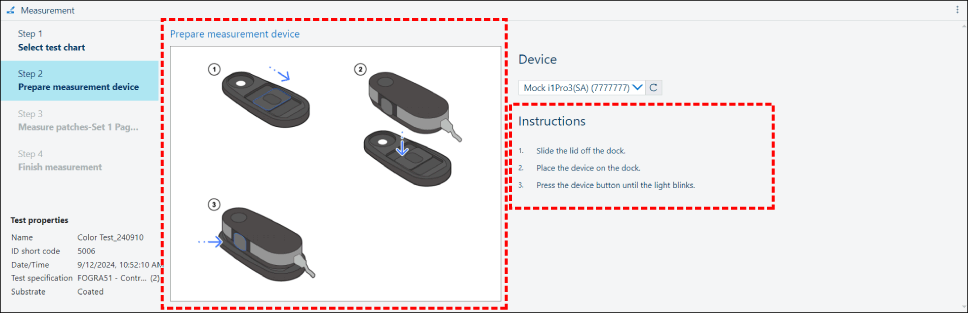
2.
Följ anvisningarna på skärmen för att kalibrera spektrometern.
Åtgärderna varierar mellan olika spektrometrar.
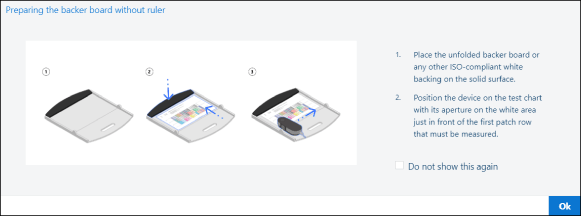
3.
Om du använder en i1Pro följer du anvisningarna på skärmen för att förbereda en stödskiva.
Steg 6. Gör en färgmätning med den utskrivna färgkartan
1.
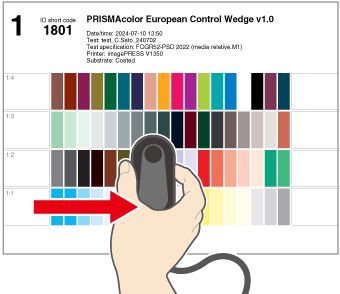
Följ anvisningarna på skärmen för att göra en färgmätning med den utskrivna färgkartan.
Dra spektrometern längs en rad i taget och skanna färgkartan. Aktuell spektrometer och testspecifikationerna är avgörande för hur du ska gå tillväga.
OBS |
Om du använder en i1Pro2 ska varje rad mätas två gånger. Mer information finns i anvisningarna på skärmen. |
2.
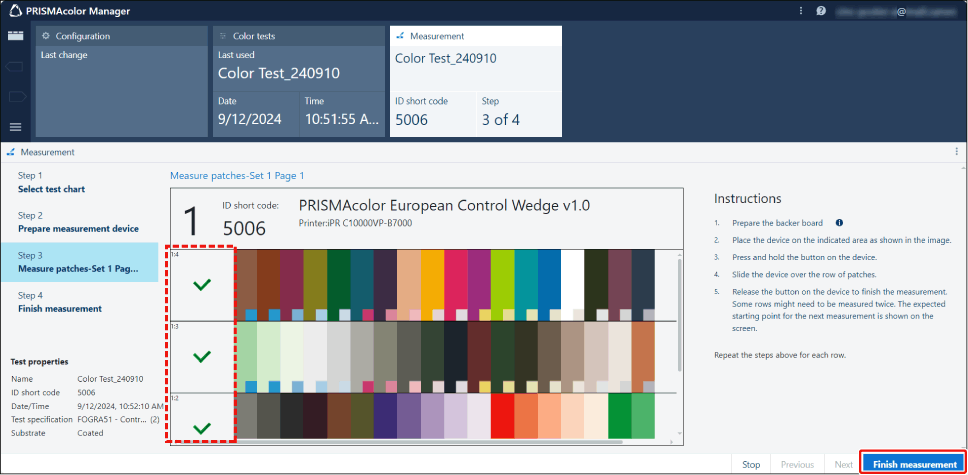
Om en bock visas vid den uppmätta raden och ett grönt fält visas nedtill till höger på skärmen med ett meddelande om att färgmätningen har lyckats fortsätter du med nästa rad.

3.
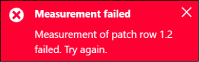
Om ett rött fält visas nedtill till höger på skärmen med ett meddelande om att färgmätningen har misslyckats ska du mäta raden en gång till.
4.
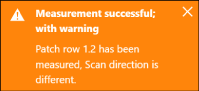
Om ett orange fält visas nedtill till höger på skärmen med ett meddelande om att färgmätningen inte är rätt utförd klickar du på knappen [Upprepa] till höger på skärmen och gör om färgmätningen.
5.
När en grön bock visas till vänster om alla rader klickar du på [Slutför mätning].
OBS |
En miniatyrbild av den uppmätta färgen visas nedtill till höger på varje färg i färgkartan på skärmen. Om det är en stor skillnad mellan färgen på kartan och färgen i miniatyrbilden kan du ha mätt på fel rad, dragit spektrometern i fel riktning eller mätt på fel färgkarta. I så fall klickar du på knappen [Upprepa] till höger på skärmen och gör om färgmätningen.  |
6.
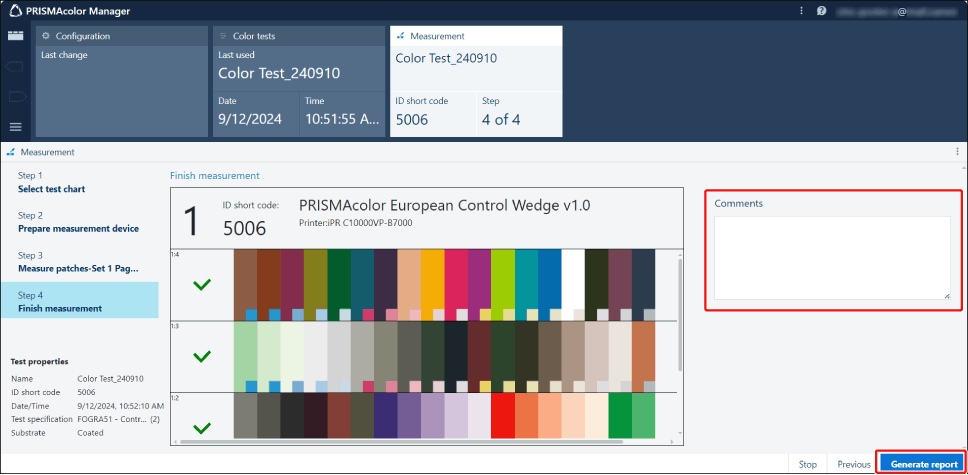
Skriv en kommentar om det behövs och klicka på [Generera rapport].
Resultatet av färgmätningen laddas upp till PRISMAcolor Manager. Skärmen med testrapporten visas efter en stund.
Steg 7. Kontrollera resultatet av färgvalideringen
Det uppladdade resultatet av färgmätningen används för att automatiskt bestämma om färgvalideringen är godkänd enligt testspecifikationerna.
När skärmen med testrapporten visas kontrollerar du resultatet och gör de korrigeringar som eventuellt behövs.
1.
Om [Godkänd] visas har färgvalideringen lyckats. Inga ytterligare åtgärder behövs.
Om [Misslyckades] visas klickar du på länken i dialogrutan för att öppna användarhandboken och fortsätter sedan med nästa steg.
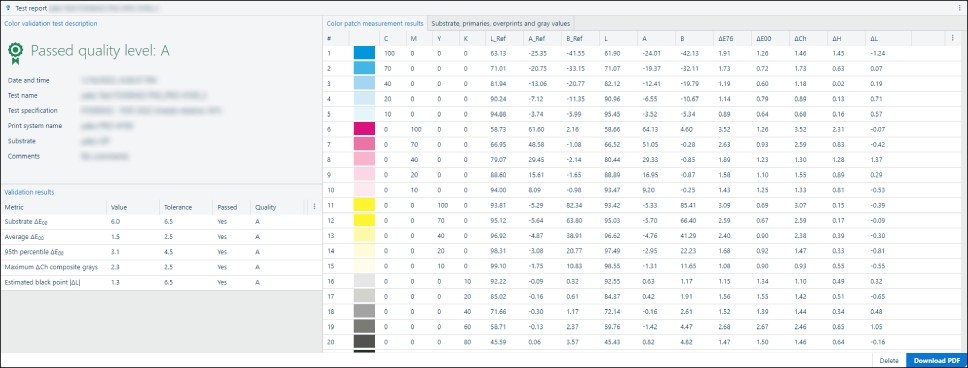
Skärmen när färgvalideringen är godkänd
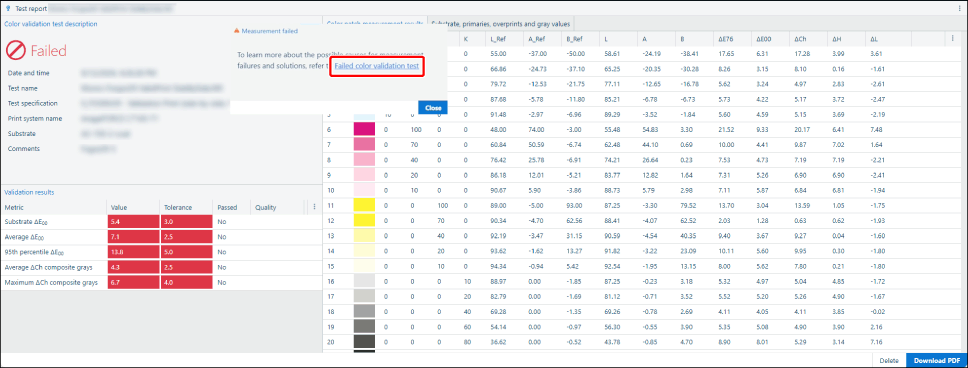
Skärmen när färgvalideringen inte är godkänd
2.
Kontrollera orsak och åtgärd i användarhandboken och justera skrivaren om det är problem med skrivaren.
Information om hur du justerar skrivaren finns i skrivarens användarhandbok.
3.
När skrivarjusteringen är klar gör du på följande sätt för att göra om färgtestet.
OBS |
När den initiala färgvalideringen är klar ska du göra en färgvalidering i det intervall som rekommenderas för skrivaren. När det finns flera färgvalideringsresultat över tid kan de visas som diagram i [Testrapport] och [Valideringsresultat] och jämföras. Analys av diagrammet är värdefullt för underhållet av skrivaren eftersom det ger möjlighet att observera tidiga tecken på problem. Mer information finns i användarhandboken. Valideringsresultatet visas i diagrammet ca 15 minuter efter att det har laddats upp. |