Preparação da validação de cores
Fluxo da preparação da validação de cores
Siga os passos abaixo para preparar a realização da validação de cores.
Passo 1. Configurar o Cloud Proxy
Instale o Cloud Proxy, configure as definições iniciais e registe as impressoras.
NOTA |
Este passo requer privilégios de administrador para a sua estação de trabalho (o computador que usa a aplicação PRISMA) e para o PRISMA. |
1.
Instale a versão mais recente do Cloud Proxy na sua estação de trabalho.
Para detalhes sobre o procedimento, consulte "CloudProxy Installation".
2.
Configure as definições iniciais do Cloud Proxy e registe a impressora para validação de cores no ecrã inicial do PRISMA.
Para detalhes sobre o procedimento, consulte "Configure Cloud Proxy and add Devices".
Passo 2. Começar a usar o PRISMAcolor Manager
1.
Abra PRISMA Configuration.
Se houve outra aplicação em execução, clique no ícone  na parte superior esquerda do ecrã para regressar ao Ecrã inicial do PRISMA e, depois, abra a PRISMA Configuration.
na parte superior esquerda do ecrã para regressar ao Ecrã inicial do PRISMA e, depois, abra a PRISMA Configuration.2.
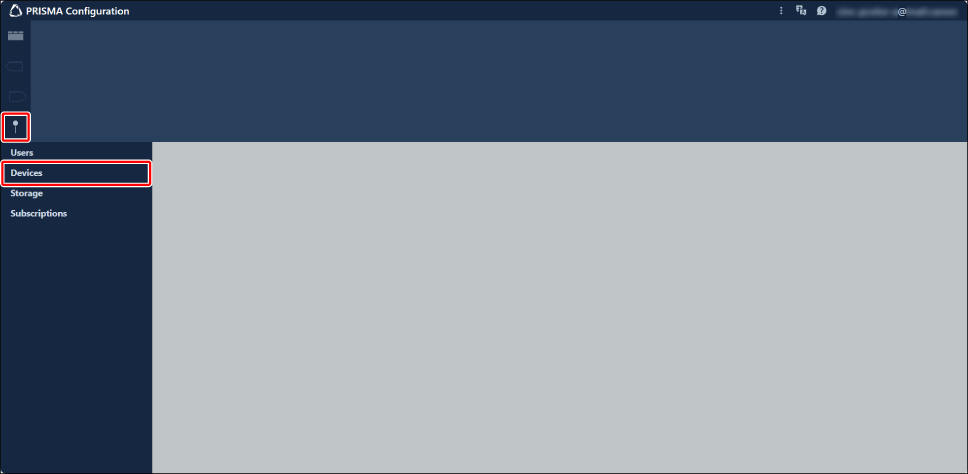
Clique no menu de barras > [Dispositivos].
3.
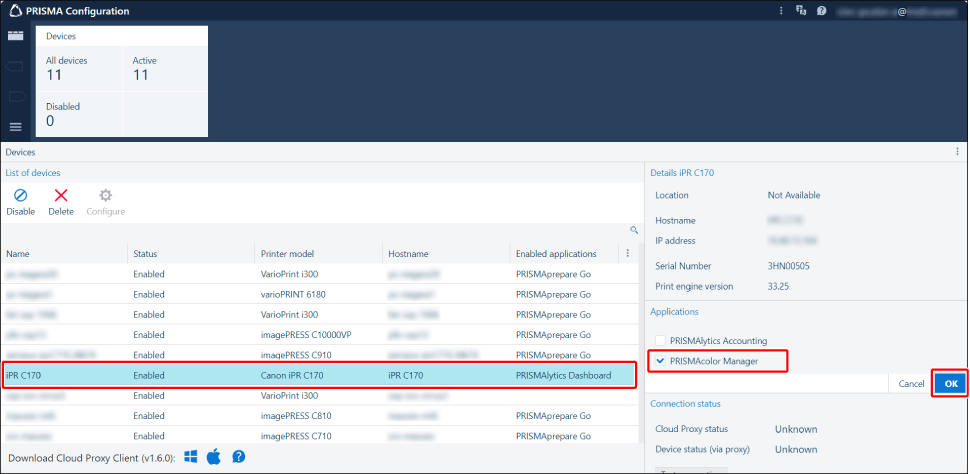
Selecione a impressora para a validação de cores, marque a caixa de verificação [PRISMAcolor Manager] em [Aplicações] e, depois, clique em [OK].
4.
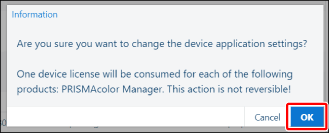
Clique [OK] na caixa de diálogo emergente.
A medição de cor pode agora ser executada no PRISMAcolor Manager para a impressora selecionada.
5.
Clique no ícone na parte superior esquerda do ecrã para regressar ao Ecrã inicial do PRISMA.
na parte superior esquerda do ecrã para regressar ao Ecrã inicial do PRISMA.Passo 3. Instalar a Aplicação de ligação do espectrofotómetro
Instale a aplicação "PRISMA color measurement connector" para ligar o PRISMAcolor Manager a um espectrofotómetro para a sua estação de trabalho.
1.
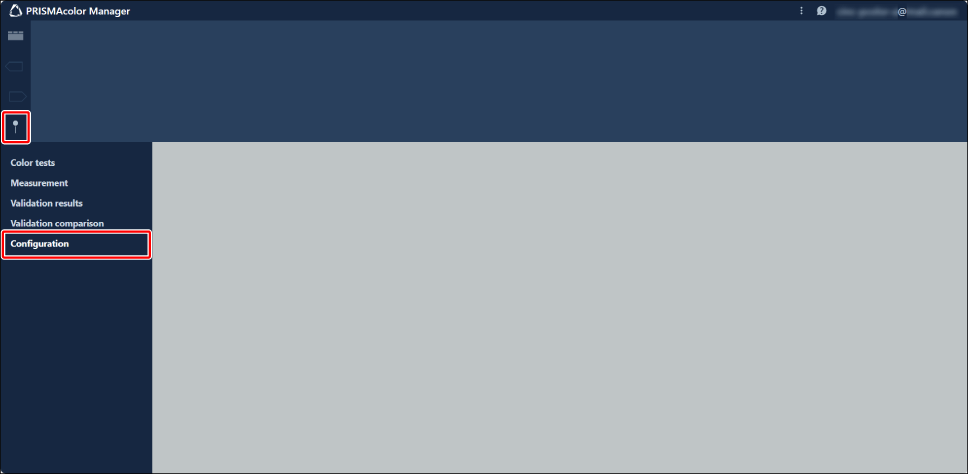
Abra o PRISMAcolor Manager e clique no menu de barras > [Configuração].
2.
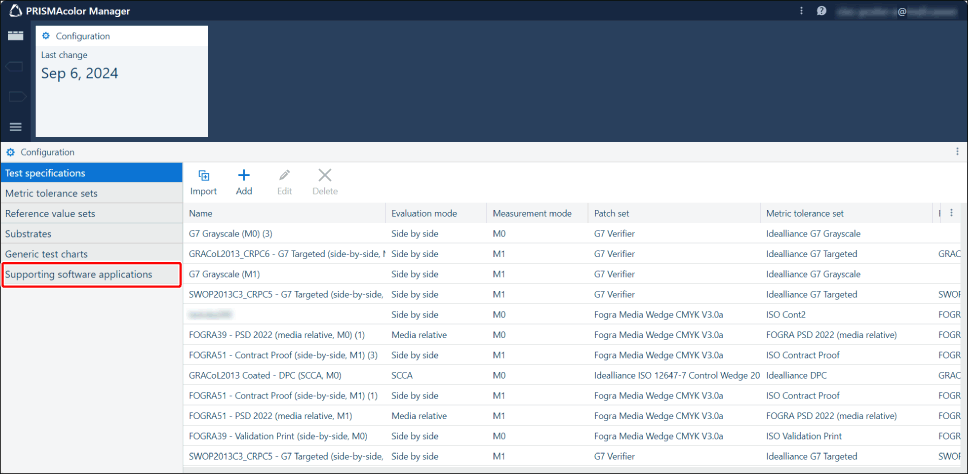
Clique em [Aplicações de software de suporte].
3.
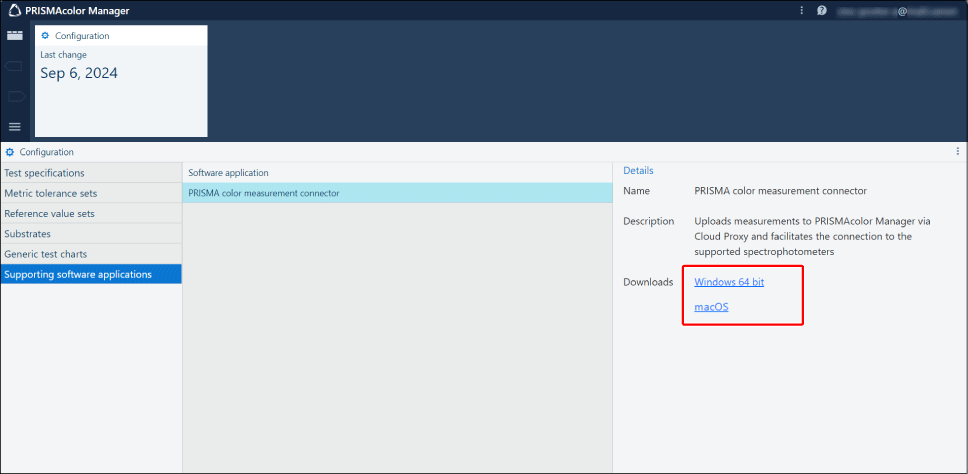
Clique no sistema operativo correspondente para transferir o instalador e guardá-lo na estação de trabalho.
4.
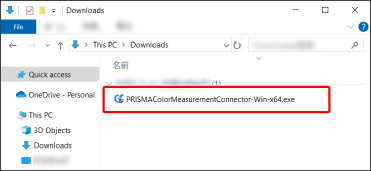
Abra o instalador e siga as instruções no ecrã para instalar a aplicação.
5.
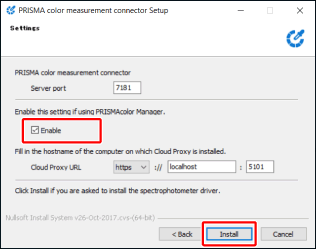
Quando este ecrã é apresentado, marque a caixa de verificação [Ativada] e clique em [Instalar].
6.
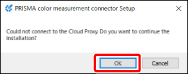
Se este ecrã for apresentado, clique em [OK] para avançar com a instalação.
7.
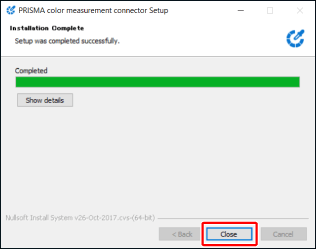
Quando for apresentado o ecrã a indicar que a instalação foi concluída, clique em [Fechar].
Passo 4. Verificar o estado de ligação do servidor do Cloud Proxy
1.
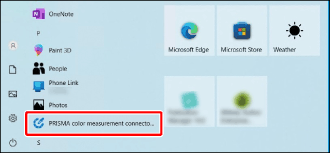
Abrir [PRISMA color measurement connector Configuration Tool] no menu "Início" da estação de trabalho.
2.
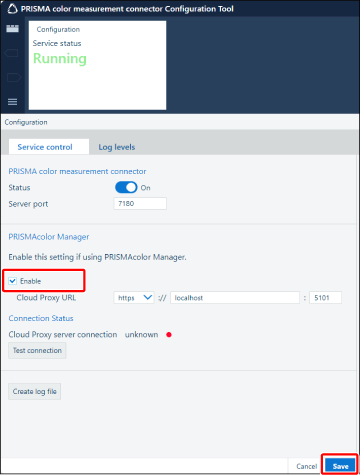
Verifique se a caixa de verificação [Ativada] está marcada.
Se a caixa de verificação [Ativada] não estiver marcada, marque-a e clique em [Guardar] para avançar para o próximo passo.
3.
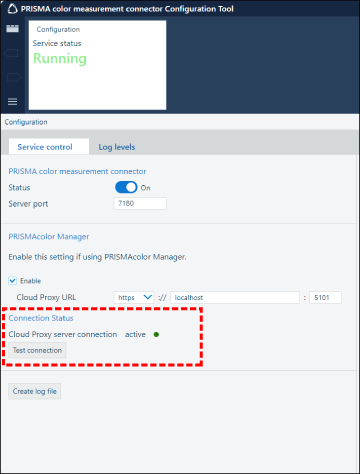
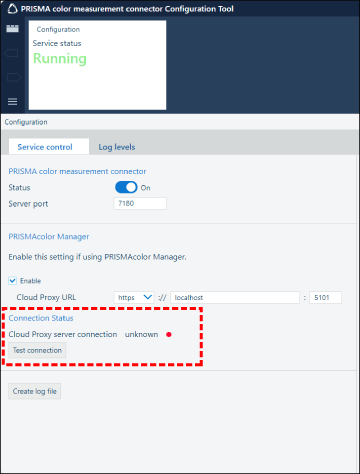
Verifique o estado apresentado para [Cloud Proxy ligação ao servidor].
Se for mostrado [activo] (com um círculo verde), a validação de cores pode começar.
Se for mostrado [desconhecido] (com um círculo vermelho), consulte o seguinte para resolver o problema com o estado da ligação.
 |  |
Se for mostrado [desconhecido] para [Cloud Proxy ligação ao servidor]
Se for mostrado [desconhecido] para [Cloud Proxy ligação ao servidor], existe um problema com o estado da ligação. Siga o procedimento abaixo para corrigir o problema com o estado da ligação:
1.
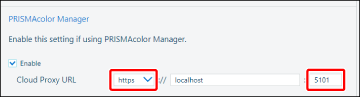
Corrija o valor em [Cloud Proxy URL].
[https]: Selecione [http] no menu pendente.
Número da porta do servidor após [:]: Introduza manualmente "5100".
NOTA |
Para ligar a uma instância do Cloud Proxy instalado noutra estação de trabalho, edite o campo à direita de [://]. Apague manualmente o valor predefinido de "localhost", depois insira o endereço IP da estação de trabalho de destino para estabelecer ligação. |
2.
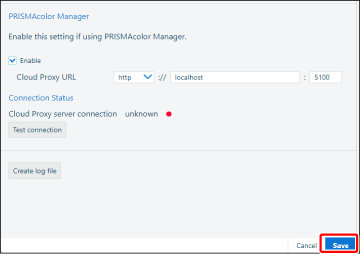
Clique em [Guardar].
3.
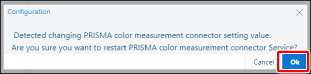
Clique [OK] na caixa de diálogo emergente.
4.
Aguarde um momento e verifique o estado apresentado em [Estado da ligação].
Se for mostrado [activo] (com um círculo verde), a validação de cores pode começar.
NOTA |
Se o estado mostrado em [Estado da ligação] não mudar para [activo] (com um círculo verde) depois de realizar as operações acima, contacte o seu administrador de rede. |