Executar a validação de cores
Fluxo da validação de cores
São necessárias preparações |
Antes de executar a validação de cores, é necessário instalar uma aplicação e configurar as definições iniciais. Prepare o seu espectrofotómetro. |
Siga os passos abaixo para realizar a validação de cores.
Passo 1. Importar especificações do teste
Vários conjuntos de especificações de teste com itens e valores de referência para vários padrões são fornecidos por defeito. Selecione as especificações do teste que pretende utilizar para a validação de cores e importe-as para o seu ambiente.
1.
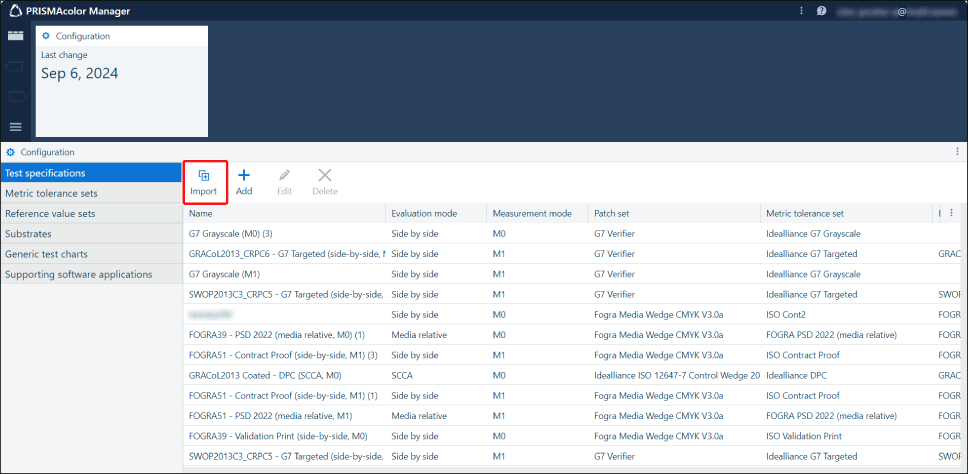
Clique no menu de barras > [Configuração] > [Especificações do teste].

2.
Clique em [Importar].
3.
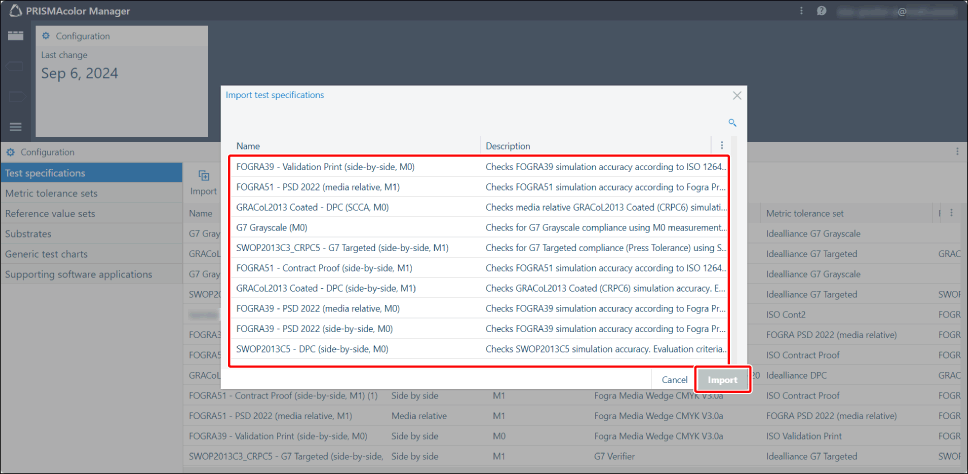
Selecione as especificações do teste e clique em [Importar].
NOTA |
As especificações de teste que se seguem são recomendada para teste inicial. FOGRA51 – Contract Proof (side-by-side, M1) GRACoL2013 Coated – DPC (side-by-side, M1) G7 Grayscale (M0) |
4.
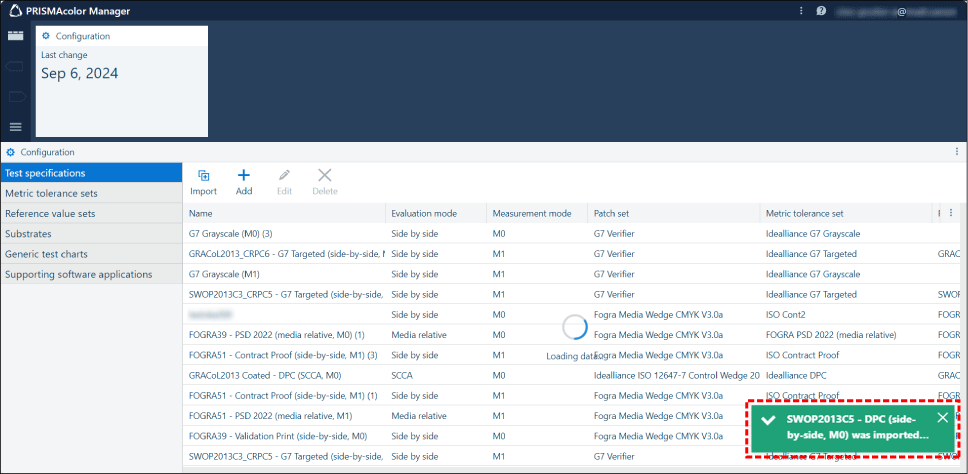
Confirme que foi mostrada uma caixa de diálogo a indicar que o processo de importação foi bem sucedido.
Passo 2. Criar definições de teste de cor
Combina as especificação de teste importadas, impressora para validação de cores e papel a usar para criar as definições de teste de cor. Guardar as definições no PRISMAcolor Manager. As definições guardadas podem voltar a ser utilizadas.
1.
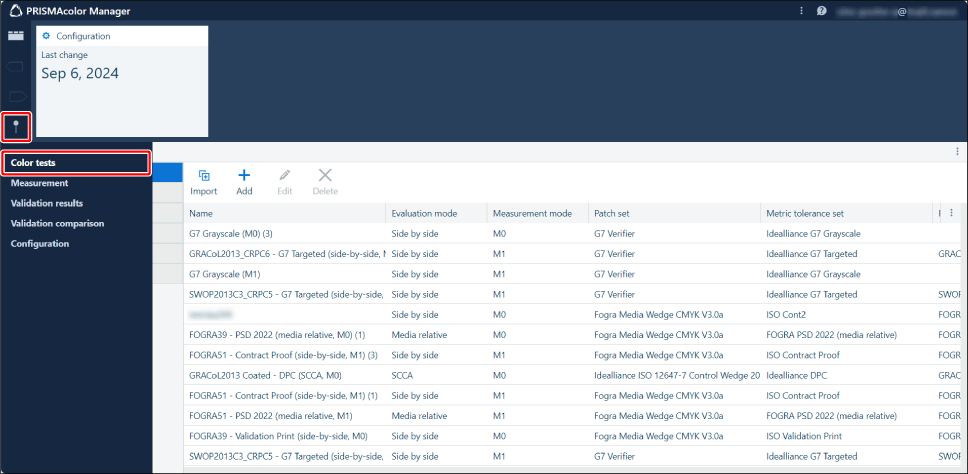
Clique no menu de barras > [Testes de cores].
2.
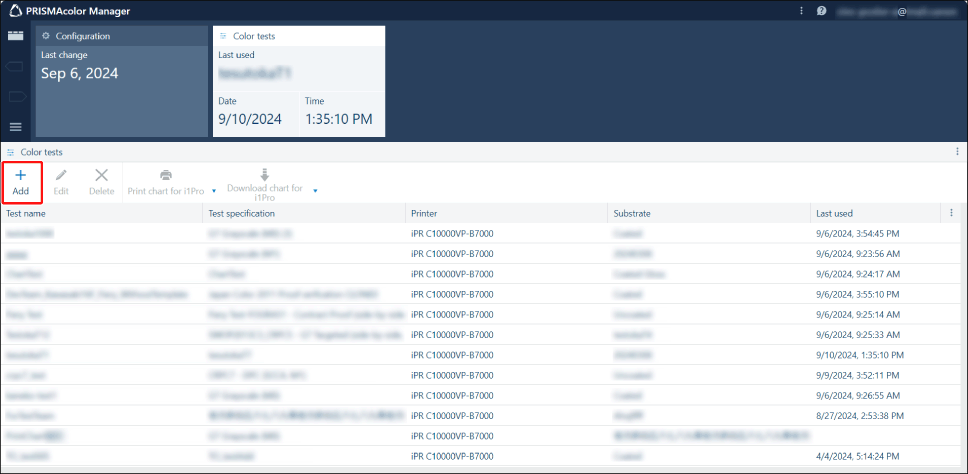
Clique em [Adicionar].
3.
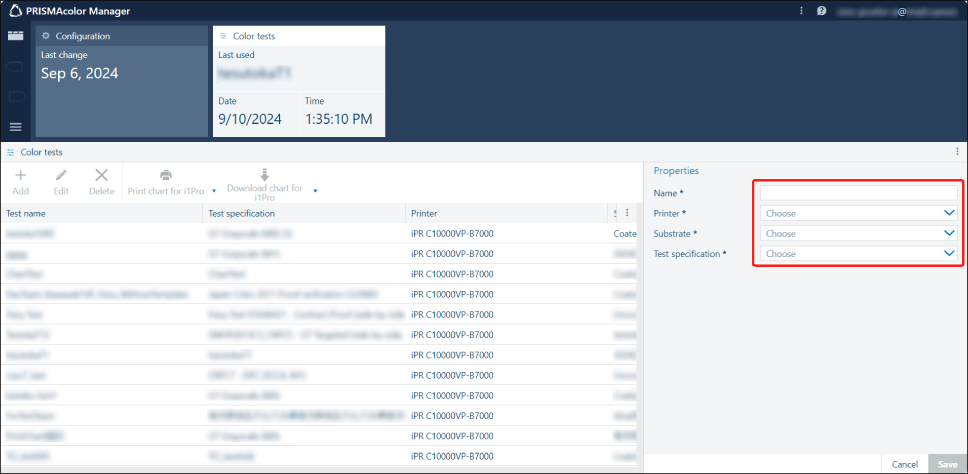
Insira as propriedades.
[Nome]: Insira manualmente um nome à sua escolha.
[Impressora]: Selecione a impressora para validação de cores no menu desdobrável.
[Substrato]: Selecione o papel a utilizar no menu desdobrável.
[Especificação do teste]: Selecione as especificações de teste importadas no passo anterior no menu desdobrável.
4.
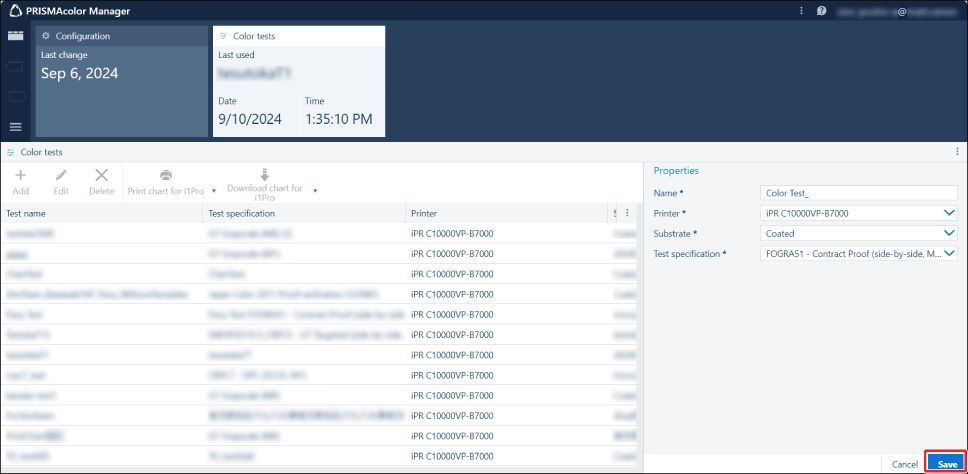
Clique em [Guardar].
Passo 3. Imprimir um mapa de cores
Imprima um mapa de cores de acordo com as definições de teste que criou.
1.
Ligue o espectrofotómetro à estação de trabalho.
NOTA |
São suportados os seguintes espectrofotómetros. X-Rite i1Pro 2 X-Rite i1Pro 3 X-Rite i1iSis 1 XL e i1iSis 1 standard X-Rite i1iSis 2 XL e i1iSis 2 standard |
2.
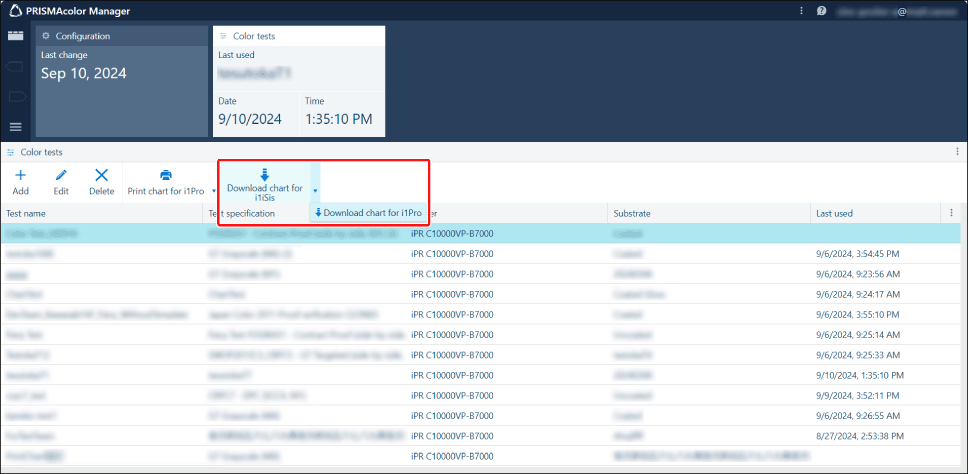
Clique em [Descarregar mapa para i1Pro] ou [Descarregar mapa para i1iSis].
Selecione o tipo de gráfico, em função do espectrofotómetro ligado.
3.
Confirme as definições de impressão mostrados na janela emergente, clique em [Continuar] e guarde o ficheiro PDF numa localização à sua escolha.
O ficheiro PDF do mapa de cores é guardado de acordo com as definições do teste de cores.
Também pode verificar as definições de impressão no ficheiro PDF do mapa de cores.

4.
Abra o ficheiro PDF do mapa de cores que transferiu para verificar as definições de impressão.

5.
Reflita as definições de impressão no controlador da impressora e imprima o ficheiro PDF do mapa de cores na impressora para validações de cores.
Passo 4. Iniciar a medição de cores
1.
Verifique o número em "ID short code" no mapa de cores impresso.

2.
Clique no menu de barras > [Medida].

3.
Insira o "ID short code" impresso no mapa de cores em [Código de identificação abreviado] e, depois, clique em [Verificar].

4.
Confirme a informação apresentada e clique em [Iniciar medição].
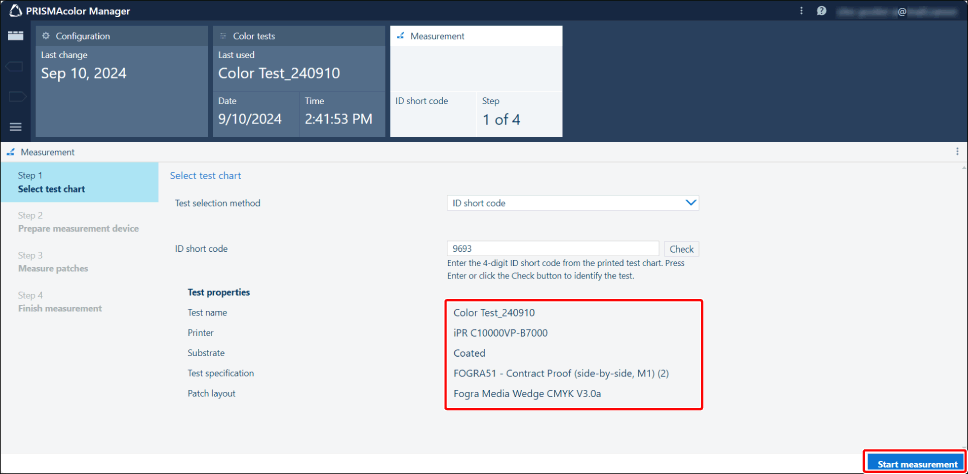
NOTA |
Se lhe for pedido para instalar o PRISMA color measurement connector, faça-o antes de executar a medição. |
Passo 5. Calibrar o espectrofotómetro ligado
1.
Selecione o espectrofotómetro a usar.
São mostrados os espectrofotómetros ligados à estação de trabalho.
Se estiverem ligados vários espectrofotómetros, use o menu desdobrável para selecionar o espectrofotómetro selecionado ao transferir o mapa de cores.
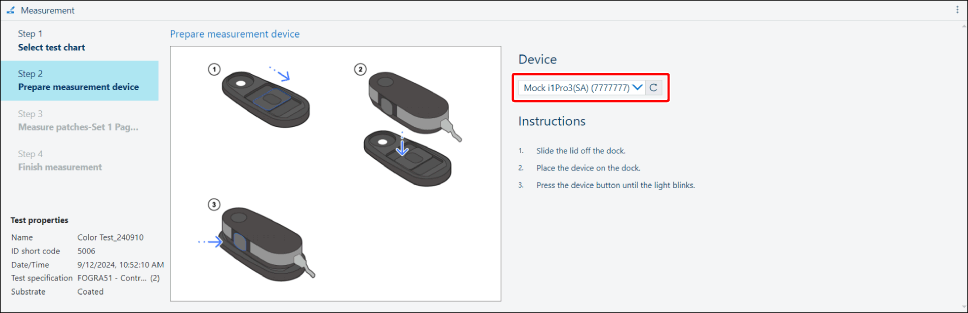
NOTA |
Se for mostrado [Nenhum dispositivo encontrado] no menu desdobrável, clique em [Parar] no canto inferior direito do ecrã. Depois, reinicie o procedimento a partir do passo seguinte. |
2.
Siga as instruções apresentadas no ecrã para calibrar o espectrofotómetro.
O procedimento difere em função do espectrofotómetro.

3.
Se estiver a usar um i1Pro, siga as instruções apresentadas no ecrã para preparar uma moldura.

Passo 6. Executar a medição de cores com o mapa de cores impresso
1.
Siga as instruções apresentadas no ecrã para executar a medição de cores com o mapa de cores impresso.
Deslize o espectrofotómetro uma linha de cada vez para ler o mapa de cores. O procedimento difere em função do espectrofotómetro e das especificações de teste.
NOTA |
Se estiver a usar um i1Pro2, cada linha deve ser medida duas vezes. Para mais informações, consulte as instruções no ecrã. |
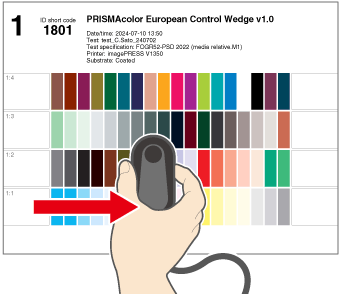
2.
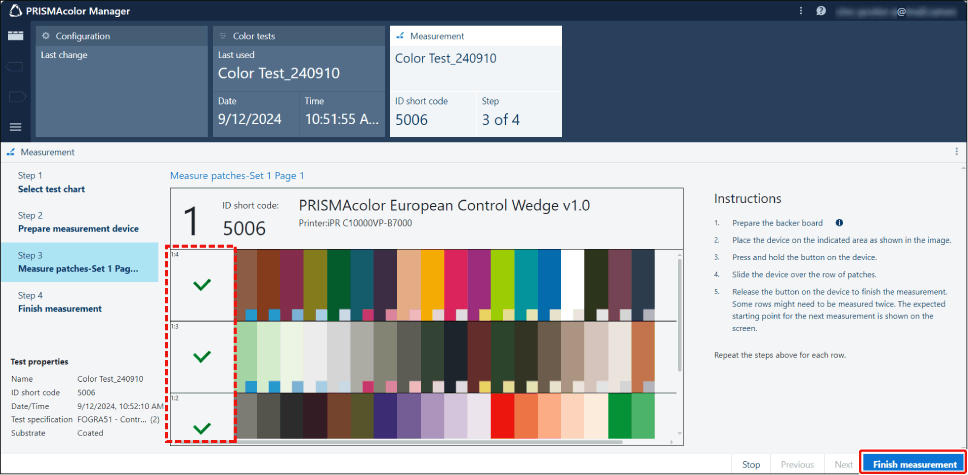
Se for apresentada no canto inferior direito do ecrã uma marca de verificação para a linha medida e uma mensagem verde a indicar que a medição da cor foi bem sucedida, avance para a linha seguinte.

3.
Se for apresentada no canto inferior direito do ecrã uma mensagem vermelha a indicar que a medição de cor falhou, faça uma nova medição da linha.
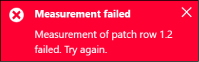
4.
Se for apresenta no canto inferior direito do ecrã uma mensagem cor de laranja a indicar que a medição de cor poderá não ter sido executada corretamente, clique no botão [Refazer] na margem direita do ecrã e execute novamente a medição de cor.

5.
Se for apresentada uma marca de verificação verde à esquerda de todas as linhas, clique em [Finalizar medição].
NOTA |
É apresentada uma imagem miniatura da cor medida no canto inferior direito de cada cor no mapa de cores no ecrã. Se houver uma grande diferença entre a cor do próprio mapa e a cor da imagem miniatura, poderá ter medido a linha errada, movido o espectrofotómetro na direção errada ou medido o mapa errado. Neste caso, recomenda-se que clique no botão [Refazer] na margem direita do ecrã e execute novamente a medição da cor.  |
6.
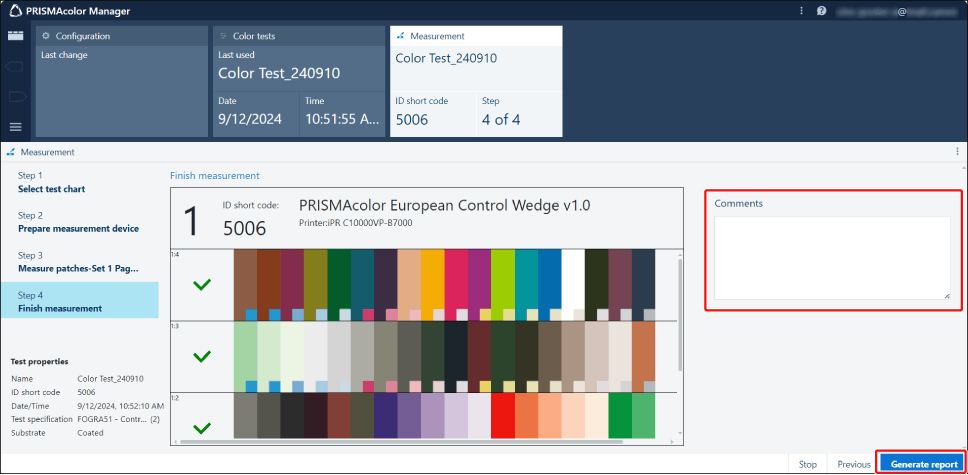
Insira um comentário se solicitado e clique em [Gerar relatório].
Os resultados da medição de cores são enviados para o PRISMAcolor Manager. O ecrã de relatório de teste será apresentado após uns momentos.
Passo 7. Verificar os resultados da validação de cores
Os resultados de medição de cor enviados são utilizados para determinar automaticamente se a validação da cor foi bem sucedida, de acordo com as especificações do teste.
Quando o ecrã do relatório de teste é apresentado, verifique os resultados e implemente as ações que sejam necessárias.
1.
Se for apresentado [Passado], a validação da cor foi bem sucedida e não é necessária mais nenhuma ação.
Se for apresentado [Falhou], clique no link da caixa de diálogo para abrir o Guia do Utilizador e, em seguida, avance para o passo seguinte.

Ecrã quando a validação da cor é bem sucedida

Ecrã quando a validação da cor não é bem sucedida
2.
Verifique a causa e a solução no Guia do Utilizador e efectue o ajuste da impressora se esta apresentar algum problema.
Para mais informações sobre o ajuste da impressora, consulte o respetivo manual de utilização.
3.
Depois de concluir o ajuste da impressora, siga o procedimento abaixo para efetuar novamente o teste de cor.
NOTA |
Depois de concluir a validação inicial de cores, execute a validação de cores no intervalo recomendado para a impressora. Quando existir acumulação de registos de resultados de validação, poderá apresentar gráficos em [Relatório de teste] e [Resultados da validação] para analisar as mudanças ao longo do tempo. A análise por gráficos é útil para a gestão da impressora, uma vez que permite detetar sinais precoces de problemas. Para mais informações consulte o Guia do Utilizador. Os resultados da validação são refletidos no gráfico cerca de 15 minutos após o envio. |