Подготовка к проверке цветов
Порядок подготовки к проверке цветов
Выполните приведенные ниже шаги, чтобы подготовиться к проверке цветов.
Шаг 1. Настройка Cloud Proxy
Установите Cloud Proxy, задайте начальные настройки и зарегистрируйте принтеры.
ПРИМЕЧАНИЕ |
Для этого шага требуются права администратора для рабочей станции (компьютера, использующего приложение PRISMA) и приложения PRISMA. |
1.
Установите последнюю версию Cloud Proxy на свою рабочую станцию.
Подробные сведения о процедуре см. в разделе «CloudProxy Installation».
2.
Задайте начальные настройки Cloud Proxy и зарегистрируйте принтер для проверки цветов в PRISMA Home.
Подробные сведения о процедуре см. в разделе «Configure Cloud Proxy and add Devices».
Шаг 2. Начало использования PRISMAcolor Manager
1.
Запустите PRISMA Configuration.
Если выполняется другое приложение, щелкните значок  в левом верхнем углу экрана, чтобы вернуться на экран PRISMA Home, затем запустите PRISMA Configuration.
в левом верхнем углу экрана, чтобы вернуться на экран PRISMA Home, затем запустите PRISMA Configuration.2.
Щелкните гамбургер-меню > [Устройства].
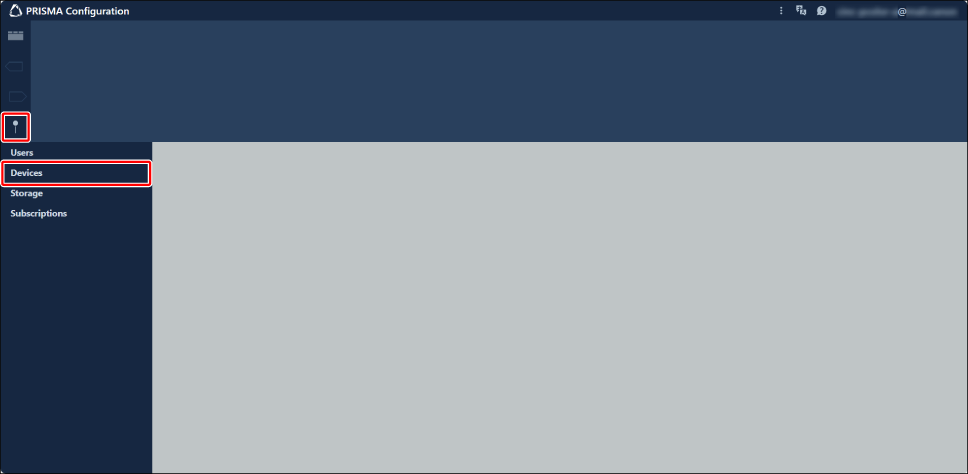
3.
Выберите принтер для проверки цветов, выберите флажок [PRISMAcolor Manager] в [Приложения], затем нажмите [ОК].
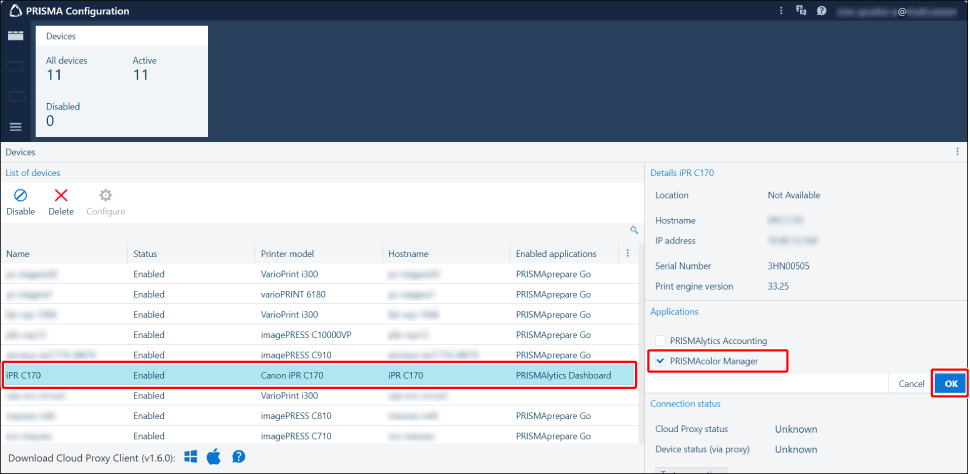
4.
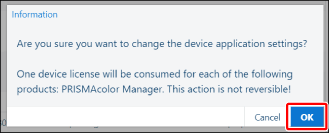
Нажмите [ОК] в открывшемся диалоговом окне.
Теперь можно выполнить измерение цветов в PRISMAcolor Manager для выбранного принтера.
5.
Щелкните значок в левом верхнем углу экрана, чтобы вернуться на экран PRISMA Home.
в левом верхнем углу экрана, чтобы вернуться на экран PRISMA Home.Шаг 3. Установка приложения для подключения спектрофотометра
Установите на свою рабочую станцию приложение «PRISMA color measurement connector» для подключения PRISMAcolor Manager к спектрофотометру.
1.
Запустите PRISMAcolor Manager, затем щелкните гамбургер-меню > [Конфигурация].
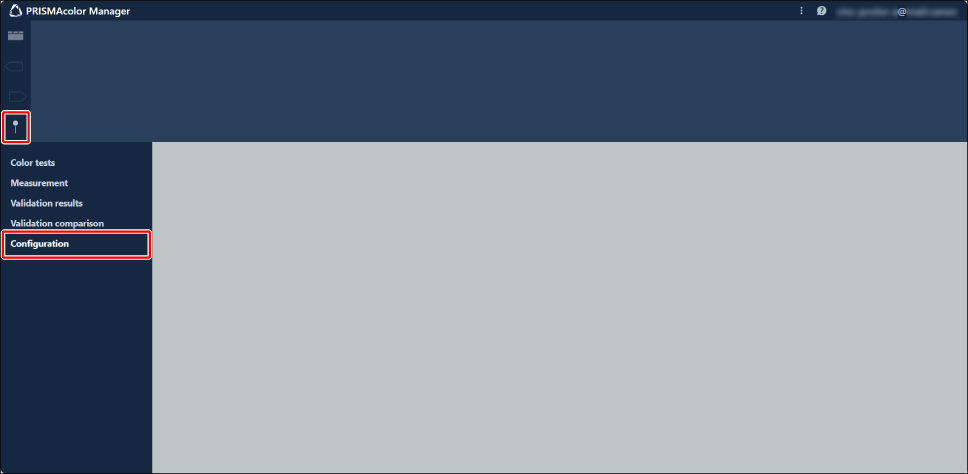
2.
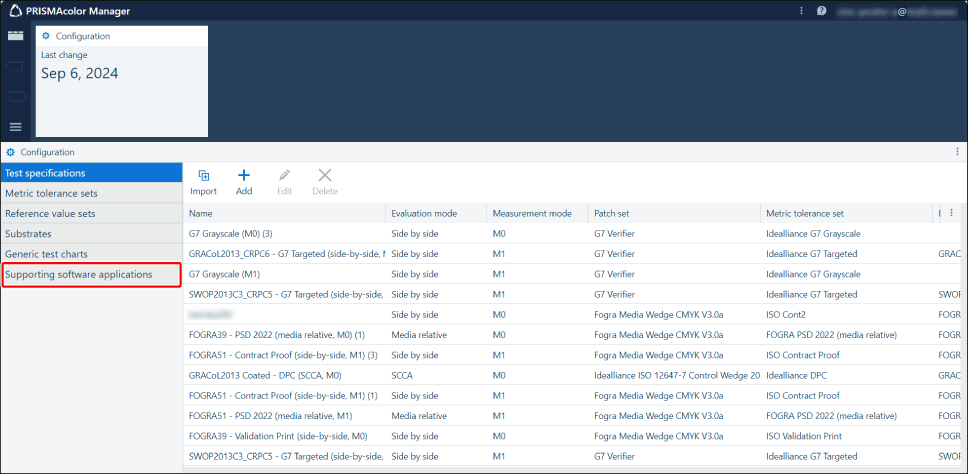
Нажмите [Вспомогательные программные приложения].
3.
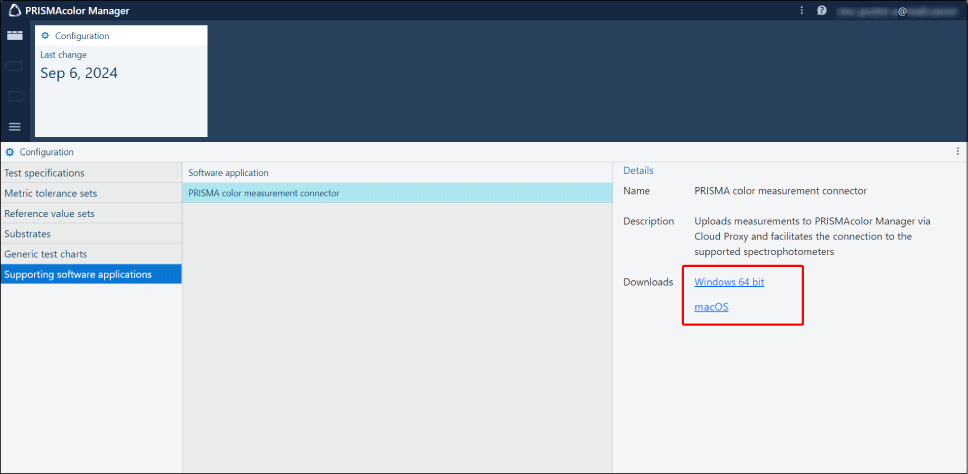
Щелкните соответствующую операционную систему, чтобы загрузить программу установки и сохранить ее на рабочую станцию.
4.
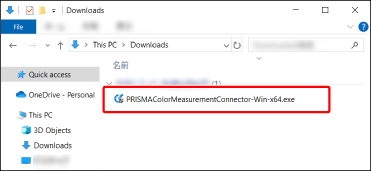
Запустите программу установки и следуйте инструкциям на экране, чтобы установить приложение.
5.
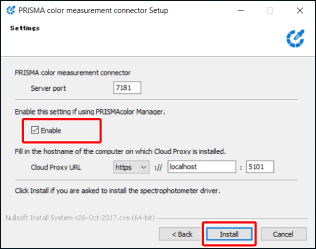
Когда отображается этот экран, выберите флажок [Включен], затем щелкните [установка].
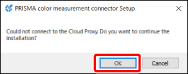
6.
Если отображается этот экран, щелкните [ОК], чтобы продолжить установку.
7.
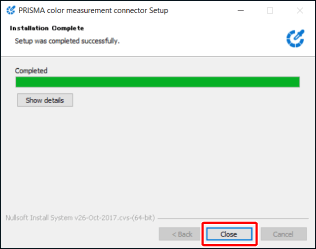
Когда откроется экран, указывающий, что установка завершена, щелкните [Закрыть].
Шаг 4. Проверка состояния подключения сервера Cloud Proxy
1.
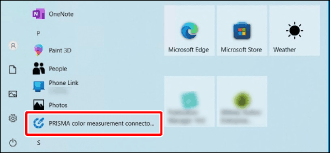
Запустите [PRISMA color measurement connector Configuration Tool] из меню «Пуск» рабочей станции.
2.
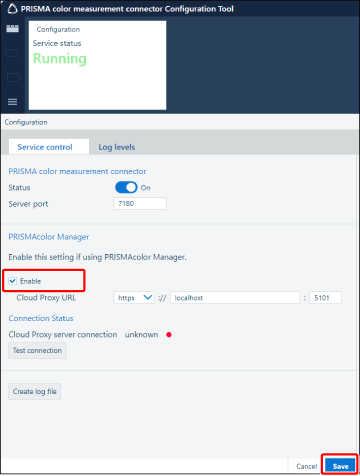
Проверьте, выбран ли флажок [Включен].
Если флажок [Включен] не выбран, выберите его, затем щелкните [Сохранить] и переходите к следующему шагу.
3.
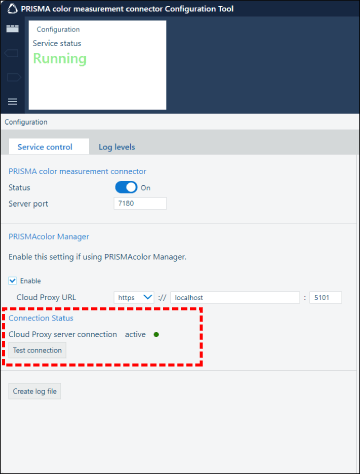
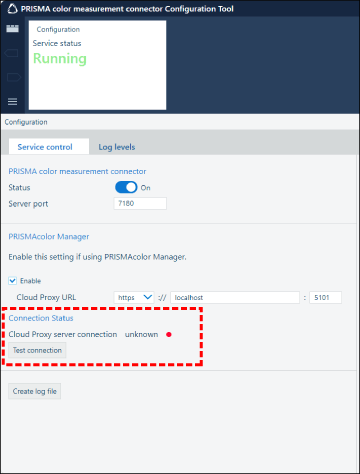
Проверьте состояние, отображаемое для [Подключение к серверу Cloud Proxy].
Если отображается состояние [активно] (с зеленым кружком), можно запустить проверку цветов.
Если отображается состояние [неизвестный] (с красным кружком), для исправления проблемы с состоянием подключения см. приведенные ниже инструкции.
 |  |
Если отображается состояние [неизвестный] для [Подключение к серверу Cloud Proxy]
Если для [Подключение к серверу Cloud Proxy] отображается состояние [неизвестный], это указывает на проблему с состоянием подключения. Следуйте приведенной ниже процедуре, чтобы устранить проблему с состоянием подключения.
1.
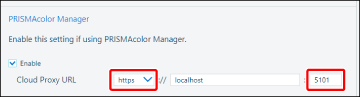
Исправьте значение в поле [Cloud Proxy URL].
[https]: выберите [http] в раскрывающемся меню.
Номер порта сервера после [:]: вручную введите «5100».
ПРИМЕЧАНИЕ |
Чтобы подключить экземпляр Cloud Proxy, установленный на другой рабочей станции, также внесите изменения в поле справа от [://]. Вручную удалите значение по умолчанию «localhost», затем введите IP-адрес рабочей станции, к которой требуется подключиться. |
2.
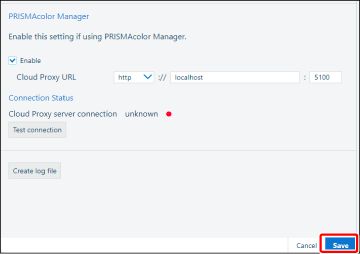
Нажмите [Сохранить].
3.
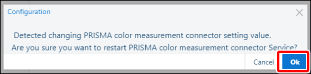
Нажмите [ОК] в открывшемся диалоговом окне.
4.
Немного подождите, затем щелкните состояние, отображаемое в поле [Состояние подключения].
Если отображается состояние [активно] (с зеленым кружком), можно запустить проверку цветов.
ПРИМЕЧАНИЕ |
Если после выполнения приведенных выше операций состояние, отображаемое в поле [Состояние подключения], не изменилось на [активно] (с зеленым кружком), обратитесь к администратору сети. |