Выполнение проверки цветов
Порядок проверки цветов
Необходимая подготовка |
Перед выполнением проверки цветов необходимо установить приложение и задать начальные настройки. Подготовьте спектрофотометр. |
Выполните приведенные ниже шаги, чтобы выполнить проверку цветов.
Шаг 1. Импорт спецификаций тестов
По умолчанию предоставляется несколько наборов спецификаций тестов, содержащих элементы и эталонные значения для различных стандартов. Выберите спецификации тестов, которые хотите использовать для проверки цветов, и импортируйте их в свою среду.
1.
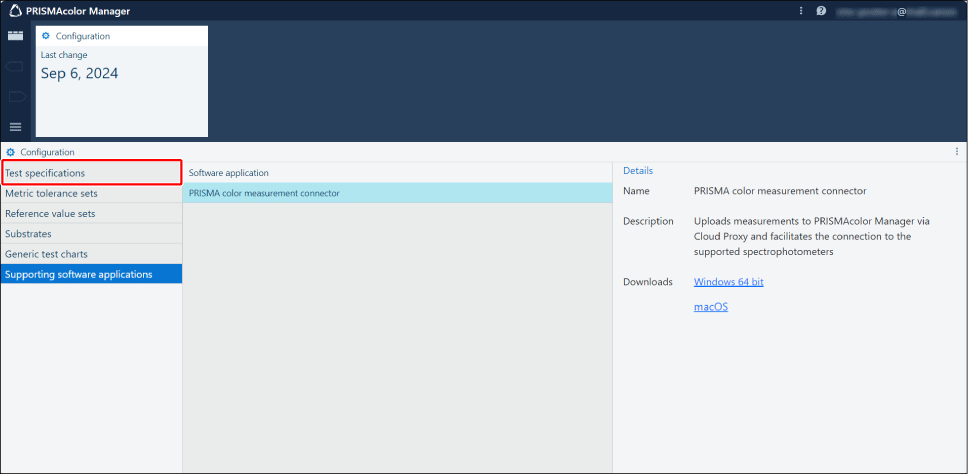
Щелкните гамбургер-меню > [Конфигурация] > [Спецификации тестов].
2.
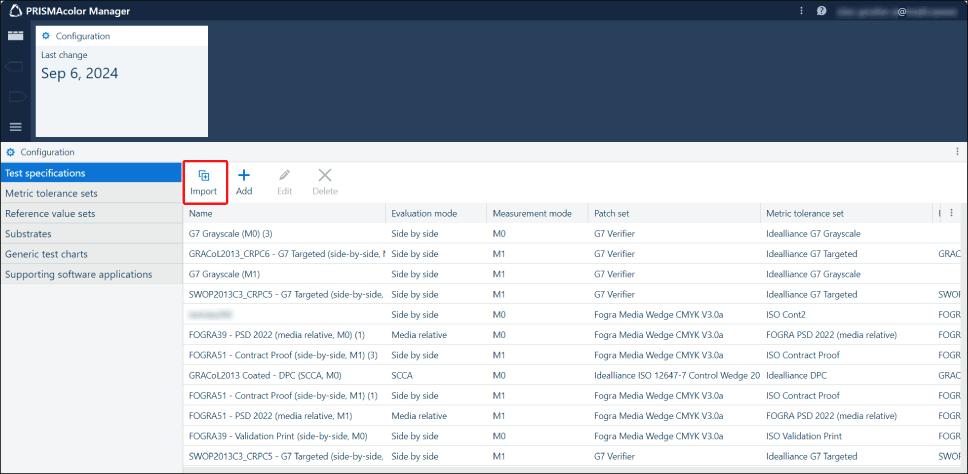
Нажмите [Импорт].
3.
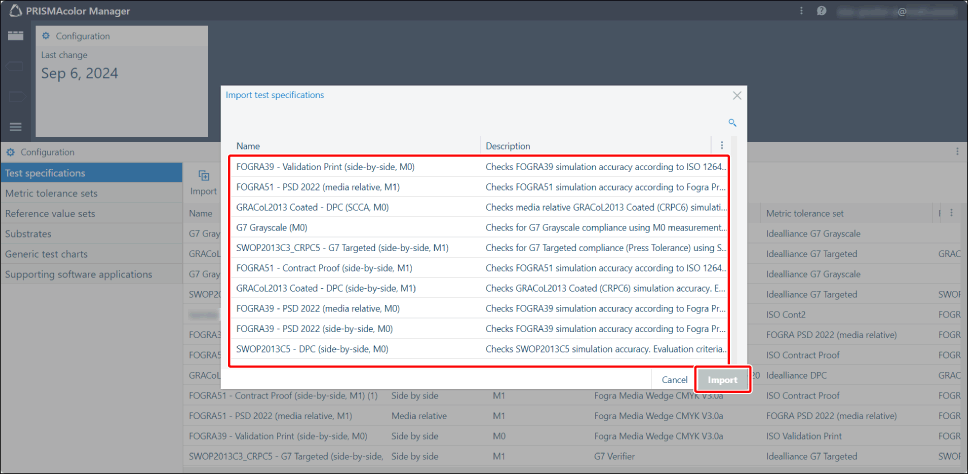
Выберите спецификации тестов, затем щелкните [Импорт].
ПРИМЕЧАНИЕ |
Для начального тестирования рекомендуются следующие спецификации. FOGRA51 – Contract Proof (side-by-side, M1) GRACoL2013 Coated – DPC (side-by-side, M1) G7 Grayscale (M0) |
4.
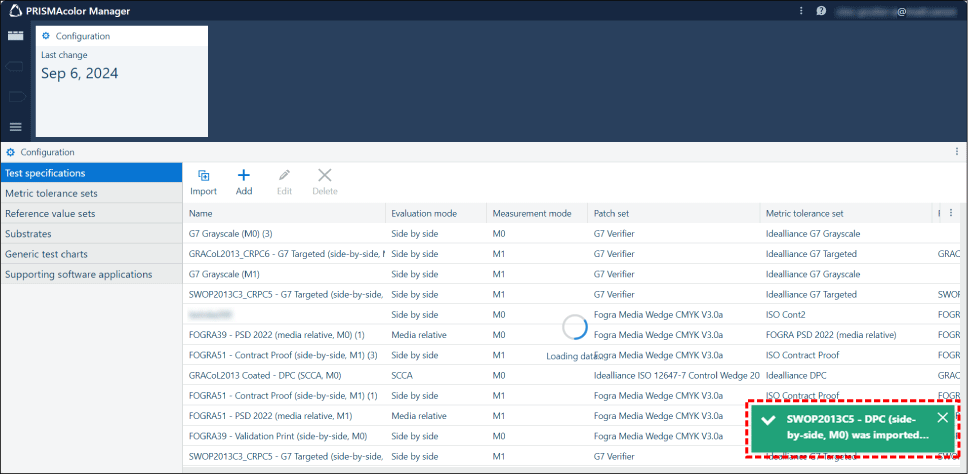
Убедитесь, что отображается диалоговое окно с сообщением об успешном завершении процесса импорта.
Шаг 2. Создание параметров теста цветов
Объедините используемые спецификации тестов, принтер для проверки цветов и бумагу, чтобы создать параметры теста цветов, и сохраните эти параметры в PRISMAcolor Manager. Сохраненные параметры можно использовать повторно.
1.
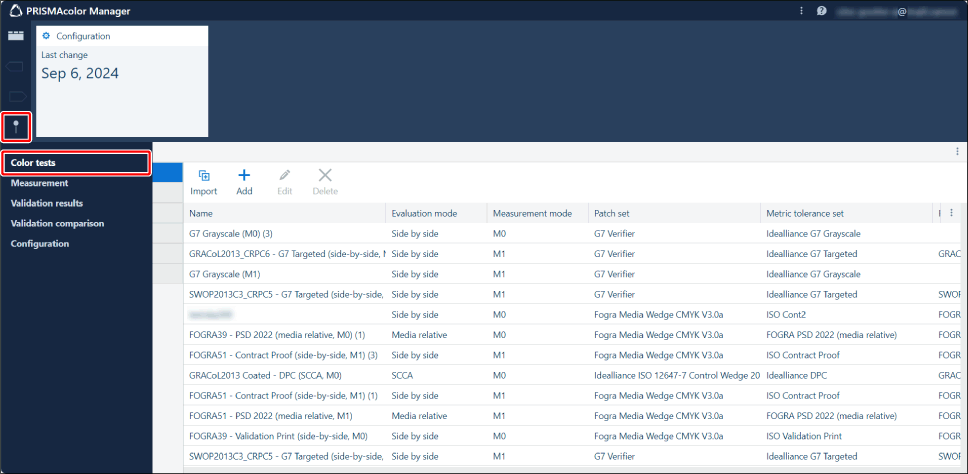
Щелкните гамбургер-меню > [Цветовые тесты].
2.
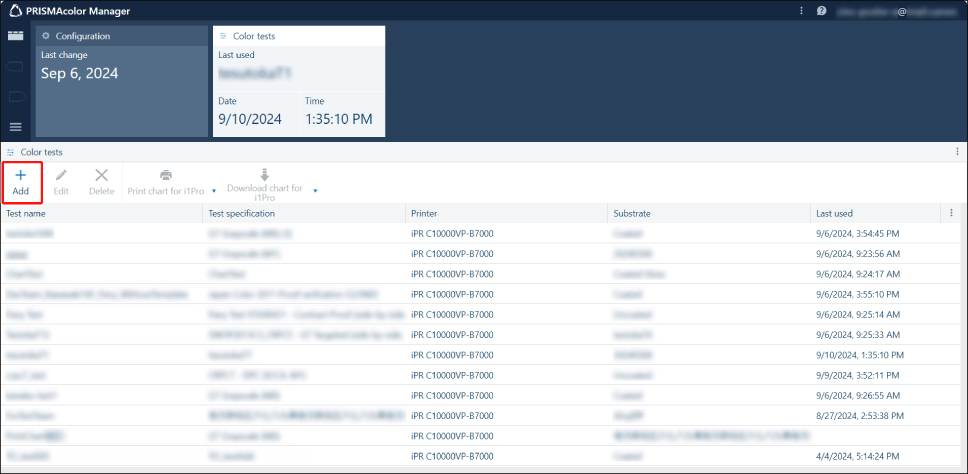
Нажмите [Добавить].
3.
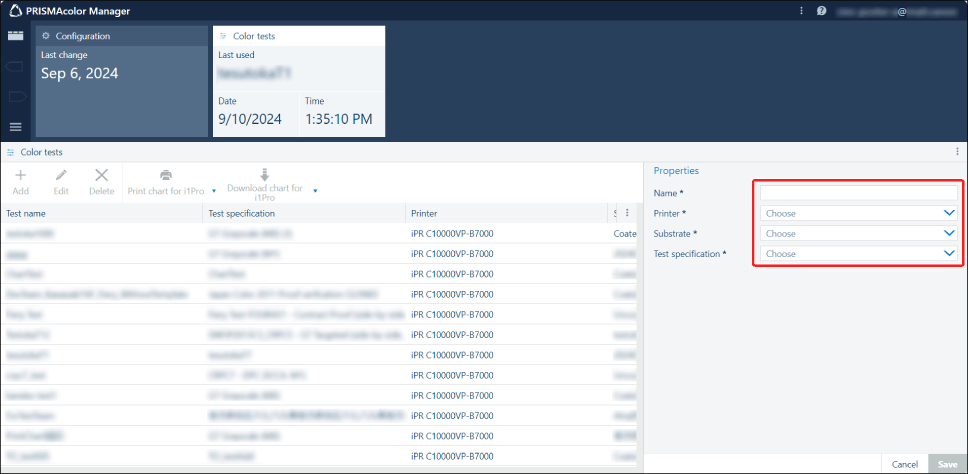
Введите свойства.
[Имя]: вручную введите имя по своему выбору.
[Принтер]: выберите принтер для проверки цветов в раскрывающемся меню.
[Субстрат]: выберите используемую бумагу в раскрывающемся меню.
[Спецификация теста]: выберите в раскрывающемся меню спецификации тестов, импортированные на предыдущем шаге.
4.
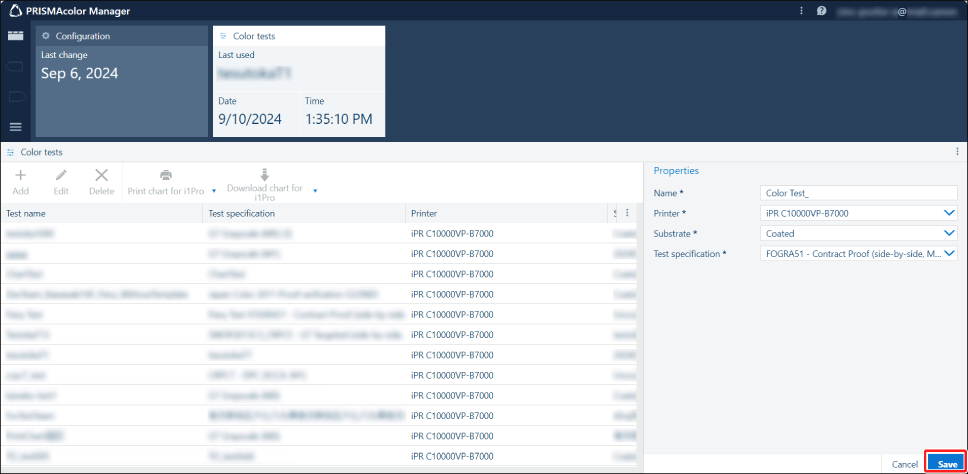
Нажмите [Сохранить].
Шаг 3. Печать карты цветов
Напечатайте карту цветов в соответствии с созданными параметрами теста цветов.
1.
Подключите спектрофотометр к рабочей станции.
ПРИМЕЧАНИЕ |
Поддерживаются следующие спектрофотометры. X-Rite i1Pro 2 X-Rite i1Pro 3 X-Rite i1iSis 1 XL и i1iSis 1 standard X-Rite i1iSis 2 XL и i1iSis 2 standard |
2.
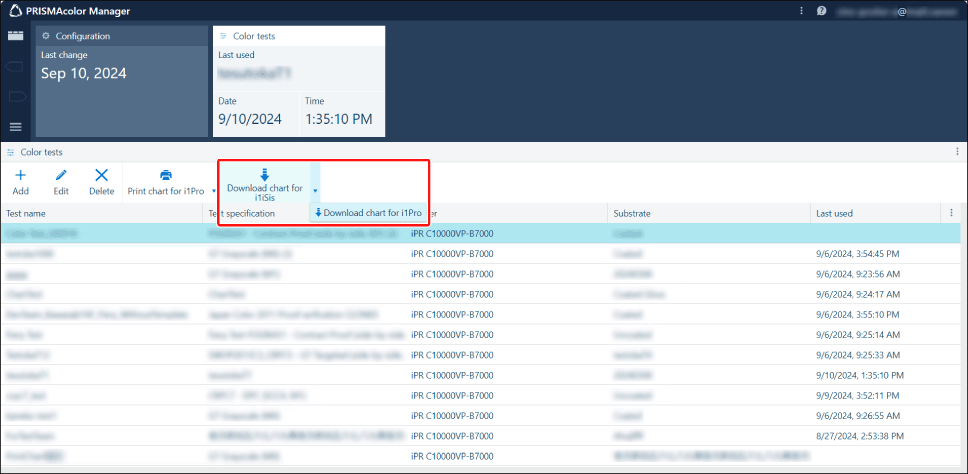
Нажмите [Загрузить таблицу для i1Pro] или [Загрузить таблицу для i1iSis].
Выберите тип диаграммы в соответствии с подключенным спектрофотометром.
3.
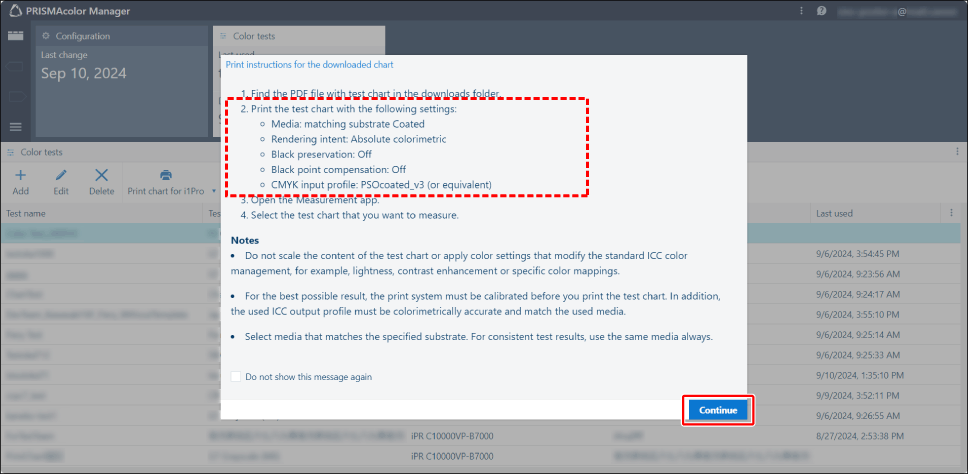
Проверьте параметры печати, отображаемые во всплывающем окне, затем щелкните [Продолжить] и сохраните файл PDF в папку по своему выбору.
Файл PDF с картой цветов сохраняется в соответствии с параметрами теста цветов.
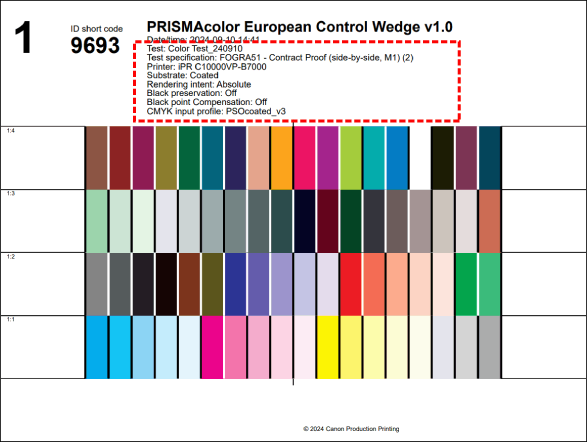
Параметры печати можно также проверить в файле PDF с картой цветов.
4.
Откройте загруженный файл PDF с картой цветов, чтобы проверить параметры печати.
5.
Установите эти параметры печати в драйвере принтера и напечатайте файл PDF для карты цветов на принтере для проверки цветов.
Шаг 4. Запуск измерения цветов
1.
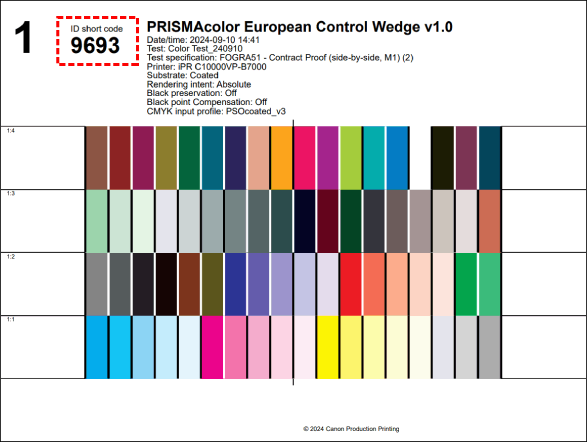
Проверьте номер в поле «ID short code» на напечатанной карте цветов.
2.
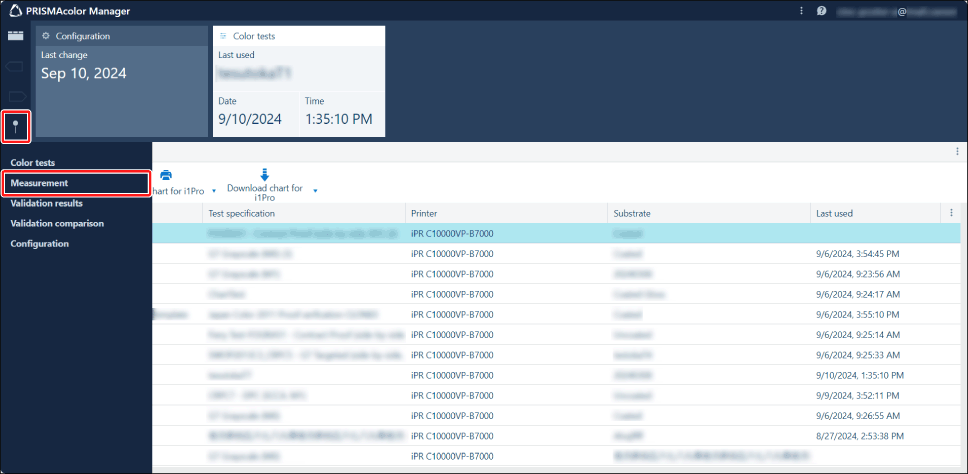
Щелкните гамбургер-меню > [Измеренное расстояние].
3.
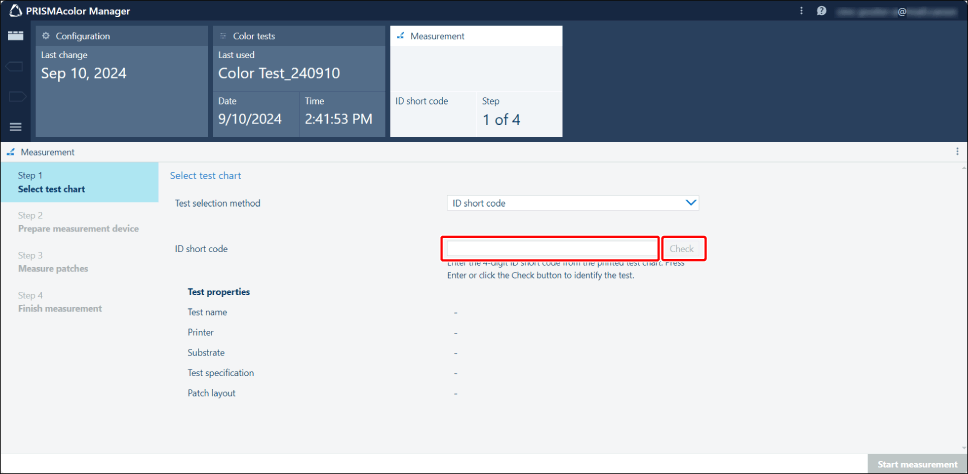
Введите номер «ID short code», напечатанный на карте цветов, в поле [Краткий идентификационный код], затем нажмите [Проверить].
4.
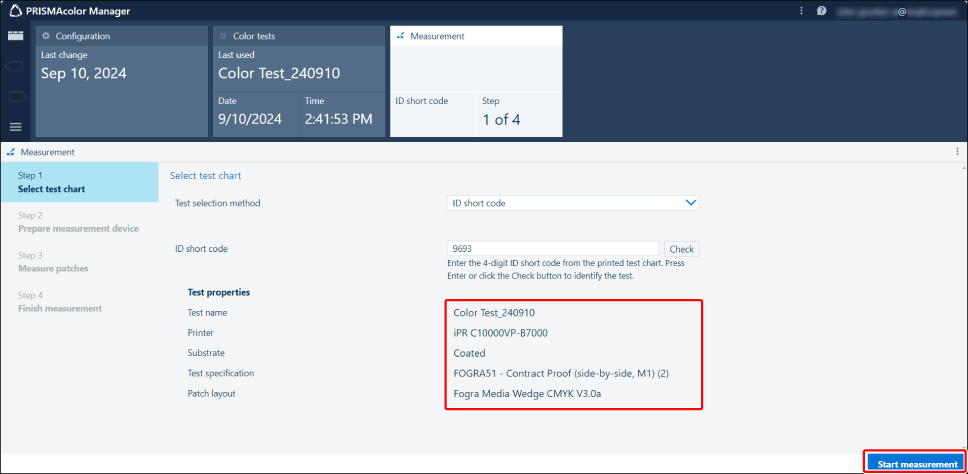
Проверьте отображаемую информацию, затем нажмите [Начать измерение].
ПРИМЕЧАНИЕ |
Если будет предложено установить PRISMA color measurement connector, сделайте это до выполнения измерения. |
Шаг 5. Калибровка подключенного спектрофотометра
1.
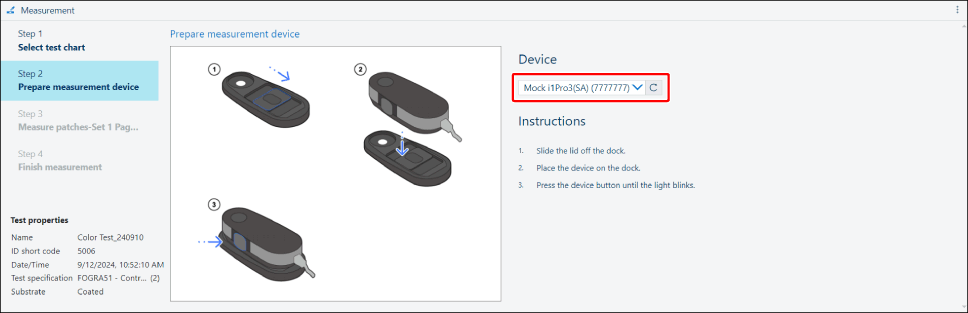
Выберите используемый спектрофотометр.
Отображаются спектрофотометры, подключенные к рабочей станции.
Если подключено несколько спектрофотометров, с помощью раскрывающегося меню выберите спектрофотометр, который был выбран при загрузке карты цветов.
ПРИМЕЧАНИЕ |
Если в раскрывающемся меню отображается [Устройства не найдены], нажмите [Стоп] в правом нижнем углу экрана, затем начните процедуру заново со следующего шага. |
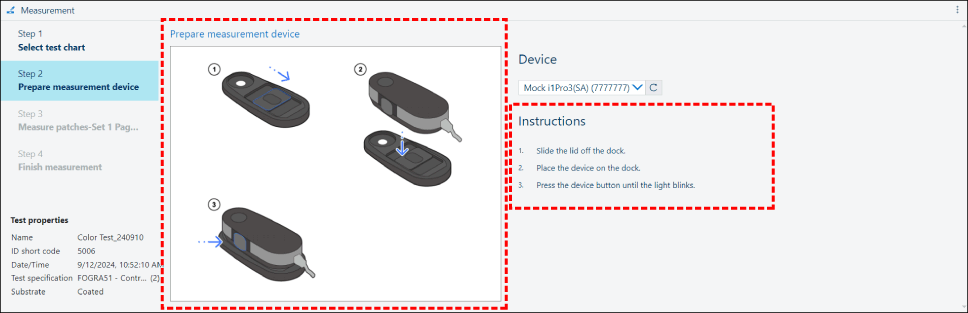
2.
Следуйте инструкциям на экране для калибровки спектрофотометра.
Процедура зависит от спектрофотометра.
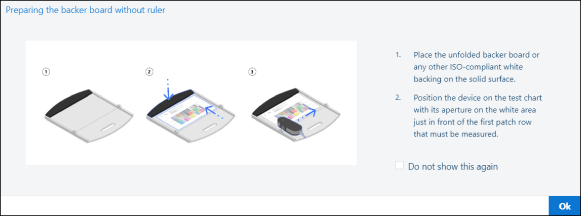
3.
Если используется модель i1Pro, подготовьте подкладочную доску в соответствии с инструкциям на экране.
Шаг 6. Выполнение измерения цветов с напечатанной картой цветов
1.
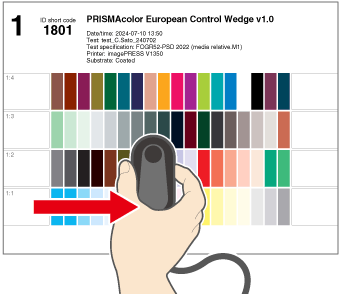
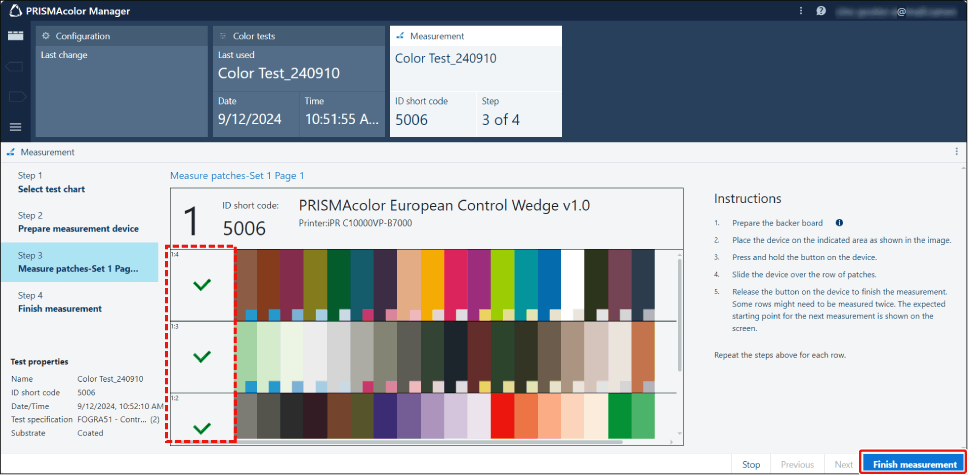
Следуйте инструкциям на экране, чтобы выполнить измерение цветов с напечатанной картой цветов.
Сдвигайте спектрофотометр на одну строку за раз, чтобы сканировать карту цветов. Процедура зависит от спектрофотометра и спецификаций тестирования.
ПРИМЕЧАНИЕ |
Если используется модель i1Pro2, каждую строку необходимо измерять дважды. Подробнее см. в инструкциях на экране. |
2.
Если для измеренной строки отображается галочка, а в правом нижнем углу экрана отображается зеленое сообщение об успешном измерении цветов, переходите к следующей строке.

3.
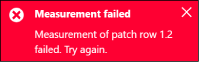
Если в правом нижнем углу экрана отображается красное сообщение об ошибке измерения цветов, повторите измерение этой строки.
4.
Если в правом нижнем углу экрана отображается сообщение о том, что измерение цветов могло быть выполнено неправильно, нажмите кнопку [Повторить] с правого края экрана и повторите измерение цветов.

5.
Когда слева от всех строк будут отображаться зеленые галочки, нажмите [Закончить измерение].
ПРИМЕЧАНИЕ |
В правом нижнем углу каждого цвета на карте цветов отображается эскиз измеренного цвета. В случае существенного расхождения между цветом на самой карте и цветом эскиза возможно, что измерение было выполнено неверно, спектрофотометр перемещался в неправильном направлении или измерялась неправильная карта цветов. В таком случае рекомендуется нажать кнопку [Повторить] с правого края экрана и снова выполнить измерение цветов.  |
6.
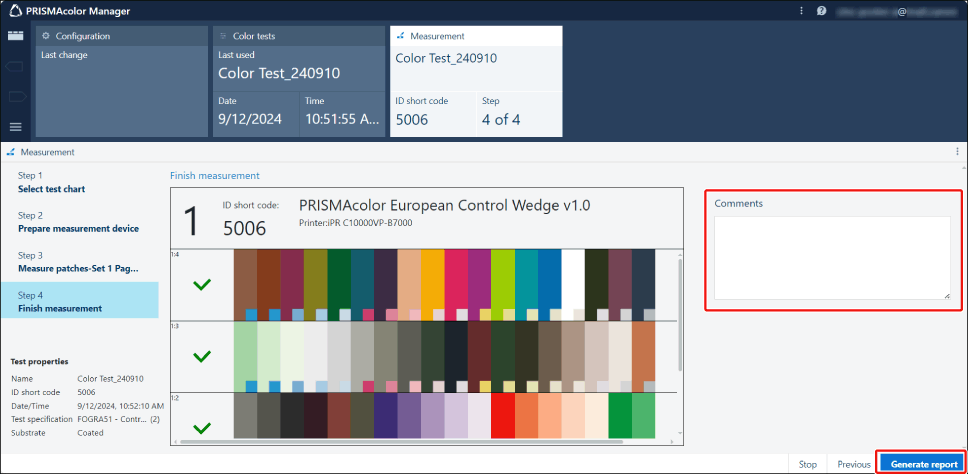
Если нужно, введите комментарий, затем нажмите [Формирование отчета].
Результаты измерения цветом отправляются в PRISMAcolor Manager. Через некоторое время отображается экран отчета о тесте.
Шаг 7. Проверка результатов проверки цветов
Отправленные результаты измерения цветов используются, чтобы в соответствии со спецификациями тестирования автоматически определить, была ли проверка цветов успешной.
Когда отображается экран отчета о тесте, проверьте результаты и, при необходимости, примите требуемые меры по исправлению.
1.
Если отображается сообщение [Пройдено], проверка цветов выполнена успешно и дальнейшие действия не требуются.
Если отображается сообщение [Сбой], щелкните ссылку в диалоговом окне, чтобы открыть Руководство пользователя, затем переходите к следующему шагу.
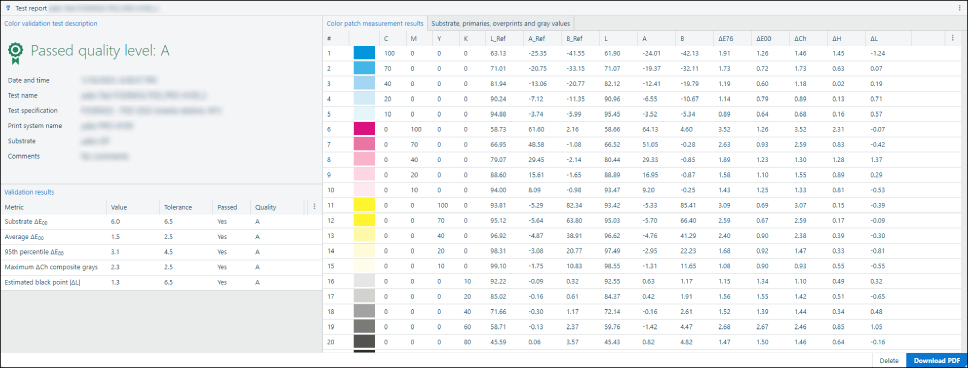
Экран в случае успешной проверки цветов
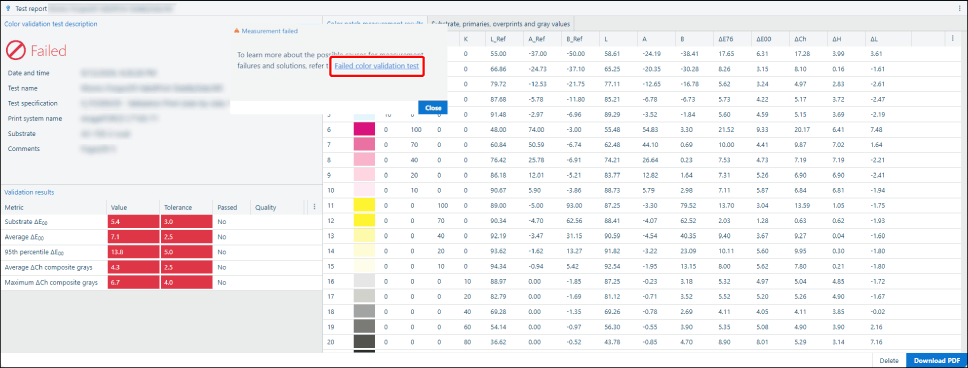
Экран в случае неудачной проверки цветов
2.
Проверьте причину и способ устранения в Руководстве пользователя, затем произведите настройку принтера, если имеется проблема с принтером.
Сведения по настройке принтера см. в руководстве к принтеру.
3.
После настройки принтера выполните следующие действия, чтобы снова провести проверку цветов.
ПРИМЕЧАНИЕ |
После завершения исходной проверки цветов регулярно повторяйте эту проверку с интервалом, рекомендованным для конкретного принтера. После того как накопятся записи результатов проверки, в [Отчет о тесте] и [Результаты проверки] можно вывести график, чтобы посмотреть изменения с течением времени. Анализ графика полезен для управления принтером, так как позволяет обнаруживать ранние признаки проблем с устройством. Подробнее см. в Руководстве пользователя. Результаты проверки отражаются на графике примерно через 15 минут после их отправки. |